
Funzione
Cerca in ogni documento
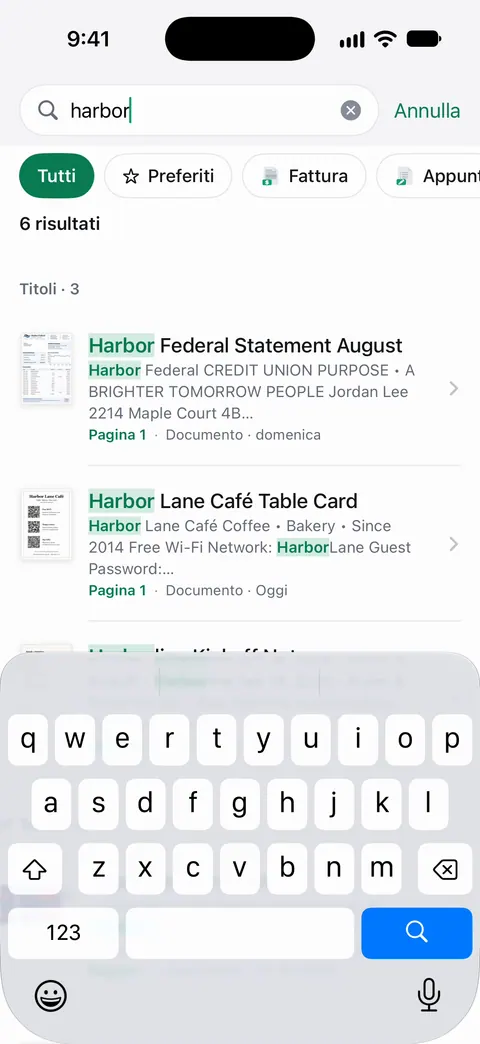
La ricerca guarda dentro il testo di ogni documento e mostra la riga e la pagina corrispondenti. Scrivi una parola nel campo di ricerca della Libreria: i risultati vengono dai nomi dei documenti e dal testo dentro le loro pagine, ciascuno con un frammento. Toccane uno e il lettore si apre su quella pagina con le parole evidenziate. Il riconoscimento del testo funziona su ogni pagina per tutti, con Gratis o con Pro. Scanner One è gratis, con limiti generosi: scansione, PDF puliti e ricerca nel testo non si fermano mai.

Cosa fa
La ricerca guarda dentro il testo di ogni documento e mostra la riga e la pagina corrispondenti. È la differenza tra una pila di scansioni e un archivio a cui puoi fare domande. Non devi ricordare come hai chiamato un documento o in quale cartella è finito: una parola che ricordi dalla pagina lo trova.
Funziona perché ogni pagina viene letta quando viene salvata. Il riconoscimento del testo avviene sul dispositivo, in 29 lingue. Il riconoscimento del testo funziona su ogni pagina per tutti, con Gratis o con Pro.
Come cercare
- Apri la Libreria e tocca il campo di ricerca in alto.
- Scrivi una o due parole che ricordi dalla carta: un’azienda, una via, un importo, un numero di riferimento.
- I risultati vengono dai nomi dei documenti e dal testo dentro le pagine. Ognuno mostra un frammento, così capisci quale è quello giusto prima di aprirlo.
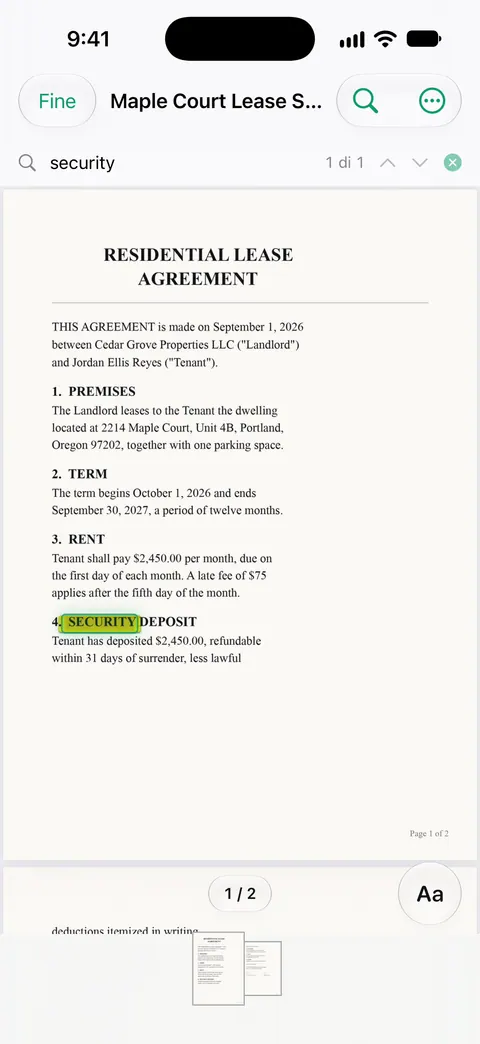
- Tocca un risultato. Il lettore si apre sulla pagina in cui sono state trovate le parole, con le parole evidenziate.
Per restringere un elenco lungo, la Libreria ha anche i chip dei tipi e le cartelle sopra la griglia, e puoi filtrarla su un solo tag.
Cosa cercare
Le parole migliori da cercare sono quelle che compaiono solo su poche carte:
- Nomi: il proprietario di casa, l’ambulatorio, l’assicuratore, il negozio.
- Numeri: un numero di polizza, un numero di fattura, le ultime cifre di un conto, una targa.
- Luoghi: la via di un vecchio appartamento, la città di un viaggio.
- Parole rare: “franchigia”, “garanzia”, “caparra”, “rinnovo”.
Una parola comune come “totale” o “data” corrisponderà alla maggior parte dei tuoi scontrini. Aggiungi una seconda parola o scegline una più rara.
Pagine che non hanno ancora testo
Un PDF che qualcuno ti ha inviato può essere l’immagine di una pagina senza testo. Se la ricerca non trova nulla su una pagina che leggi chiaramente, usa Rendi ricercabile su di essa: legge le righe di una pagina che non aveva testo. Scanner One crea PDF ricercabili.
La nostra guida su come rendere ricercabile un PDF scansionato spiega cos’è un livello di testo e perché alcuni PDF non ce l’hanno.
Quando la ricerca non trova
- La foto era sfocata o scura. Rifai la pagina; nessun riconoscimento legge ciò che l’immagine non ha catturato.
- Scrittura a mano. La scrittura a mano è più difficile da riconoscere della stampa per qualsiasi sistema. Dai un nome chiaro anche alle pagine scritte a mano.
- Un’altra lingua. Il riconoscimento del testo avviene sul dispositivo, in 29 lingue. Vedi lingue per le lingue dell’app e cosa fare se la tua non viene letta bene.
- Anche i nomi aiutano. Poi legge il testo, dà un nome al documento, gli assegna i tag e lo mette nella cartella giusta. Un buon nome resta la via più rapida per tornare a un documento; vedi dare un nome ai documenti scansionati.
Dove Scanner One aiuta, e dove no
Se hai una manciata di PDF con nomi chiari, l’app File e dei buoni nomi bastano a ritrovarli. La nostra guida su come trovare un documento da una parola che contiene parte da ciò che l’iPhone sa già fare.
Scanner One aiuta quando la pila cresce e quando le parole che ricordi sono dentro la pagina, non nel suo nome. Scanner One è gratis, con limiti generosi: scansione, PDF puliti e ricerca nel testo non si fermano mai. Con Siri e Comandi Rapidi puoi aprire, trovare, condividere e interrogare i tuoi documenti con la voce, e scoprire cosa è in scadenza. Vedi Siri e Comandi Rapidi per questo, e organizzare i documenti su iPhone per tenere in ordine la Libreria.
Domande e risposte
Posso trovare un documento scansionato da una parola che contiene?
Sì. La ricerca guarda dentro il testo di ogni documento e mostra la riga e la pagina corrispondenti. Il riconoscimento del testo funziona su ogni pagina per tutti, con Gratis o con Pro.
Perché la ricerca non trova una parola che vedo sulla pagina?
Di solito la parola è stata letta male: caratteri piccoli, foto sfocata, scrittura a mano o un carattere elaborato. Prova un’altra parola della stessa pagina, o una parte della parola. Se una pagina non ha testo, Rendi ricercabile la legge.
La ricerca è limitata nella versione gratuita?
Scanner One è gratis, con limiti generosi: scansione, PDF puliti e ricerca nel testo non si fermano mai. Il riconoscimento del testo funziona su ogni pagina per tutti, con Gratis o con Pro.
Posso cercare nei miei documenti con Siri?
Con Siri e Comandi Rapidi puoi aprire, trovare, condividere e interrogare i tuoi documenti con la voce, e scoprire cosa è in scadenza.
Fonti
Quello che questa pagina dice su Scanner One è stato verificato sull'app il .
- Scanner One on the App Store — la scheda dell’app: cerca nel testo di ogni documento, con la riga e la pagina corrispondenti
Scarica Scanner One
Scanner One è gratis, con limiti generosi: scansione, PDF puliti e ricerca nel testo non si fermano mai.

Scanner OneScansiona, firma e chiedi
Scanner One è gratis, con limiti generosi: scansione, PDF puliti e ricerca nel testo non si fermano mai.