
指南
在 iPhone 上整理文件
選定一個放文件的地方,通常是「iCloud 雲碟」中的「檔案」App。建立一組簡短的檔案夾,例如家、財務、稅務、健康、證件、車輛和工作:在某個位置點一下「更多」按鈕,再點「新增檔案夾」。檔名以日期開頭,才能排好順序。跨檔案夾的事項,用標記來分類,例如「待繳」或「永久保存」。如果你用「備忘錄」掃描,則改用它的檔案夾、標籤和「智慧型檔案夾」。

選定一個放文件的地方
人們找不到一份文件,最常見的原因是它在四個地方之一。選一個主要的存放處,把所有東西都送到那裡。
| 地方 | 適合 | 不擅長 |
|---|---|---|
| 「檔案」App(「iCloud 雲碟」) | 你保存多年、分享或用電子郵件寄出的 PDF;檔案夾、標記、排序 | 搜尋比對的是名稱,不是頁面裡的文字 |
| 「備忘錄」 | 快速掃描、搜尋掃描檔裡的文字 | 含有 PDF 的備忘錄無法鎖定;不是容易寄出的檔案 |
| 「照片」 | 之後再整理的快速快照 | 文件會在一堆照片中弄丟 |
| 文件 App | 搜尋每一頁的內容、命名和歸檔都替你做好 | 只限於 App 裡的內容 |
不論你選哪一個,都請把文件從「照片」中拿出來。相機膠卷裡的一張租約照片,就等於紙本世界裡貼在冰箱上的便條。重要文件該存放在哪裡的教學更深入地比較了各種選項,包括「錢包」和「健康」。
適用大多數家庭的檔案夾規劃
從這些檔案夾開始,等某一個變得擁擠時才再增加:
- 待整理:所有新的東西都先放這裡,每週命名並歸檔一次。
- 證件:護照、駕照、出生證明、社會安全卡(這裡是掃描檔;正本要放在安全的地方)。
- 財務:銀行和信用卡對帳單、貸款、薪資單。
- 稅務:每個報稅年度一個子檔案夾,放報稅表和所有佐證資料。
- 家:租約或房貸、保險、水電費帳單、維修。
- 健康:保險卡、檢驗結果、帳單和給付說明。
- 車輛:登記、保險、所有權證明副本、維修。
- 保固:收據、保固書和說明書,每一次購買一個檔案。
- 工作:合約、錄取通知書、福利。
稅務年度的子檔案夾(「稅務/2026」)是日期勝過主題的唯一地方。其他一切都依主題歸檔,讓檔名裡的日期來負責排序。
在「檔案」App 中設定
這些是 Apple 針對 iOS 27 的步驟。
- 打開「檔案」,點一下「瀏覽」,再點「iCloud 雲碟」(或其他位置)。
- 點一下「更多」按鈕,再點「新增檔案夾」,並為它命名。每個檔案夾都重複一次。
- 要把檔案移進去,請按住檔案,點一下「搬移」並選擇檔案夾。要搬移多個,請點一下「更多」按鈕,點「選取」,點選檔案,再點「搬移」。
- 要重新命名檔案,請按住它並點一下「重新命名」。有 Apple Intelligence 的話,「檔案」會在鍵盤上方建議名稱。
- 要為檔案或檔案夾加上標記,請按住它,點一下「標記」,選擇一個或多個,再點「完成」。已加標記的項目在「瀏覽」>「標記」下。
- 要讓某個檔案夾顯眼,請按住它,選擇「自訂檔案夾與標籤」,選擇顏色和圖像或 Emoji。
- 要讓某個檔案夾一點就到,請按住它並點一下「喜好項目」。
在任何檔案夾中,點一下「更多」按鈕,可以依「名稱」、「種類」、「日期」、「大小」或「標籤」排序,也可以在「圖像」和「列表」之間切換。
好的標記會跨越檔案夾:待繳、永久保存、2026 年稅務、需要回覆。一張帳單放在「家」,並加上「待繳」標記;繳完之後,把標記移除。
在「備忘錄」中設定
如果你用「備忘錄」掃描,就在那裡整理,不必把檔案拷貝來拷貝去。
- 檔案夾: 在檔案夾列表中,點一下「新增檔案夾」按鈕,再點「新增檔案夾」並輸入名稱。把一個檔案夾拖移到另一個上,就成為子檔案夾。
- 搬移備忘錄: 按住它,點一下「搬移」並選擇檔案夾。
- 釘選: 按住備忘錄並點一下「釘選備忘錄」,讓它保持在最上方。
- 標籤: 輸入 # 後面接一個字,例如 #稅務,再輸入空格。標籤必須是一個單字;用破折號來結合多個字。
- 智慧型檔案夾: 點一下「新增檔案夾」按鈕,為它命名,點一下「製作成智慧型檔案夾」,再依標籤或日期過濾。一個 #稅務 的智慧型檔案夾,會把每個檔案夾裡所有的稅務備忘錄收集起來。
檔名要能排序
好的名稱是日期在前,接著是來自誰,再接著是它是什麼:「2026-11-04 自來水費帳單」。依名稱排序的檔案,在每個檔案夾中就會依日期排列。為掃描文件命名的教學有完整的格式和範例。
每週花 10 分鐘保持整齊
整理一次很容易。保持整齊則是習慣:
- 每週一次,打開「待整理」。
- 為每個新檔案重新命名,搬移到它的檔案夾,如果需要處理,就加上標記。
- 刪除重複的和模糊的重拍。
- 把你不再需要的紙本銷毀。在家無紙化的教學說明了哪些該留著紙本。
Scanner One 能幫上什麼,又有哪些做不到
「檔案」App 和「備忘錄」能免費做到以上所有事,每個月只有幾份文件時,它們就夠了。
Scanner One 接手命名和歸檔,這正是人們最常跳過的部分。將相機對準任何一張紙。Scanner One 會找出邊緣、拉直頁面、清理畫面,並儲存為真正的 PDF。接著它會辨識文字、為文件命名、加上標籤,並放進合適的資料夾。
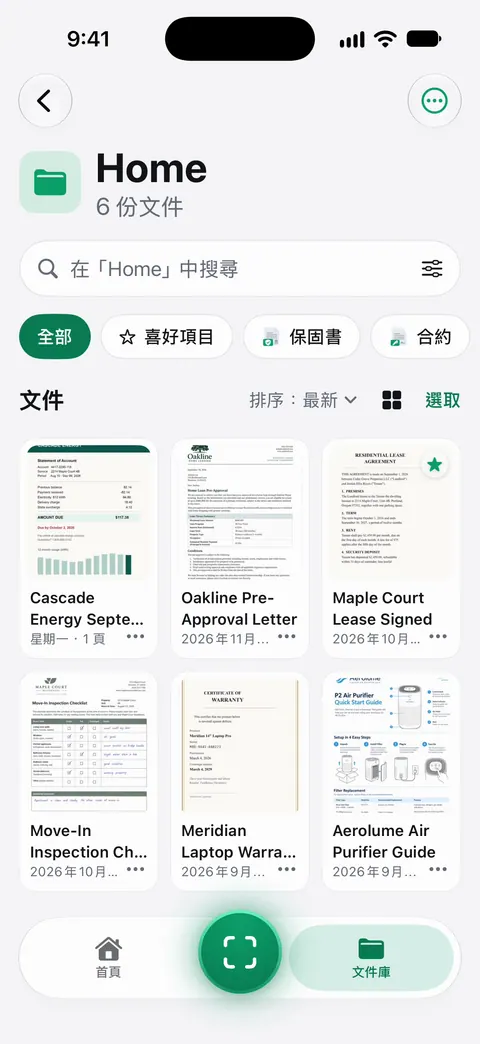
你仍然可以手動操作:在文件庫中選取文件,來分享、搬移、加標籤、合併、加入喜好項目或刪除。而且因為每一頁的文字都被讀取了,即使文件放在錯誤的檔案夾裡,你也找得到:搜尋會查找每份文件的文字內容,並顯示相符的那一行和所在頁面。
限制如下:
- 免費帳號每月可對 10 份文件使用智慧歸檔。Pro 會移除所有限制。
- 它整理的是 Scanner One 裡面的文件,不會重新整理你的「檔案」App。
- Scanner One 不會替你決定要保留什麼。檔案夾和標籤,只和裡面的文件一樣好。
資料夾可以透過 iCloud 共享。加入共享免費,分享資料夾則屬於 Pro。
智慧歸檔功能頁面展示了文件如何得到名稱和檔案夾,而用文件裡的一個字找到文件則介紹了搜尋。
問與答
文件該放在「備忘錄」還是「檔案」?
你要寄出、分享或保存多年的 PDF,「檔案」比較好,因為它們是檔案夾裡的一般檔案。「備忘錄」掃描比較快,也能搜尋掃描檔裡的文字,但含有 PDF 的備忘錄無法鎖定。選一個當作主要存放的地方。
我該有多少個檔案夾?
比你想的少。六到十個符合你找東西方式的最上層檔案夾(財務、稅務、健康、家、車輛、證件、工作),勝過三十個很細的。跨檔案夾的內容,請用標記。
我可以在 iPhone 上用顏色標示檔案夾嗎?
可以。在「檔案」中,按住檔案夾,選擇「自訂檔案夾與標籤」,點一下「標籤」並選擇一個顏色,再選一個圖像或 Emoji。「桌面」、「文件」和「下載項目」不能這樣做。
Scanner One 會自動整理文件嗎?
接著它會辨識文字、為文件命名、加上標籤,並放進合適的資料夾。免費帳號每月可對 10 份文件使用智慧歸檔。
資料來源
本頁關於 Scanner One 的內容已於 對照 App 核實。
- 在 iPhone 上整理檔案和檔案夾 — 製作檔案夾、搬移和重新命名檔案、標記和喜好項目;iOS 27 說明,未標日期,2026-11-13 閱讀
- 在 iPhone 上修改檔案和檔案夾 — 用「自訂檔案夾與標籤」設定檔案夾顏色和圖像、列表和圖像顯示方式;iOS 27 說明,未標日期,2026-11-13 閱讀
- 在 iPhone 上尋找並檢視檔案和檔案夾 — 依名稱、種類、日期、大小或標記排序,以及把搜尋範圍縮小到某個標記;iOS 27 說明,未標日期,2026-11-13 閱讀
- 在 iPhone 上使用檔案夾來整理備忘錄 — 「備忘錄」的檔案夾、子檔案夾、釘選和搬移備忘錄;iOS 27 說明,未標日期,2026-11-13 閱讀
- 在 iPhone 上使用標籤來分類備忘錄 — 「備忘錄」的標籤和「標籤瀏覽器」;iOS 27 說明,未標日期,2026-11-13 閱讀
- 在 iPhone 上使用「智慧型檔案夾」來整理備忘錄 — 依標籤和日期過濾的「智慧型檔案夾」;iOS 27 說明,未標日期,2026-11-13 閱讀
- Scanner One 在 App Store 上的頁面 — App 本身的頁面:命名、加標籤和歸檔文件
下載 Scanner One
Scanner One 可免費使用,並設有寬鬆的使用限制:掃描、乾淨的 PDF 和文字搜尋永遠不受限。

Scanner One掃描、簽名,AI 有問必答
Scanner One 可免費使用,並設有寬鬆的使用限制:掃描、乾淨的 PDF 和文字搜尋永遠不受限。