
指南
iPhone 偵測不到你要掃描的頁面時
掃描器需要看到清楚的四條邊。把紙放在深色、單色的桌面上,補上均勻的光線,手機拿遠一點,讓四周都露出一圈背景。確認掃描器設為「自動」,而不是「手動」。如果還是不拍,就自己點快門,再把角拖到頁面的邊角上。如果相機畫面全黑或卡住,請重新啟動 iPhone。

本頁是寫給掃描器完全鎖定不到頁面的情況:相機打開了,卻沒有出現框住頁面的輪廓,或是輪廓一直閃爍、始終不拍照。如果它有拍,只是裁錯了地方,請看「為什麼掃描檔少了一部分頁面」。想進一步了解怎麼布置好光線,可以看「掃描時最好的光線和背景」。
掃描器是怎麼判斷它看到了一頁
在「備忘錄」、「檔案」和「預覽」中,掃描器會尋找頁面的邊界。Apple 的說明講得很簡單:把 iPhone 拿穩,它偵測到頁面邊界時就會自動擷取文件。所以兩件事必須同時成立:它看得到四條邊,而且手機是靜止的。下面每一個解法,都是在幫助其中一件事。
依序檢查這些項目
1. 確認設為「自動」
掃描器有「自動」和「手動」控制項。在「手動」模式下,它永遠不會自己擷取,而是等你動手。Apple 的「預覽」說明提到,點一下「自動」,標籤會更改為「手動」,常有人不小心切換了。如果你看到「手動」,點一下它就能回到「自動」。
2. 給頁面一個深色背景
白紙放在白桌上、淺色的床罩或淺色的廚房檯面,是偵測不到輪廓的頭號原因。掃描器沒有東西可以把頁面和背景分開。
- 用深色的桌子、深色的資料夾、一本書的封面或深色的毛巾。
- 單色比花紋好。木紋和磁磚的線條會和紙的邊緣互相干擾。
- 霧面比亮面好。反光的表面會映出一塊亮斑,把邊緣蓋住。
3. 退後一點
如果頁面塞滿整個螢幕,就沒有邊可以找。把手機拿高一點,直到四周都看得到一圈背景。掃描器之後會裁切到頁面大小,所以留點空間不會損失細節。
4. 補上均勻的光線
光線昏暗時,相機畫面會有顆粒,邊緣也會模糊。請打開室內燈,或靠近窗戶,讓光線來自你的前方或側面,這樣你自己的影子才不會落在某一條邊上。對霧面紙張,你也可以在掃描器的設定中打開閃光燈,但亮面頁面就不要用。
5. 拿穩,和頁面保持平行
把手肘靠在桌上,讓手機水平地停在頁面上方。角度太斜時,遠端的邊會縮小,可能偵測不到。小小的移動就會讓偵測重新開始,所以輪廓才會閃爍。
6. 把頁面壓平
摺痕、翹起的角,或是離開桌面的紙,會讓掃描器看到彎曲的邊而不是直線。把它壓平,或用一根手指壓在紙張外側,按住一個角。
7. 擦乾淨鏡頭,取下配件
鏡頭上的污漬會讓每一條邊都變模糊。Apple 的相機排解步驟一開始就是取下任何可能擋住相機的保護殼、保護膜或配件,再用超細纖維擦拭布清潔鏡頭。
還是不拍時:改用手動
你不一定要靠自動偵測才能掃描。
- 如 Apple 的文章所述,點一下快門按鈕,或按音量按鈕,手動擷取。
- 把輪廓的每個角拖到頁面的邊角上。
- 點一下「保留」(Apple 的文章稱為「保留掃描檔」),再掃描下一頁,或點一下完成按鈕。
掃描器沒辦法辨識的東西,也可以用這個方法:皺掉的收據、撕破的紙、放在雜亂背景上的小卡片。
問題出在相機,而不是頁面時
如果掃描畫面是黑的、卡住,或非常慢:
- 關閉 App,再重新打開。
- 重新啟動 iPhone。
- 在「設定」>「一般」>「軟體更新」中更新 iOS。
- 打開一般的「相機」App。如果它也是黑的或模糊的,請照 Apple 的相機故障排除文章處理,裡面說明了怎麼執行診斷並送修。
20 秒的設定,幾乎每次都有效
- 深色、單色、霧面的桌面
- 光線來自窗戶,或你前方的檯燈
- 頁面攤平,四周都留一圈背景
- 手機水平,手肘靠在桌上
- 掃描器設為「自動」
如果你常常掃描,不妨在桌邊放一塊深色的餐墊或一張黑色卡紙。它一次解決偵測、影子和裁切的問題。
Scanner One 能幫上什麼,又有哪些做不到
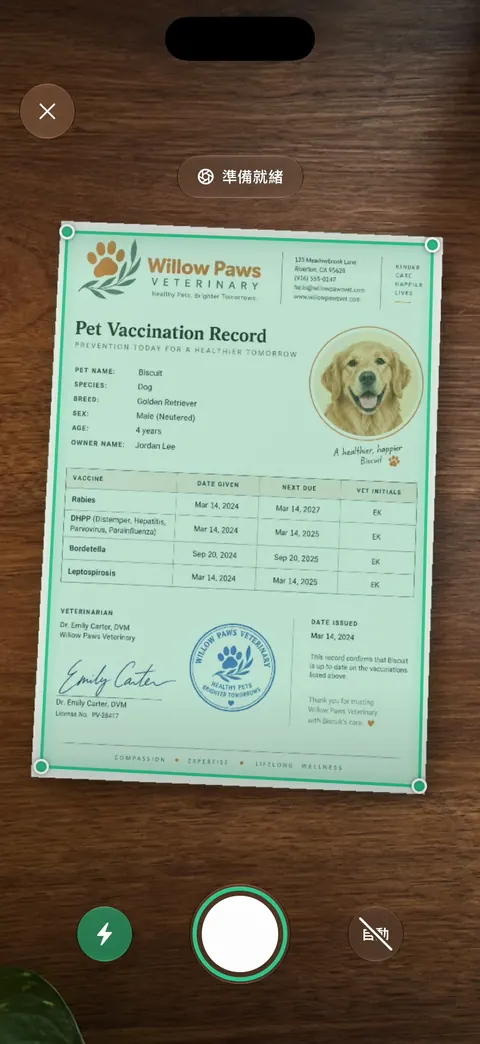
Scanner One 會自動找出頁面邊緣並校正透視。 它的相機在你取景時可以打開手電筒,在昏暗的房間裡很有幫助,也可以關掉自動擷取,由你自己按下拍攝,截圖就是這樣呈現的。
白板會自動清理乾淨。 掃描證件和護照時,正反面會放在同一張可列印的頁面上。
它做不到的事:沒有任何掃描器能找到它看不見的邊。白紙放在白桌上,不管用哪個 App 都需要更深的背景;而相機畫面全黑是相機的問題,只有重新啟動或送修才能解決。
內建功能就夠用的情況:深色背景、退後一點,加上「自動」設定,幾乎能解決「備忘錄」或「檔案」中所有「偵測不到」的問題。在 Scanner One 中掃描同樣是免費的:Scanner One 可免費使用,並設有寬鬆的使用限制:掃描、乾淨的 PDF 和文字搜尋永遠不受限。 請看「掃描功能頁面」,或到「指南EN」瀏覽更多解法。
問與答
為什麼我的文件周圍沒有框線?
掃描器找不到它有把握的四條邊。通常是因為紙和背景融在一起,或是頁面塞滿整個螢幕。換成深色桌面、再拉遠一點,大多就能解決。
為什麼「備忘錄」不再自動掃描了?
請檢查掃描器上的「自動」和「手動」控制項。如果寫的是「手動」,掃描器就會等你點快門。點一下它就能切回「自動」。
可以掃描不是長方形的東西嗎?
可以。改用手動拍攝,再拖移角落涵蓋你需要的範圍。如果是撕破的紙或形狀不規則的東西,請把整個東西連同周圍一點背景一起拍進去。
掃描畫面是黑的,怎麼辦?
先關閉 App 再重新打開,然後重新啟動 iPhone。如果一般的「相機」App 也是黑的,Apple 的相機故障排除文章說明了怎麼執行診斷並送修。
資料來源
本頁關於 Scanner One 的內容已於 對照 App 核實。
- 使用 iPhone 相機在「備忘錄」中掃描文字和文件(iOS 27 iPhone 使用手冊) — iPhone 偵測到頁面邊界時自動擷取;手動擷取並調整邊角;2026-11-13 閱讀
- 如何在 iPhone 或 iPad 上掃描文件(文章 108963) — 「自動」模式會自行掃描;用快門按鈕或音量按鈕手動擷取;發佈於 2026-02-13
- 在 iPhone 上的「預覽」中掃描文字和文件(iOS 27 iPhone 使用手冊) — 點一下「自動」,標籤會更改為「手動」;2026-11-13 閱讀
- 如果 iPhone 或 iPad 的相機或閃光燈無法運作(文章 102514) — 取下保護殼和配件、清潔鏡頭、重新啟動、更新,以及相機畫面全黑時的診斷;發佈於 2026-10-22
- Scanner One on the App Store — App 的官方上架頁面
下載 Scanner One
Scanner One 可免費使用,並設有寬鬆的使用限制:掃描、乾淨的 PDF 和文字搜尋永遠不受限。

Scanner One掃描、簽名,AI 有問必答
Scanner One 可免費使用,並設有寬鬆的使用限制:掃描、乾淨的 PDF 和文字搜尋永遠不受限。