
Guía
Cuando el iPhone no detecta la página que escaneas
El escáner necesita ver cuatro bordes claros. Pon la hoja sobre una superficie oscura y lisa, usa luz pareja y sostén el teléfono un poco más lejos para que se vea un margen de fondo por todos lados. Comprueba que el escáner esté en Automático y no en Manual. Si aun así no captura, toca tú el obturador y arrastra las esquinas hasta la página. Si la pantalla de la cámara está negra o congelada, reinicia el iPhone.

Esta página es para cuando el escáner no logra reconocer la página: la cámara está abierta, pero no aparece ningún contorno alrededor de la hoja, o este parpadea y nunca captura. Si captura pero recorta la parte equivocada, mira por qué tu escaneo corta parte de la página. Para preparar una buena luz en general, la mejor luz y el mejor fondo para escanear profundiza más.
Cómo decide el escáner que ve una página
En Notas, Archivos y Vista Previa, el escáner busca los límites de una página. La guía de Apple lo dice sencillo: mantén el iPhone quieto y captura el documento cuando detecta los límites de la página. Así que deben cumplirse dos cosas a la vez: cuatro bordes que pueda ver y un teléfono que esté quieto. Cada solución de abajo ayuda a una de las dos.
Prueba estos pasos en orden
1. Comprueba que esté en Automático
El escáner tiene un control Automático y Manual. En Manual, nunca captura por sí solo: espera a que lo hagas tú. La guía de Vista Previa de Apple dice que al tocar Automático la etiqueta cambia a Manual, y es fácil cambiarlo sin querer. Si ves Manual, tócalo para volver a Automático.
2. Pon la hoja sobre un fondo oscuro
El papel blanco sobre un escritorio blanco, una colcha clara o una barra de cocina pálida es el motivo número uno de que no aparezca el contorno. El escáner no tiene nada con qué separar la hoja del fondo.
- Usa una mesa oscura, una carpeta oscura, la tapa de un libro o una toalla oscura.
- Mejor liso que con dibujos. Las vetas de la madera y los mosaicos agregan líneas que compiten con el borde de la hoja.
- Mejor mate que brillante. Una superficie brillante refleja la luz en una mancha clara que esconde un borde.
3. Aléjate un poco
Si la hoja llena toda la pantalla, no hay bordes que encontrar. Sube el teléfono hasta ver un margen de fondo en los cuatro lados. El escáner recorta después a la página, así que no pierdes detalle por dejar espacio.
4. Agrega luz pareja
Con poca luz, la imagen de la cámara sale granulosa y los bordes se ven borrosos. Prende una luz del cuarto o acércate a una ventana, con la luz de frente o de lado para que tu propia sombra no caiga sobre un borde. También puedes activar el flash en los ajustes del escáner para papel mate, pero no lo uses en hojas brillantes.
5. Quédate quieto, en paralelo a la hoja
Apoya los codos en la mesa y sostén el teléfono nivelado sobre la hoja. Con un ángulo muy inclinado, el borde lejano se encoge y puede que no se detecte. Los movimientos pequeños reinician la detección, y por eso el contorno parpadea.
6. Aplana la hoja
Los dobleces, una esquina enrollada o una hoja que se levanta de la mesa le dan al escáner un borde torcido en vez de uno recto. Aplánala, o sujeta una esquina con un dedo puesto fuera del papel.
7. Limpia la lente y quita los accesorios
Una lente manchada suaviza todos los bordes. Los pasos de Apple para la cámara empiezan por quitar cualquier funda, película o accesorio que pueda bloquear la cámara y luego limpiar las lentes con un paño de microfibra.
Si aun así no captura, hazlo a mano
No necesitas la detección automática para escanear.
- Toca el botón del obturador, o presiona un botón de volumen, como describe el artículo de Apple para la captura manual.
- Arrastra cada esquina del contorno hasta las esquinas de la página.
- Toca Conservar y luego escanea la página siguiente o toca el botón de terminado.
Esta también es la forma de escanear lo que el escáner no está hecho para reconocer: un recibo arrugado, una hoja rota, una tarjeta pequeña sobre un fondo cargado.
Cuando el problema es la cámara, no la página
Si la pantalla del escáner está negra, congelada o muy lenta:
- Cierra la app y ábrela de nuevo.
- Reinicia el iPhone.
- Actualiza iOS en Configuración, General, Actualización de software.
- Abre la app Cámara normal. Si también se ve negra o borrosa, sigue el artículo de Apple sobre problemas de la cámara, que explica cómo hacer un diagnóstico y solicitar servicio.
Una preparación de 20 segundos que funciona casi siempre
- Superficie oscura, lisa y mate
- Luz de una ventana o de una lámpara frente a ti
- Hoja plana, con un margen de fondo por todos lados
- Teléfono nivelado, codos apoyados en la mesa
- Escáner en Automático
Si escaneas seguido, deja un mantel individual oscuro o una cartulina negra junto a tu escritorio. Resuelve de una vez los problemas de detección, de sombras y de recorte.
Dónde ayuda Scanner One y dónde no
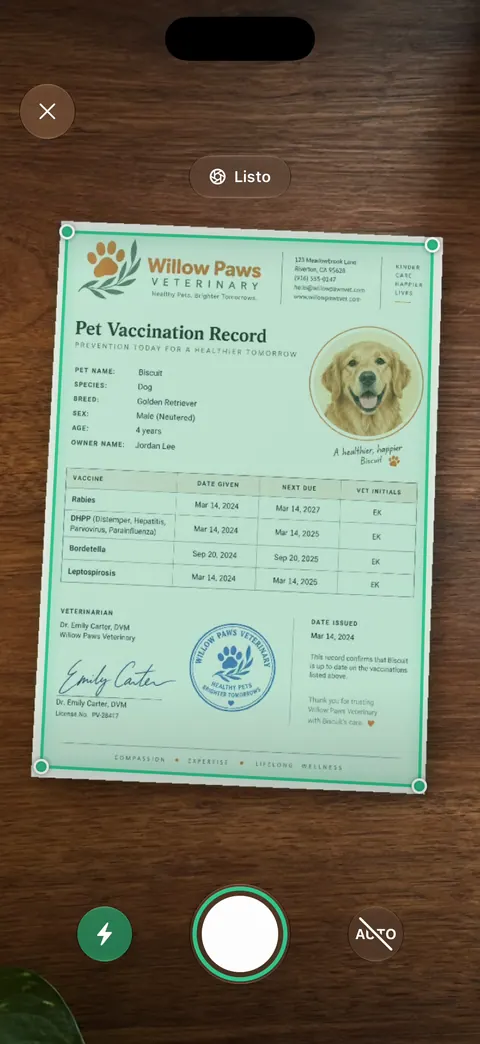
Scanner One encuentra los bordes de la página automáticamente y corrige la perspectiva. Su cámara puede encender la linterna mientras apuntas, lo que ayuda en un cuarto con poca luz, y te deja desactivar la captura automática para tomar la foto tú mismo, como muestra la captura.
Los pizarrones se limpian automáticamente. Las identificaciones y los pasaportes se escanean con ambos lados en una sola hoja imprimible.
Lo que no hace: ningún escáner puede encontrar un borde que no ve. El papel blanco sobre una mesa blanca necesita un fondo más oscuro en cualquier app, y una pantalla de cámara negra es un problema de la cámara que solo un reinicio o Apple pueden resolver.
Cuando lo integrado basta: un fondo oscuro, alejarte un poco y el ajuste Automático arreglan casi todos los problemas de “no detecta” en Notas o Archivos. Escanear también es gratis en Scanner One: Scanner One es gratis y con límites generosos: escanear, los PDF limpios y la búsqueda de texto nunca se detienen. Mira la página de escaneo, o consulta más soluciones en las guíasEN.
Preguntas y respuestas
¿Por qué no aparece un contorno alrededor de mi documento?
El escáner no encuentra cuatro bordes en los que confíe. Casi siempre el papel se confunde con el fondo o la hoja llena toda la pantalla. Una superficie oscura y un poco más de distancia resuelven la mayoría de los casos.
¿Por qué Notas ya no escanea automáticamente?
Revisa el control Automático y Manual del escáner. Si dice Manual, el escáner espera a que toques el obturador. Tócalo para volver a Automático.
¿Puedo escanear algo que no es un rectángulo?
Sí. Captura de forma manual y arrastra las esquinas para cubrir lo que necesitas. Si es una hoja rota o de forma rara, incluye todo con un poco de fondo alrededor.
La pantalla del escáner está negra. ¿Qué hago?
Cierra y vuelve a abrir la app y luego reinicia el iPhone. Si la app Cámara normal también se ve negra, el artículo de Apple sobre problemas de la cámara explica cómo hacer un diagnóstico y solicitar servicio.
Fuentes
Lo que esta página dice sobre Scanner One se comprobó en la app el .
- Guía del usuario del iPhone (iOS 27), Escanear texto y documentos en Notas con la cámara del iPhone — captura automática cuando el iPhone detecta los límites de la página; captura manual con ajuste de las esquinas; leída el 2026-11-13
- Soporte técnico de Apple, Cómo escanear documentos en el iPhone o iPad (artículo 108963) — el modo automático escanea solo; captura manual con el botón del obturador o un botón de volumen; publicada el 18 de febrero de 2026
- Guía del usuario del iPhone (iOS 27), Escanear texto y documentos en Vista Previa en el iPhone — al tocar Automático la etiqueta cambia a Manual; leída el 2026-11-13
- Soporte técnico de Apple, Si la cámara o el flash de tu iPhone o iPad no funcionan (artículo 102514) — quitar fundas y accesorios, limpiar las lentes, reiniciar, actualizar y diagnóstico para una pantalla de cámara negra; publicada el 23 de octubre de 2026
- Scanner One en el App Store — la ficha de la propia app
Descarga Scanner One
Scanner One es gratis y con límites generosos: escanear, los PDF limpios y la búsqueda de texto nunca se detienen.

Scanner OneEscanea, firma y pregunta
Scanner One es gratis y con límites generosos: escanear, los PDF limpios y la búsqueda de texto nunca se detienen.