
Ratgeber
Wenn dein iPhone die Seite beim Scannen nicht erkennt
Der Scanner braucht vier klar erkennbare Kanten. Lege die Seite auf eine dunkle, einfarbige Fläche, sorge für gleichmäßiges Licht und halte das iPhone etwas weiter weg, damit auf allen Seiten ein Rand Hintergrund zu sehen ist. Prüfe, ob der Scanner auf „Automatisch“ steht, nicht auf „Manuell“. Löst er trotzdem nicht aus, tippe selbst auf den Auslöser und ziehe die Ecken an die Seite. Ist der Kamerabildschirm schwarz oder eingefroren, starte das iPhone neu.

Diese Seite ist für den Fall, dass der Scanner gar nicht einrastet: Die Kamera ist offen, aber keine Umrandung erscheint um die Seite, oder sie flackert und löst nie aus. Löst er aus und schneidet den falschen Teil ab, lies warum dein Scan einen Teil der Seite abschneidet. Für gutes Licht allgemein geht das beste Licht und der beste Hintergrund zum Scannen tiefer.
Wie der Scanner entscheidet, dass er eine Seite sieht
In „Notizen“, „Dateien“ und „Vorschau“ sucht der Scanner die Ränder einer Seite. Apples Anleitung sagt es einfach: Halte das iPhone still, dann erfasst es das Dokument, sobald es die Seitenränder erkennt. Zwei Dinge müssen also zugleich stimmen: vier Kanten, die er sehen kann, und ein ruhiges Telefon. Jede Lösung unten hilft bei einem von beiden.
Geh diese Punkte der Reihe nach durch
1. Prüfe, ob „Automatisch“ eingestellt ist
Der Scanner hat eine Anzeige für „Automatisch“ und „Manuell“. In „Manuell“ löst er nie von selbst aus: Er wartet auf dich. Laut Apples Anleitung für „Vorschau“ wird die Beschriftung zu Manuell, wenn du auf Automatisch tippst, und viele schalten das versehentlich um. Siehst du Manuell, tippe darauf, um zu Automatisch zurückzukehren.
2. Gib der Seite einen dunklen Hintergrund
Weißes Papier auf einem weißen Schreibtisch, einer hellen Tagesdecke oder einer hellen Arbeitsplatte ist der häufigste Grund für fehlende Umrandung. Der Scanner hat nichts, was die Seite vom Untergrund trennt.
- Nimm einen dunklen Tisch, eine dunkle Mappe, einen Buchdeckel oder ein dunkles Handtuch.
- Einfarbig ist besser als gemustert. Holzmaserung und Fliesen bringen Linien, die mit der Seitenkante konkurrieren.
- Matt ist besser als glänzend. Eine glänzende Fläche wirft Licht zurück, und der helle Fleck verdeckt eine Kante.
3. Geh einen Schritt zurück
Füllt die Seite den ganzen Bildschirm, gibt es keine Kanten zu finden. Halte das Telefon höher, bis du auf allen vier Seiten einen Rand Hintergrund siehst. Der Scanner schneidet danach auf die Seite zu, du verlierst also keine Details, wenn du Platz lässt.
4. Sorge für gleichmäßiges Licht
Bei wenig Licht ist das Kamerabild körnig und die Kanten sind weich. Schalte ein Zimmerlicht ein oder geh ans Fenster, mit dem Licht vor oder neben dir, damit dein eigener Schatten nicht auf eine Kante fällt. Bei mattem Papier kannst du in den Einstellungen des Scanners auch den Blitz einschalten, bei glänzenden Seiten lass ihn aus.
5. Halte still und parallel zur Seite
Stütze die Ellbogen auf den Tisch und halte das Telefon waagerecht über die Seite. Bei einem steilen Winkel schrumpft die ferne Kante und wird womöglich nicht erkannt. Kleine Bewegungen setzen die Erkennung zurück, und die Umrandung flackert.
6. Glätte die Seite
Falten, eine hochgebogene Ecke oder eine Seite, die sich vom Tisch hebt, geben dem Scanner eine gebogene statt einer geraden Kante. Drücke sie flach oder halte eine Ecke mit einem Finger außerhalb des Papiers nieder.
7. Reinige das Objektiv und entferne Zubehör
Ein verschmiertes Objektiv macht jede Kante weich. Apples Kamera-Schritte beginnen damit, Hüllen, Folien und Zubehör zu entfernen, die die Kamera blockieren könnten, und die Objektive dann mit einem Mikrofasertuch zu reinigen.
Wenn es trotzdem nicht auslöst: mach es von Hand
Du brauchst die automatische Erkennung nicht, um zu scannen.
- Tippe auf die Auslösertaste oder drücke eine Lautstärketaste, wie es Apples Artikel für die manuelle Erfassung beschreibt.
- Ziehe jede Ecke der Umrandung auf die Ecken der Seite.
- Tippe auf Behalten (Apples Artikel nennt es Scan behalten), dann scanne die nächste Seite oder tippe auf die Fertig-Taste.
So scannst du auch Dinge, die der Scanner nicht von sich aus erkennt: einen zerknitterten Beleg, eine eingerissene Seite, eine kleine Karte auf unruhigem Hintergrund.
Wenn das Problem die Kamera ist, nicht die Seite
Ist der Scannerbildschirm schwarz, eingefroren oder sehr langsam:
- Schließe die App und öffne sie neu.
- Starte das iPhone neu.
- Aktualisiere iOS unter Einstellungen, Allgemein, Softwareupdate.
- Öffne die normale Kamera-App. Ist sie auch schwarz oder unscharf, folge Apples Artikel zur Fehlerbehebung bei der Kamera, der erklärt, wie du eine Diagnose startest und Service in Anspruch nimmst.
Eine Vorbereitung in 20 Sekunden, die fast immer klappt
- Dunkle, einfarbige, matte Unterlage
- Licht vom Fenster oder einer Lampe vor dir
- Seite flach, auf allen Seiten ein Rand Hintergrund
- Telefon waagerecht, Ellbogen auf dem Tisch
- Scanner auf Automatisch
Wenn du oft scannst, leg eine dunkle Tischmatte oder einen Bogen schwarzen Karton an deinen Schreibtisch. Das löst Erkennung, Schatten und Zuschnitt auf einen Schlag.
Wo Scanner One hilft und wo nicht
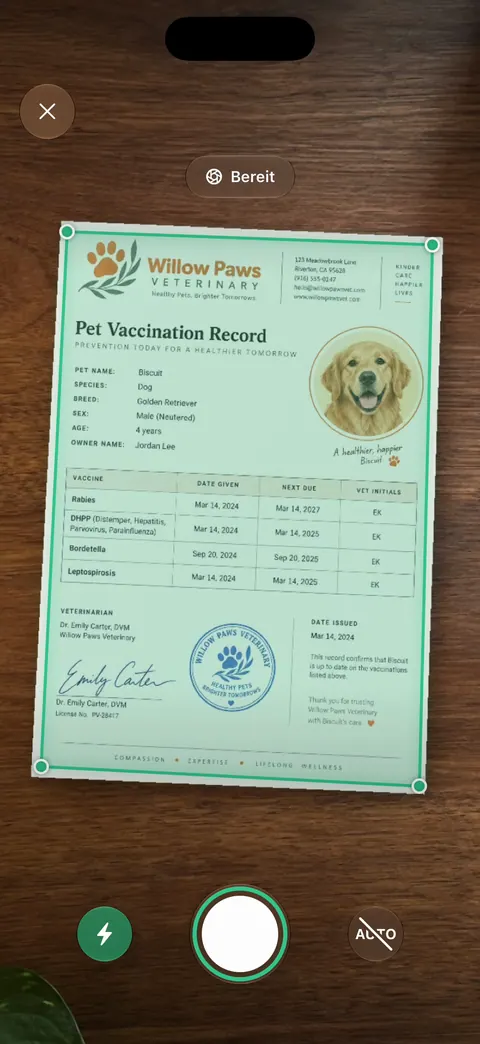
Scanner One erkennt die Ränder der Seite automatisch und korrigiert die Perspektive. Die Kamera kann beim Zielen die Taschenlampe einschalten, was in einem dunklen Raum hilft, und lässt dich die automatische Aufnahme ausschalten und das Bild selbst auslösen, wie der Screenshot zeigt.
Whiteboards werden automatisch bereinigt. Ausweise und Reisepässe werden mit beiden Seiten auf einer druckbaren Seite gescannt.
Was die App nicht kann: Kein Scanner findet eine Kante, die er nicht sieht. Weißes Papier auf einem weißen Tisch braucht in jeder App einen dunkleren Hintergrund, und ein schwarzer Kamerabildschirm ist ein Kameraproblem, das nur ein Neustart oder Apple beheben kann.
Wann der eingebaute Weg genügt: Ein dunkler Hintergrund, ein Schritt zurück und die Einstellung „Automatisch“ beheben fast jedes „Wird nicht erkannt“-Problem in „Notizen“ oder „Dateien“. Auch in Scanner One ist das Scannen gratis: Scanner One ist kostenlos, mit großzügigen Limits: Scannen, saubere PDFs und die Textsuche sind nie begrenzt. Sieh dir die Seite zum Scannen an oder stöbere in den RatgeberEN nach weiteren Lösungen.
Fragen und Antworten
Warum gibt es keine Umrandung um mein Dokument?
Der Scanner findet keine vier Kanten, denen er traut. Meist geht das Papier im Hintergrund unter oder die Seite füllt den ganzen Bildschirm. Eine dunkle Unterlage und etwas mehr Abstand lösen die meisten Fälle.
Warum scannt „Notizen“ nicht mehr automatisch?
Sieh dir die Anzeige „Automatisch“ oder „Manuell“ im Scanner an. Steht dort „Manuell“, wartet der Scanner darauf, dass du auf den Auslöser tippst. Tippe darauf, um zu „Automatisch“ zurückzukehren.
Kann ich etwas scannen, das kein Rechteck ist?
Ja. Erfasse manuell und ziehe die Ecken über das, was du brauchst. Bei einer eingerissenen Seite oder einer ungewöhnlichen Form nimm alles auf, mit etwas Hintergrund drumherum.
Der Scannerbildschirm ist schwarz. Was nun?
Schließe die App und öffne sie neu, dann starte das iPhone neu. Ist auch die normale Kamera-App schwarz, erklärt Apples Artikel zur Kamera-Fehlerbehebung, wie du eine Diagnose startest und Service in Anspruch nimmst.
Quellen
Was diese Seite über Scanner One sagt, wurde am in der App geprüft.
- Text und Dokumente mit der iPhone-Kamera in der App „Notizen“ scannen — automatische Erfassung, wenn das iPhone die Seitenränder erkennt; manuelle Erfassung mit Anpassen der Ecken; gelesen am 13.11.2026
- Dokumente auf einem iPhone oder iPad scannen — der Modus „Automatisch“ scannt von selbst; manuell mit der Auslösertaste oder einer Lautstärketaste erfassen; veröffentlicht am 13.02.2026
- Text und Dokumente in der App „Vorschau“ auf dem iPhone scannen — auf „Automatisch“ tippen, dann wechselt die Beschriftung zu „Manuell“; gelesen am 13.11.2026
- Wenn die Kamera oder der Blitz deines iPhone oder iPad nicht funktioniert — Hüllen und Zubehör entfernen, Objektive reinigen, neu starten, aktualisieren, Diagnose bei schwarzem Kamerabildschirm; veröffentlicht am 22.10.2026
- Scanner One im App Store — die eigene Seite der App im App Store
Scanner One laden
Scanner One ist kostenlos, mit großzügigen Limits: Scannen, saubere PDFs und die Textsuche sind nie begrenzt.

Scanner OneScannen, signieren & KI fragen
Scanner One ist kostenlos, mit großzügigen Limits: Scannen, saubere PDFs und die Textsuche sind nie begrenzt.