
Guia
Quando o iPhone não detecta a página que você está escaneando
O escâner precisa enxergar quatro bordas nítidas. Coloque a página sobre uma superfície escura e lisa, ponha luz uniforme e afaste um pouco o iPhone para que apareça uma margem de fundo em todos os lados. Veja se o escâner está em Automático, e não em Manual. Se ainda assim não capturar, toque você mesmo no obturador e arraste os cantos até a página. Se a tela da câmera estiver preta ou travada, reinicie o iPhone.

Esta página é para quando o escâner não trava de jeito nenhum: a câmera está aberta, mas não aparece contorno ao redor da página, ou ele pisca e nunca captura. Se ele captura, mas corta a parte errada, veja por que o escaneamento corta parte da página. Para montar uma boa iluminação em geral, a melhor luz e o melhor fundo para escanear aprofunda o assunto.
Como o escâner decide que está vendo uma página
No Notas, no Arquivos e na Pré-Visualização, o escâner procura os limites de uma página. O manual da Apple diz de forma simples: mantenha o iPhone estável e ele captura o documento quando detecta as bordas da página. Então duas coisas precisam acontecer ao mesmo tempo: quatro bordas que ele consiga ver e um celular parado. Cada solução abaixo ajuda uma das duas.
Siga estes passos em ordem
1. Veja se está em Automático
O escâner tem um controle Automático e Manual. No Manual, ele nunca captura sozinho: espera por você. O manual da Apple para a Pré-Visualização diz que tocar em Automático muda a etiqueta para Manual, e as pessoas trocam sem querer. Se você vir Manual, toque nele para voltar a Automático.
2. Dê à página um fundo escuro
Papel branco em mesa branca, uma colcha clara ou uma bancada de cozinha clara são o motivo número um de não aparecer contorno. O escâner não tem nada que separe a página do fundo.
- Use uma mesa escura, uma pasta escura, a capa de um livro ou uma toalha escura.
- Liso é melhor do que estampado. O veio da madeira e os azulejos acrescentam linhas que competem com a borda da página.
- Fosco é melhor do que brilhante. Uma superfície brilhante reflete a luz em uma mancha clara que esconde a borda.
3. Afaste-se
Se a página ocupa a tela inteira, não há bordas para encontrar. Segure o celular mais alto até ver uma margem de fundo nos quatro lados. O escâner recorta na página depois, então você não perde detalhe por deixar espaço.
4. Ponha luz uniforme
Com pouca luz, a imagem da câmera fica granulada e as bordas ficam borradas. Acenda a luz do ambiente ou chegue perto de uma janela, com a luz na sua frente ou de lado, para que a sua sombra não caia sobre uma das bordas. Você também pode ligar o flash nos ajustes do escâner para papel fosco, mas evite-o em páginas brilhantes.
5. Fique parado, paralelo à página
Apoie os cotovelos na mesa e segure o celular nivelado sobre a página. Em um ângulo muito inclinado, a borda mais distante diminui e pode não ser reconhecida. Pequenos movimentos reiniciam a detecção, e o contorno fica piscando.
6. Alise a página
Dobras, um canto virado ou uma página levantada da mesa dão ao escâner uma borda torta em vez de reta. Aperte a página, ou segure um canto com um dedo posto fora do papel.
7. Limpe a lente e tire os acessórios
Uma lente suja suaviza todas as bordas. Os passos da Apple para a câmera começam por tirar qualquer capa, película ou acessório que possa bloquear a câmera e depois limpar as lentes com um pano de microfibra.
Quando ainda não captura: faça à mão
Você não precisa da detecção automática para escanear.
- Toque no botão do obturador ou pressione um botão de volume, como o artigo da Apple descreve para a captura manual.
- Arraste cada canto do contorno até os cantos da página.
- Toque em Manter (o artigo da Apple chama de Manter Escaneamento) e escaneie a página seguinte ou toque no botão de concluir.
Esse também é o jeito de escanear coisas que o escâner não foi feito para reconhecer: um recibo amassado, uma página rasgada, um cartão pequeno sobre um fundo cheio de coisas.
Quando o problema é a câmera, não a página
Se a tela do escâner está preta, travada ou muito lenta:
- Feche o app e abra-o de novo.
- Reinicie o iPhone.
- Atualize o iOS em Ajustes, Geral, Atualização de Software.
- Abra o app Câmera comum. Se ele também estiver preto ou desfocado, siga o artigo da Apple sobre problemas de câmera, que explica como executar um diagnóstico e pedir assistência.
Uma preparação de 20 segundos que funciona quase sempre
- Superfície escura, lisa e fosca
- Luz de uma janela ou de uma luminária à sua frente
- Página plana, com uma margem de fundo em todos os lados
- Celular nivelado, cotovelos na mesa
- Escâner em Automático
Se você escaneia com frequência, deixe um jogo americano escuro ou uma folha de cartolina preta perto da mesa. Isso resolve de uma só vez a detecção, as sombras e os problemas de recorte.
Onde o Scanner One ajuda, e onde não
O Scanner One encontra as bordas da página automaticamente e corrige a perspectiva. A câmera dele pode acender a lanterna enquanto você mira, o que ajuda em um ambiente escuro, e deixa você desligar a captura automática e tirar a foto você mesmo, como mostra a captura de tela.
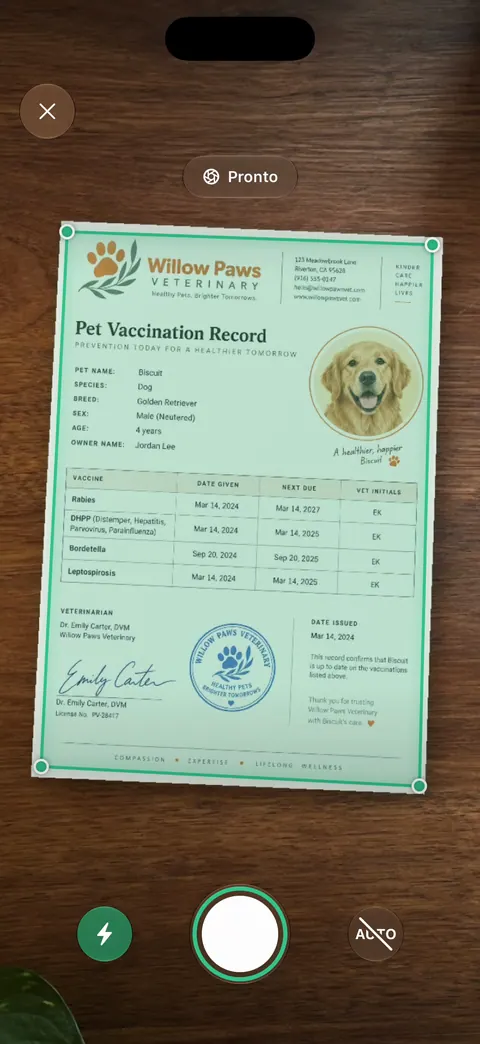
Os quadros brancos são limpos automaticamente. Identidades e passaportes são escaneados com frente e verso em uma única página pronta para imprimir.
O que ele não faz: nenhum escâner encontra uma borda que não consegue ver. Papel branco em mesa branca pede um fundo mais escuro em qualquer app, e uma tela de câmera preta é um problema de câmera que só uma reinicialização ou a Apple resolve.
Quando o recurso nativo basta: um fundo escuro, um passo atrás e a configuração Automático resolvem quase todos os problemas de “não detecta” no Notas ou no Arquivos. Escanear também é grátis no Scanner One: O Scanner One é grátis, com limites generosos: escanear, gerar PDFs limpos e buscar no texto nunca param. Veja a página de escaneamento ou encontre mais soluções em GuiasEN.
Perguntas e respostas
Por que não aparece contorno ao redor do meu documento?
O escâner não encontra quatro bordas em que confie. Em geral o papel se mistura com o fundo ou a página ocupa a tela inteira. Uma superfície escura e um pouco mais de distância resolvem a maioria dos casos.
Por que o Notas não escaneia mais automaticamente?
Veja o controle Automático e Manual do escâner. Se estiver em Manual, ele espera você tocar no obturador. Toque nele para voltar a Automático.
Posso escanear algo que não é retangular?
Pode. Capture manualmente e arraste os cantos para cobrir o que você precisa. Para uma página rasgada ou de forma irregular, inclua tudo com um pouco de fundo ao redor.
A tela do escâner está preta. E agora?
Feche e abra o app de novo e depois reinicie o iPhone. Se o app Câmera comum também estiver preto, o artigo da Apple sobre problemas de câmera explica como executar um diagnóstico e pedir assistência.
Fontes
O que esta página diz sobre o Scanner One foi conferido no app em .
- Manual do iPhone (iOS 27), Escaneie texto e documentos no app Notas com a câmera do iPhone — captura automática quando o iPhone detecta as bordas da página; captura manual com ajuste dos cantos; lida em 2026-11-13
- Como digitalizar documentos no iPhone ou iPad (artigo 108963) — o modo Automático escaneia sozinho; capturar manualmente com o botão do Obturador ou um botão de Volume; publicado em 2026-02-13
- Manual do iPhone (iOS 27), Escaneie texto e documentos no app Pré-Visualização do iPhone — toque em Automático e a etiqueta muda para Manual; lida em 2026-11-13
- Se a câmera ou o flash do iPhone ou iPad não estiverem funcionando (artigo 102514) — tire capas e acessórios, limpe as lentes, reinicie, atualize, diagnóstico para tela preta da câmera; publicado em 2026-10-22
- Scanner One na App Store — a ficha do próprio app
Baixe o Scanner One
O Scanner One é grátis, com limites generosos: escanear, gerar PDFs limpos e buscar no texto nunca param.

Scanner OneEscaneie, assine e pergunte
O Scanner One é grátis, com limites generosos: escanear, gerar PDFs limpos e buscar no texto nunca param.