
Guide
Quand votre iPhone ne détecte pas la page que vous scannez
Le scanner a besoin de voir quatre bords bien nets. Posez la page sur une surface sombre et unie, ajoutez une lumière uniforme et tenez le téléphone un peu plus loin pour qu’une marge de fond apparaisse de chaque côté. Vérifiez que le scanner est en mode Auto et non Manuel. S’il ne capture toujours pas, touchez vous-même l’obturateur et faites glisser les coins sur la page. Si l’écran de l’appareil photo est noir ou figé, redémarrez l’iPhone.

Cette page est pour le cas où le scanner n’accroche pas du tout : l’appareil photo est ouvert, mais aucun contour n’apparaît autour de la page, ou il clignote et ne capture jamais. S’il capture mais rogne la mauvaise partie, voir pourquoi votre scan coupe une partie de la page. Pour installer une bonne lumière en général, la meilleure lumière et le meilleur fond pour scanner va plus loin.
Comment le scanner décide qu’il voit une page
Dans Notes, Fichiers et Aperçu, le scanner cherche les bords d’une page. Le guide d’Apple le dit simplement : gardez l’iPhone immobile et il capture le document quand il détecte les bords de la page. Deux conditions doivent donc être réunies : quatre bords qu’il voit, et un téléphone qui ne bouge pas. Chaque solution ci-dessous aide l’une des deux.
Essayez ces points dans l’ordre
1. Vérifiez que le mode Auto est activé
Le scanner a une commande Auto et Manuel. En Manuel, il ne capture jamais tout seul : il vous attend. Le guide d’Aperçu d’Apple dit que toucher Auto change l’étiquette en Manuel, et on passe de l’un à l’autre par accident. Si vous voyez Manuel, touchez-le pour revenir à Auto.
2. Donnez un fond sombre à la page
Du papier blanc sur un bureau blanc, un dessus-de-lit clair ou un plan de travail de cuisine pâle est la première cause d’absence de contour. Le scanner n’a rien pour séparer la page du fond.
- Utilisez une table sombre, une chemise sombre, une couverture de livre ou une serviette sombre.
- Uni vaut mieux que motifs. Les veinures du bois et le carrelage ajoutent des lignes qui rivalisent avec le bord de la page.
- Mat vaut mieux que brillant. Une surface brillante renvoie la lumière en une tache claire qui masque un bord.
3. Reculez
Si la page remplit tout l’écran, il n’y a pas de bords à trouver. Tenez le téléphone plus haut jusqu’à voir une marge de fond des quatre côtés. Le scanner rogne ensuite sur la page : laisser de l’espace ne vous fait donc rien perdre en détail.
4. Ajoutez une lumière uniforme
Dans une lumière faible, l’image de l’appareil photo est granuleuse et les bords sont flous. Allumez une lampe de la pièce ou approchez-vous d’une fenêtre, avec la lumière devant vous ou sur le côté, pour que votre propre ombre ne tombe pas sur un bord. Vous pouvez aussi activer le flash dans les réglages du scanner pour du papier mat, mais évitez-le sur les pages brillantes.
5. Ne bougez pas, parallèle à la page
Posez les coudes sur la table et tenez le téléphone à plat au-dessus de la page. Sous un angle prononcé, le bord éloigné rétrécit et peut ne pas être reconnu. De petits mouvements relancent la détection, et le contour clignote.
6. Aplatissez la page
Des plis, un coin qui se recourbe ou une page qui se soulève de la table donnent au scanner un bord plié au lieu d’un bord droit. Aplatissez-la, ou maintenez un coin avec un doigt posé en dehors du papier.
7. Nettoyez l’objectif et retirez les accessoires
Un objectif taché adoucit tous les bords. Les étapes d’Apple pour l’appareil photo commencent par retirer toute coque, tout film ou tout accessoire qui pourrait gêner l’appareil photo, puis par nettoyer les objectifs avec un chiffon en microfibre.
Quand il ne capture toujours pas : faites-le à la main
Vous n’avez pas besoin de la détection automatique pour scanner.
- Touchez le bouton de l’obturateur, ou appuyez sur un bouton de volume, comme l’article d’Apple le décrit pour la capture manuelle.
- Faites glisser chaque coin du contour sur les coins de la page.
- Touchez Conserver (l’article d’Apple parle de Conserver le scan), puis scannez la page suivante ou touchez le bouton de fin.
C’est aussi la méthode pour scanner ce que le scanner n’est pas fait pour reconnaître : un ticket froissé, une page déchirée, une petite carte sur un fond chargé.
Quand le problème vient de l’appareil photo, pas de la page
Si l’écran du scanner est noir, figé ou très lent :
- Fermez l’app et rouvrez-la.
- Redémarrez l’iPhone.
- Mettez iOS à jour dans Réglages, Général, Mise à jour logicielle.
- Ouvrez l’app Appareil photo habituelle. Si elle est noire ou floue aussi, suivez l’article de dépannage de l’appareil photo d’Apple, qui explique comment lancer un diagnostic et obtenir une réparation.
Une mise en place de 20 secondes qui marche presque toujours
- Surface sombre, unie et mate
- Lumière d’une fenêtre ou d’une lampe devant vous
- Page à plat, avec une marge de fond de chaque côté
- Téléphone à plat, coudes sur la table
- Scanner en Auto
Si vous scannez souvent, gardez un set de table sombre ou une feuille de carton noir près de votre bureau. Cela règle d’un coup la détection, les ombres et les problèmes de cadrage.
Ce que Scanner One fait, et ne fait pas
Scanner One trouve automatiquement les bords de la page et corrige la perspective. Son appareil photo peut allumer la lampe torche pendant que vous visez, ce qui aide dans une pièce sombre, et vous laisse désactiver la capture automatique pour prendre la photo vous-même, comme le montre la capture d’écran.
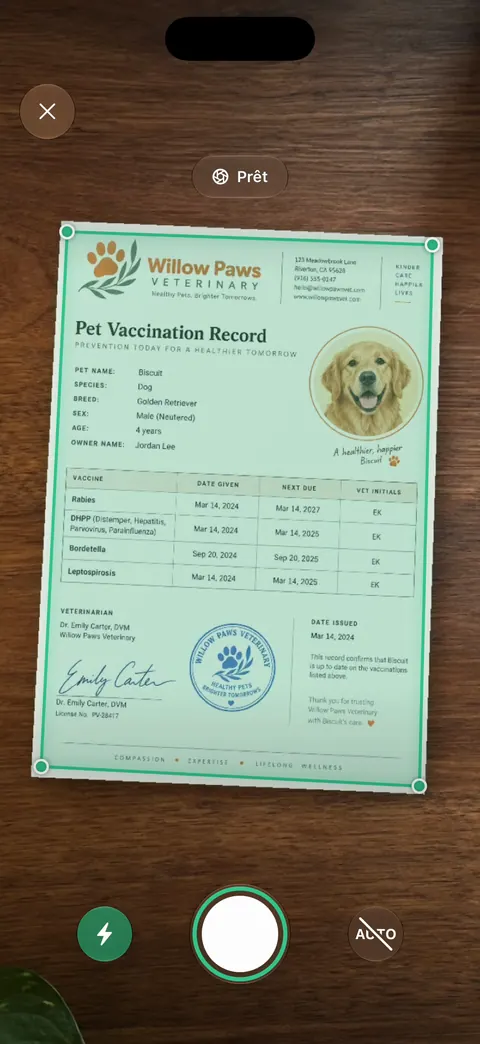
Les tableaux blancs sont nettoyés automatiquement. Les cartes d’identité et les passeports sont scannés recto et verso sur une seule page imprimable.
Ce qu’il ne fait pas : aucun scanner ne peut trouver un bord qu’il ne voit pas. Du papier blanc sur une table blanche demande un fond plus sombre dans n’importe quelle app, et un écran d’appareil photo noir est un problème d’appareil photo que seuls un redémarrage ou Apple peuvent régler.
Quand la méthode intégrée suffit : un fond sombre, un pas en arrière et le réglage Auto règlent presque tous les problèmes de « non détecté » dans Notes ou Fichiers. Le scan est aussi gratuit dans Scanner One : Scanner One est gratuit, avec des limites généreuses : le scan, les PDF nets et la recherche dans le texte ne s’arrêtent jamais. Voir la page sur le scan, ou parcourez d’autres solutions dans les GuidesEN.
Questions et réponses
Pourquoi n’y a-t-il aucun contour autour de mon document ?
Le scanner ne trouve pas quatre bords fiables. Le plus souvent, le papier se confond avec le fond ou la page remplit tout l’écran. Une surface sombre et un peu plus de distance règlent la plupart des cas.
Pourquoi Notes ne scanne-t-il plus automatiquement ?
Vérifiez la commande Auto et Manuel du scanner. Si elle indique Manuel, le scanner attend que vous touchiez l’obturateur. Touchez-la pour revenir à Auto.
Puis-je scanner quelque chose qui n’est pas un rectangle ?
Oui. Capturez manuellement et faites glisser les coins pour couvrir ce dont vous avez besoin. Pour une page déchirée ou une forme irrégulière, englobez l’ensemble avec un peu de fond autour.
L’écran du scanner est noir. Que faire ?
Fermez puis rouvrez l’app, puis redémarrez l’iPhone. Si l’app Appareil photo habituelle est noire aussi, l’article de dépannage de l’appareil photo d’Apple explique comment lancer un diagnostic et obtenir une réparation.
Sources
Ce que cette page dit de Scanner One a été vérifié dans l’app le .
- Assistance Apple, Scanner du texte et des documents dans Notes à l’aide de la caméra de l’iPhone — capture automatique quand l’iPhone détecte les bords de la page ; capture manuelle avec ajustement des coins ; lu le 2026-11-13
- Assistance Apple, Scanner des documents sur votre iPhone ou iPad (article 108963) — le mode Auto scanne tout seul ; capture manuelle avec le bouton de l’obturateur ou un bouton de volume ; publié le 2026-02-13
- Assistance Apple, Numériser du texte et des documents dans Aperçu sur l’iPhone — toucher Auto change l’étiquette en Manuel ; lu le 2026-11-13
- Assistance Apple, Si l’appareil photo ou le flash de votre iPhone ou iPad ne fonctionne pas (article 102514) — retirer coque et accessoires, nettoyer les objectifs, redémarrer, mettre à jour, diagnostics pour un écran d’appareil photo noir ; publié le 2026-10-23
- Scanner One sur l’App Store — la fiche de l’app elle-même
Obtenir Scanner One
Scanner One est gratuit, avec des limites généreuses : le scan, les PDF nets et la recherche dans le texte ne s’arrêtent jamais.

Scanner OneScan, signature et réponses IA
Scanner One est gratuit, avec des limites généreuses : le scan, les PDF nets et la recherche dans le texte ne s’arrêtent jamais.