
Guida
Quando l’iPhone non rileva la pagina che stai scansionando
Lo scanner ha bisogno di vedere quattro bordi chiari. Metti il foglio su una superficie scura e uniforme, aggiungi luce omogenea e tieni il telefono un po' più lontano, in modo che si veda un margine di sfondo su ogni lato. Controlla che lo scanner sia su Automatico e non su Manuale. Se non acquisisce ancora, tocca tu l’otturatore e trascina gli angoli sulla pagina. Se la schermata della fotocamera è nera o bloccata, riavvia l’iPhone.

Questa pagina è per quando lo scanner non aggancia proprio nulla: la fotocamera è aperta, ma non compare alcun contorno attorno alla pagina, oppure il contorno lampeggia e non acquisisce mai. Se acquisisce ma ritaglia la parte sbagliata, vedi perché la scansione taglia una parte della pagina. Per impostare una buona luce in generale, la luce e lo sfondo migliori per scansionare va più a fondo.
Come lo scanner decide di vedere una pagina
In Note, File e Anteprima, lo scanner cerca i bordi di una pagina. La guida di Apple lo dice semplicemente: tieni fermo l’iPhone e lui acquisisce il documento quando rileva i bordi della pagina. Devono quindi verificarsi due cose insieme: quattro bordi visibili e un telefono fermo. Ogni soluzione qui sotto aiuta una delle due.
Passa in rassegna questi punti, in ordine
1. Controlla che sia su Automatico
Lo scanner ha un comando Automatico e Manuale. In Manuale non acquisisce mai da solo: aspetta te. La guida di Anteprima di Apple spiega che toccando Automatico l’etichetta diventa Manuale, e capita di cambiarla per sbaglio. Se vedi Manuale, toccalo per tornare ad Automatico.
2. Dai alla pagina uno sfondo scuro
Carta bianca su una scrivania bianca, un copriletto chiaro o un piano di cucina chiaro sono il motivo numero uno per cui non compare il contorno. Lo scanner non ha nulla che separi la pagina dallo sfondo.
- Usa un tavolo scuro, una cartellina scura, la copertina di un libro o un asciugamano scuro.
- Meglio una superficie uniforme che a motivi. Le venature del legno e le piastrelle aggiungono linee che competono con il bordo della pagina.
- Meglio opaca che lucida. Una superficie lucida riflette la luce in una macchia chiara che nasconde un bordo.
3. Fai un passo indietro
Se la pagina riempie tutto lo schermo, non ci sono bordi da trovare. Tieni il telefono più in alto finché vedi un margine di sfondo su tutti e quattro i lati. Lo scanner ritaglia poi la pagina, quindi lasciare spazio non fa perdere dettagli.
4. Aggiungi luce omogenea
Con poca luce l’immagine della fotocamera è granulosa e i bordi sono sfocati. Accendi una luce della stanza o avvicinati a una finestra, con la luce davanti a te o di lato, in modo che la tua ombra non cada su un bordo. Per la carta opaca puoi anche attivare il flash nelle impostazioni dello scanner, ma evitalo sulle pagine lucide.
5. Stai fermo, parallelo alla pagina
Appoggia i gomiti sul tavolo e tieni il telefono in piano sopra la pagina. Con un’inclinazione forte il bordo più lontano si accorcia e può non essere riconosciuto. Piccoli movimenti fanno ripartire il rilevamento, e il contorno lampeggia.
6. Appiattisci la pagina
Pieghe, un angolo arricciato o una pagina che si solleva dal tavolo danno allo scanner un bordo piegato invece che dritto. Premila in piano, oppure tieni fermo un angolo con un dito posato fuori dal foglio.
7. Pulisci l’obiettivo e togli gli accessori
Un obiettivo sporco ammorbidisce ogni bordo. I passaggi di Apple per la fotocamera cominciano dal togliere custodie, pellicole o accessori che possono coprire la fotocamera, poi dal pulire gli obiettivi con un panno in microfibra.
Quando non acquisisce ancora: fallo a mano
Per scansionare non ti serve il rilevamento automatico.
- Tocca il pulsante Otturatore, oppure premi un pulsante del volume, come descrive l’articolo di Apple per l’acquisizione manuale.
- Trascina ogni angolo del contorno sugli angoli della pagina.
- Tocca Salva la scansione, poi scansiona la pagina successiva o tocca il pulsante Fine.
È anche il modo per scansionare cose che lo scanner non è fatto per riconoscere: uno scontrino accartocciato, una pagina strappata, una piccola tessera su uno sfondo confuso.
Quando il problema è la fotocamera, non la pagina
Se la schermata dello scanner è nera, bloccata o molto lenta:
- Chiudi l’app e riaprila.
- Riavvia l’iPhone.
- Aggiorna iOS in Impostazioni, Generali, Aggiornamento software.
- Apri l’app Fotocamera normale. Se anche questa è nera o sfocata, segui l’articolo di Apple sulla risoluzione dei problemi della fotocamera, che spiega come eseguire una diagnostica e richiedere assistenza.
Una preparazione di 20 secondi che funziona quasi sempre
- Superficie scura, uniforme e opaca
- Luce da una finestra o da una lampada davanti a te
- Pagina in piano, con un margine di sfondo su ogni lato
- Telefono in piano, gomiti sul tavolo
- Scanner su Automatico
Se scansioni spesso, tieni vicino alla scrivania un sottopiatto scuro o un cartoncino nero. Risolve in un colpo solo rilevamento, ombre e ritaglio.
Dove Scanner One aiuta, e dove no
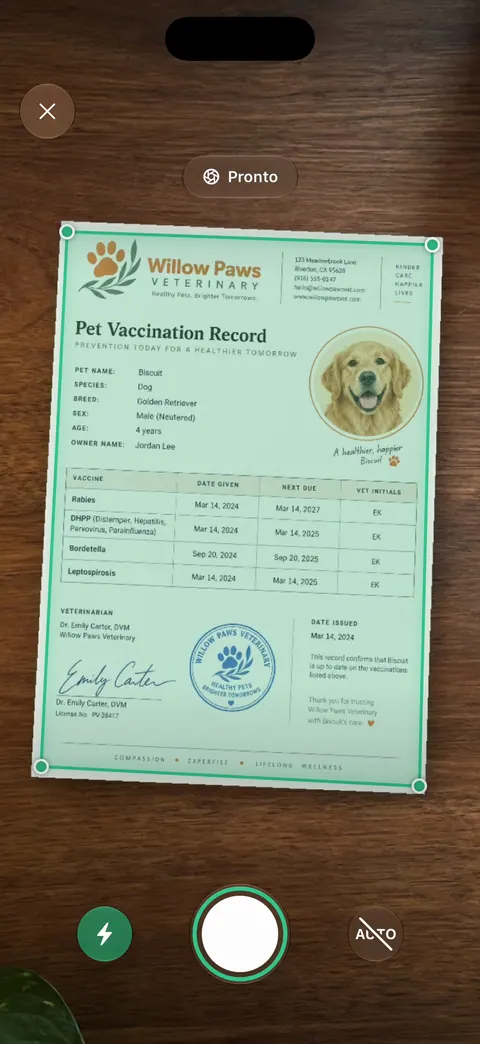
Scanner One trova automaticamente i bordi della pagina e corregge la prospettiva. La sua fotocamera può accendere la torcia mentre inquadri, il che aiuta in una stanza poco illuminata, e ti lascia disattivare l’acquisizione automatica e scattare tu la foto, come mostra lo screenshot.
Le lavagne bianche vengono pulite in automatico. Carte d’identità e passaporti vengono scansionati con entrambi i lati su un’unica pagina stampabile.
Quello che non fa: nessuno scanner può trovare un bordo che non vede. Carta bianca su un tavolo bianco richiede uno sfondo più scuro in qualunque app, e una schermata nera della fotocamera è un problema della fotocamera che solo un riavvio o Apple possono risolvere.
Quando basta il metodo integrato: uno sfondo scuro, un passo indietro e l’impostazione Automatico risolvono quasi ogni problema di «non rileva» in Note o File. Anche in Scanner One la scansione è gratis: Scanner One è gratis, con limiti generosi: scansione, PDF puliti e ricerca nel testo non si fermano mai. Vedi la pagina sulla scansione, oppure cerca altre soluzioni nelle GuideEN.
Domande e risposte
Perché non c’è nessun contorno attorno al mio documento?
Lo scanner non trova quattro bordi di cui fidarsi. Di solito il foglio si confonde con lo sfondo oppure la pagina riempie tutto lo schermo. Una superficie scura e un po' più di distanza risolvono la maggior parte dei casi.
Perché Note non scansiona più in automatico?
Controlla il comando Automatico e Manuale dello scanner. Se c’è scritto Manuale, lo scanner aspetta che tocchi l’otturatore. Toccalo per tornare ad Automatico.
Posso scansionare qualcosa che non è rettangolare?
Sì. Acquisisci a mano e trascina gli angoli in modo da coprire ciò che ti serve. Per una pagina strappata o di forma strana, includi tutto con un po' di sfondo intorno.
La schermata dello scanner è nera. Cosa faccio?
Chiudi e riapri l’app, poi riavvia l’iPhone. Se anche l’app Fotocamera normale è nera, l’articolo di Apple sulla risoluzione dei problemi della fotocamera spiega come eseguire una diagnostica e richiedere assistenza.
Fonti
Quello che questa pagina dice su Scanner One è stato verificato sull'app il .
- Scansionare testi e documenti in Note tramite la fotocamera di iPhone — acquisizione automatica quando l’iPhone rileva i bordi della pagina; acquisizione manuale con regolazione degli angoli; letto il 2026-11-13
- Come scansionare documenti su iPhone o iPad — la modalità automatica scansiona da sola; acquisizione manuale con il pulsante Otturatore o con un pulsante del volume; pubblicato il 2026-02-13
- Scansionare testi e documenti in Anteprima su iPhone — toccando Automatico l’etichetta cambia in Manuale; letto il 2026-11-13
- Se la fotocamera o il flash di iPhone o iPad non funziona — togliere custodie e accessori, pulire gli obiettivi, riavviare, aggiornare, diagnostica per la schermata nera della fotocamera; pubblicato il 2026-10-22
- Scanner One on the App Store — la scheda dell’app
Scarica Scanner One
Scanner One è gratis, con limiti generosi: scansione, PDF puliti e ricerca nel testo non si fermano mai.

Scanner OneScansiona, firma e chiedi
Scanner One è gratis, con limiti generosi: scansione, PDF puliti e ricerca nel testo non si fermano mai.