
ガイド
iPhoneでスキャンしようとしても書類が検出されないとき
スキャナは、はっきりした4つの辺を見つける必要があります。ページを暗い無地の面に置き、均一な明かりを当て、四方に背景が少し見えるようにiPhoneを少し離して構えます。スキャナが手動ではなく自動になっているかも確認しましょう。それでも撮影されないときは、自分でシャッターをタップし、四隅をページに合わせてドラッグします。カメラの画面が真っ黒だったり止まったりしている場合は、iPhoneを再起動します。

このページは、スキャナがまったく捉えてくれないときのためのものです。カメラは開いているのに、ページの周りに枠が出ない、あるいは枠がちらついて撮影されない場合です。撮影はされるのに、違う部分が切り取られるなら、スキャンでページの一部が切れてしまう場合をご覧ください。明かりの整え方全般は、書類のスキャンに向いた明かりと背景で詳しく説明しています。
スキャナがページを見つける仕組み
「メモ」、「ファイル」、「プレビュー」のスキャナは、ページの境界を探します。Appleのガイドは簡潔に説明しています。iPhoneを動かさずにいると、ページの境界を検出したときに書類が撮影されます。つまり、2つのことが同時に満たされる必要があります。見える4つの辺と、止まっているiPhoneです。以下の対処は、このどちらかに効きます。
順番に試す
1. 「自動」になっているか確認する
スキャナには「自動」と「手動」の切り替えがあります。「手動」では、自動では撮影されず、あなたの操作を待ちます。Appleの「プレビュー」のガイドでは、「自動」をタップするとラベルが「手動」に変わると説明されていて、気づかないうちに切り替わってしまうことがあります。「手動」と表示されていたら、タップして「自動」に戻します。
2. ページの背景を暗くする
白い机、明るい色のベッドカバー、薄い色のキッチンカウンターの上に白い紙を置くのが、枠が出ない原因の第1位です。スキャナが、ページと背景を見分けられません。
- 暗い色の机、暗い色のフォルダ、本の表紙、暗い色のタオルを使います。
- 柄より無地のほうがよい面です。木目やタイルの線が、ページの縁と紛らわしくなります。
- つやのある面より、つやのない面のほうが向いています。光沢のある面は光を反射して明るい部分ができ、縁が隠れます。
3. 少し離れる
ページが画面いっぱいに写っていると、見つけられる辺がありません。四方に背景が見えるまで、iPhoneを高く持ちます。スキャナはあとでページに合わせて切り取るので、余白を残しても細部は失われません。
4. 均一な明かりを当てる
暗いと、カメラの映像はざらつき、縁もぼやけます。部屋の明かりをつけるか、窓の近くへ移動しましょう。明かりは正面か横から当て、自分の影が縁にかからないようにします。つやのない紙なら、スキャナの設定でフラッシュをオンにしてもかまいませんが、つやのあるページでは使わないでください。
5. 動かさず、ページと平行に構える
机にひじをついて、ページの真上でiPhoneを水平に構えます。斜めが強いと、奥の辺が小さくなって検出されないことがあります。わずかに動いても検出がやり直しになるので、枠がちらつきます。
6. ページを平らにする
折り目、丸まった角、机から浮いたページがあると、スキャナには直線ではなく曲がった縁が見えます。ページを平らに押さえるか、角を紙の外側に置いた指で押さえましょう。
7. レンズを拭き、アクセサリを外す
レンズが汚れていると、すべての縁がぼやけます。Appleのカメラの手順は、カメラをふさぐおそれのあるケース、フィルム、アクセサリを外してから、マイクロファイバーの布でレンズを拭くところから始まります。
それでも撮影されないとき:手動でスキャンする
スキャンに自動検出は必須ではありません。
- Appleの記事にある手動撮影のとおり、シャッターボタンをタップするか、音量ボタンを押します。
- 枠の四隅を、それぞれページの角までドラッグします。
- 「スキャンを保持」をタップします。続けて次のページをスキャンするか、完了ボタンをタップします。
しわくちゃのレシート、破れたページ、ごちゃごちゃした背景の上の小さなカードなど、スキャナが認識しにくいものも、この方法でスキャンできます。
原因がページではなくカメラのとき
スキャナの画面が真っ黒、フリーズしている、または極端に遅い場合は、次のようにします。
- アプリを閉じて、もう一度開きます。
- iPhoneを再起動します。
- 「設定」>「一般」>「ソフトウェア・アップデート」でiOSをアップデートします。
- 通常の「カメラ」アプリを開きます。そちらも真っ黒またはぼやけているなら、Appleのカメラのトラブルシューティングの記事に従ってください。診断の実行方法と修理の依頼方法が載っています。
ほぼ確実にうまくいく20秒のセットアップ
- 暗く、無地で、つやのない面
- 窓や正面のランプからの光
- ページは平らで、四方に背景の余白がある
- iPhoneは水平、ひじは机につく
- スキャナは「自動」
よくスキャンするなら、暗い色のランチョンマットか黒い厚紙を机のそばに置いておきましょう。検出、影、切り取りの問題が、これ1枚で解決します。
Scanner Oneが役立つこと、役立たないこと
Scanner Oneはページの輪郭を自動で検出し、遠近を補正します。 カメラは、構えているあいだ懐中電灯をオンにでき、暗い部屋で役立ちます。また、画面のとおり、自動撮影をオフにして自分でシャッターを切ることもできます。
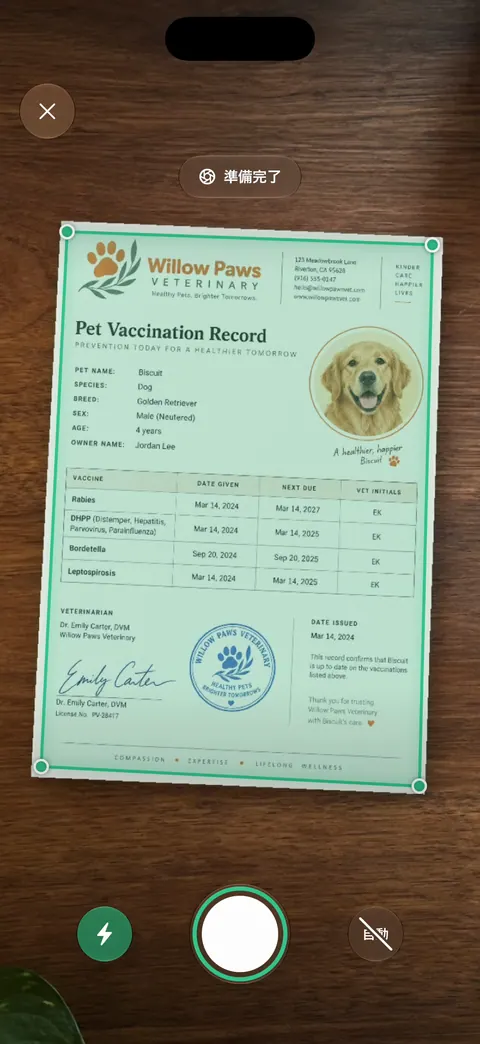
ホワイトボードも自動でクリーンアップされます。 身分証やパスポートは、両面を1枚のプリント用ページにまとめてスキャンします。
できないこともあります。どんなスキャナでも、見えない縁は見つけられません。白い机の上の白い紙には、どのアプリでも、もっと暗い背景が必要です。カメラの画面が真っ黒なのはカメラの問題で、再起動かAppleに頼るしかありません。
組み込みの方法で足りる場合:暗い背景、少し離れること、「自動」の設定。これで、「メモ」や「ファイル」で「検出されない」問題のほとんどは直ります。Scanner Oneでも、スキャンは無料です。Scanner Oneは無料で使え、利用上限にもゆとりがあります。スキャン、きれいなPDF作成、テキスト検索はずっと無制限です。 スキャンのページをご覧ください。ほかの対処法はガイドENにあります。
よくある質問
書類の周りに枠が出ないのはなぜですか?
スキャナが、信頼できる4つの辺を見つけられないためです。たいていは、紙が背景に溶け込んでいるか、ページが画面いっぱいに写っています。暗い面に置いて、少し離れれば、たいていは解決します。
「メモ」で自動スキャンされなくなったのはなぜですか?
スキャナの「自動」と「手動」の表示を確認してください。「手動」になっていると、シャッターをタップするまで待ち続けます。タップして「自動」に戻しましょう。
長方形でないものもスキャンできますか?
できます。手動で撮影し、必要な範囲を囲むように四隅をドラッグします。破れたページや変わった形のものは、周りに背景を少し残して、全体が入るようにしてください。
スキャナの画面が真っ黒です。どうすればいいですか?
アプリをいったん閉じてからもう一度開き、iPhoneを再起動します。通常の「カメラ」アプリも真っ黒なら、Appleのカメラのトラブルシューティングの記事に、診断の実行方法と修理の依頼方法が載っています。
出典
このページに書かれたScanner Oneに関する内容は、にAppで確認したものです。
- 「メモ」でiPhoneのカメラを使ってテキストや書類をスキャンする(iOS 27) — ページの境界を検出すると自動で撮影される。手動で撮影し、四隅を調整する方法。確認日2026-11-13
- iPhoneやiPadで書類をスキャンする方法(記事108963) — 「自動」モードでは自動でスキャンされる。シャッターボタンか音量ボタンで手動撮影する。公開日2026-02-13
- iPhoneの「プレビュー」でテキストや書類をスキャンする(iOS 27) — 「自動」をタップするとラベルが「手動」に変わる。確認日2026-11-13
- お使いのiPhoneまたはiPadのカメラやフラッシュが機能しない場合(記事102514) — ケースやアクセサリを外す、レンズを拭く、再起動する、アップデートする。カメラの画面が真っ黒になる場合の診断。公開日2026-10-22
- App StoreのScanner One — アプリ自身のストアページ
Scanner Oneを入手
Scanner Oneは無料で使え、利用上限にもゆとりがあります。スキャン、きれいなPDF作成、テキスト検索はずっと無制限です。

Scanner Oneスキャン・署名・AIに何でも質問
Scanner Oneは無料で使え、利用上限にもゆとりがあります。スキャン、きれいなPDF作成、テキスト検索はずっと無制限です。