
가이드
iPhone이 스캔할 페이지를 인식하지 못할 때
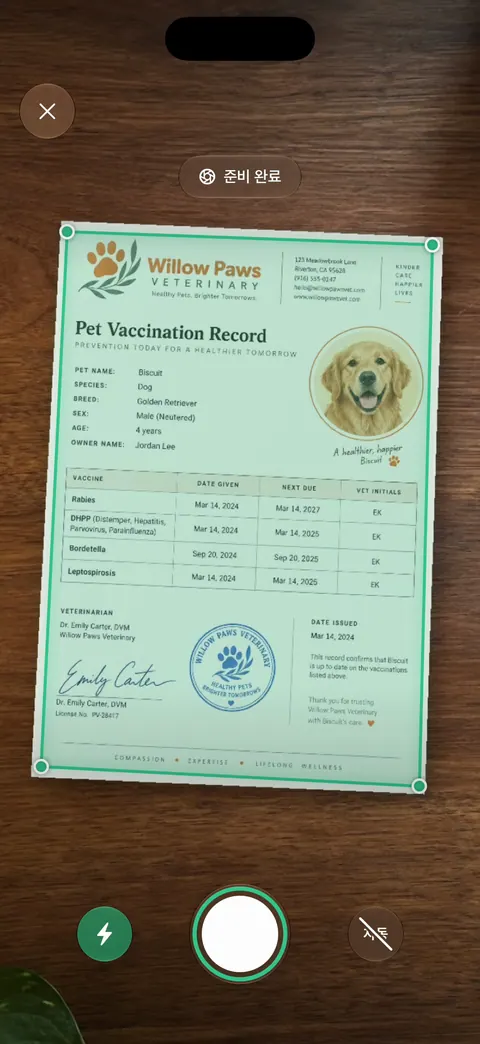
스캐너는 또렷한 네 모서리가 보여야 합니다. 어둡고 무늬 없는 바닥에 페이지를 놓고, 조명을 고르게 비추고, 사방에 배경이 조금씩 보이도록 휴대폰을 조금 멀리 드세요. 스캐너가 수동이 아니라 자동으로 설정되어 있는지 확인하세요. 그래도 촬영되지 않으면 셔터를 직접 탭하고 모서리를 페이지에 맞게 드래그하세요. 카메라 화면이 검거나 멈췄다면 iPhone을 재시동하세요.

이 글은 스캐너가 아예 페이지를 잡지 못할 때를 다룹니다. 카메라는 켜졌는데 페이지 둘레에 테두리가 나타나지 않거나, 깜박이기만 하고 촬영되지 않는 경우입니다. 촬영은 되는데 엉뚱한 부분이 잘린다면 스캔에서 페이지 일부가 잘리는 이유를 보세요. 좋은 조명을 만드는 방법은 스캔에 가장 좋은 조명과 배경에서 더 자세히 다룹니다.
스캐너가 페이지를 인식하는 방식
메모, 파일, 미리보기에서 스캐너는 페이지의 경계를 찾습니다. Apple 설명서는 간단히 말합니다. iPhone을 가만히 들고 있으면 페이지 범위를 감지한 뒤 문서를 캡처한다는 것입니다. 그러니 두 조건이 동시에 필요합니다. 스캐너가 볼 수 있는 네 모서리, 그리고 움직이지 않는 휴대폰입니다. 아래 방법은 모두 이 둘 중 하나를 돕습니다.
순서대로 확인해 보세요
1. 자동으로 설정되어 있는지 확인
스캐너에는 자동과 수동 컨트롤이 있습니다. 수동에서는 스캐너가 스스로 촬영하지 않고 내가 누르기를 기다립니다. Apple의 미리보기 설명서에 따르면 자동을 탭하면 레이블이 수동으로 바뀌는데, 실수로 바꾸는 경우가 많습니다. 수동으로 되어 있다면 탭해서 자동으로 되돌리세요.
2. 페이지 아래에 어두운 배경 깔기
흰 책상 위의 흰 종이, 밝은 침대보, 연한 색 주방 조리대는 테두리가 안 잡히는 가장 흔한 원인입니다. 스캐너가 페이지와 구분할 대상이 없습니다.
- 어두운 탁자, 어두운 색 파일 폴더, 책 표지, 어두운 수건을 쓰세요.
- 무늬가 없는 편이 좋습니다. 나뭇결이나 타일은 페이지 가장자리와 헷갈리는 선을 만듭니다.
- 광택이 없는 편이 좋습니다. 반짝이는 바닥은 빛을 반사해 밝은 얼룩이 생기고 가장자리를 가립니다.
3. 조금 뒤로 물러나기
페이지가 화면을 가득 채우면 찾을 모서리가 없습니다. 사방에 배경이 조금씩 보일 때까지 휴대폰을 더 높이 드세요. 스캐너는 나중에 페이지에 맞춰 자르므로 여백을 둔다고 해서 세부 내용을 잃지 않습니다.
4. 고른 조명 비추기
어두우면 카메라 이미지에 노이즈가 생기고 가장자리가 흐려집니다. 방 조명을 켜거나 창가로 옮기고, 빛이 앞쪽이나 옆쪽에서 오게 해서 내 그림자가 한쪽 가장자리를 덮지 않게 하세요. 광택이 없는 종이라면 스캐너 설정에서 플래시를 켜도 되지만, 광택지에는 쓰지 마세요.
5. 페이지와 평행하게 가만히 들기
팔꿈치를 탁자에 기대고 페이지 위에서 휴대폰을 수평으로 드세요. 각도가 심하면 먼 쪽 가장자리가 작아져 인식되지 않을 수 있습니다. 조금만 움직여도 감지가 초기화되어 테두리가 깜박입니다.
6. 페이지 펴기
접힌 자국, 말려 올라간 모서리, 탁자에서 들뜬 페이지는 스캐너에 곧은 가장자리 대신 휘어진 가장자리를 보여 줍니다. 평평하게 누르거나, 종이 바깥에 둔 손가락으로 모서리를 눌러 두세요.
7. 렌즈를 닦고 액세서리 빼기
렌즈에 얼룩이 있으면 모든 가장자리가 흐려집니다. Apple의 카메라 점검은 카메라를 가릴 수 있는 케이스, 필름, 액세서리를 제거하는 것으로 시작해, 극세사 천으로 렌즈를 닦도록 안내합니다.
그래도 촬영되지 않을 때: 직접 찍기
스캔에 자동 감지가 꼭 필요한 것은 아닙니다.
- Apple 문서의 수동 캡처 설명처럼 셔터 버튼을 탭하거나 음량 버튼을 누릅니다.
- 테두리의 각 모서리를 페이지의 모서리로 드래그합니다.
- 유지(Apple 문서에서는 스캔 항목 유지)를 탭한 다음 다음 페이지를 스캔하거나 완료 버튼을 탭합니다.
스캐너가 알아보도록 만들어지지 않은 대상, 예를 들어 구겨진 영수증, 찢어진 페이지, 복잡한 배경 위의 작은 카드를 스캔할 때도 이 방법을 쓰세요.
페이지가 아니라 카메라가 문제일 때
스캐너 화면이 검거나, 멈추거나, 매우 느리다면 이렇게 하세요.
- 앱을 닫았다가 다시 엽니다.
- iPhone을 재시동합니다.
- 설정 > 일반 > 소프트웨어 업데이트에서 iOS를 업데이트합니다.
- 기본 카메라 앱을 엽니다. 거기서도 화면이 검거나 흐리다면 Apple의 카메라 문제 해결 문서를 따르세요. 진단을 실행하고 서비스를 받는 방법이 나와 있습니다.
거의 항상 통하는 20초 준비
- 어둡고 무늬 없고 광택 없는 바닥
- 창문이나 앞쪽 조명에서 오는 빛
- 사방에 배경 여백이 있게 평평하게 놓은 페이지
- 수평으로 든 휴대폰, 탁자에 기댄 팔꿈치
- 스캐너는 자동
자주 스캔한다면 책상 옆에 어두운 색 식탁 매트나 검은 도화지를 두세요. 인식, 그림자, 잘림 문제를 한꺼번에 해결해 줍니다.
Scanner One이 도움이 되는 경우와 그렇지 않은 경우
Scanner One은 페이지 가장자리를 자동으로 찾아 원근을 보정합니다. 카메라에서 조준하는 동안 손전등을 켤 수 있어 어두운 방에서 도움이 되고, 화면 캡처처럼 자동 촬영을 끄고 직접 찍을 수도 있습니다.
화이트보드는 자동으로 깨끗하게 보정됩니다. 신분증과 여권은 앞뒷면을 인쇄 가능한 한 페이지에 담아 스캔합니다.
할 수 없는 일도 있습니다. 어떤 스캐너도 보이지 않는 가장자리를 찾을 수는 없습니다. 흰 탁자 위의 흰 종이는 어떤 앱에서든 더 어두운 배경이 필요하고, 카메라 화면이 검게 나오는 것은 재시동이나 Apple의 도움으로만 해결되는 카메라 문제입니다.
기본 방법으로 충분한 경우도 있습니다. 메모나 파일 앱에서 “인식이 안 되는” 문제는 어두운 배경, 한 걸음 물러나기, 자동 설정만으로 거의 다 해결됩니다. Scanner One에서도 스캔은 무료입니다. Scanner One은 넉넉한 한도로 무료로 이용할 수 있으며, 스캔, 깨끗한 PDF, 텍스트 검색은 언제나 제한 없이 사용할 수 있습니다. 스캔 페이지를 보거나 안내서EN에서 더 많은 해결 방법을 찾아보세요.
질문과 답변
문서 둘레에 테두리가 표시되지 않는 이유는 무엇인가요?
스캐너가 믿을 만한 네 모서리를 찾지 못한 것입니다. 보통 종이가 배경과 섞이거나 페이지가 화면을 가득 채운 경우입니다. 어두운 바닥과 조금 더 먼 거리로 대부분 해결됩니다.
메모 앱에서 자동으로 스캔되지 않는 이유는 무엇인가요?
스캐너의 자동/수동 컨트롤을 확인하세요. 수동으로 되어 있으면 스캐너는 내가 셔터를 탭하기를 기다립니다. 수동을 탭하면 자동으로 돌아옵니다.
직사각형이 아닌 것도 스캔할 수 있나요?
네. 수동으로 촬영한 다음 필요한 부분을 덮도록 모서리를 드래그하세요. 찢어진 페이지나 모양이 특이한 종이는 주변 배경을 조금 포함해 전체가 들어오게 하세요.
스캐너 화면이 검게 나옵니다. 어떻게 하나요?
앱을 닫았다가 다시 열고 iPhone을 재시동하세요. 기본 카메라 앱도 검게 나온다면, Apple의 카메라 문제 해결 문서에 진단을 실행하고 서비스를 받는 방법이 나와 있습니다.
출처
이 페이지에서 Scanner One에 관해 설명한 내용은 에 앱에서 직접 확인했습니다.
- iPhone 카메라를 사용하여 메모 앱에서 텍스트 및 문서 스캔하기 — iPhone이 페이지 범위를 감지하면 자동 캡처, 모서리를 조절하는 수동 캡처. 2026-11-13에 확인
- iPhone 또는 iPad에서 문서를 스캔하는 방법 — 자동 모드는 스스로 스캔하고, 수동 캡처는 셔터 버튼이나 음량 버튼 사용. 2026-02-13 게시
- iPhone의 미리보기 앱에서 텍스트 및 문서 스캔하기 — 자동을 탭하면 레이블이 수동으로 바뀜. 2026-11-13에 확인
- iPhone 또는 iPad의 카메라나 플래시가 작동하지 않는 경우 — 케이스와 액세서리 제거, 렌즈 닦기, 재시동, 업데이트, 카메라 화면이 검을 때의 진단. 2026-10-22 게시
- Scanner One on the App Store — 앱의 App Store 소개 페이지
Scanner One 받기
Scanner One은 넉넉한 한도로 무료로 이용할 수 있으며, 스캔, 깨끗한 PDF, 텍스트 검색은 언제나 제한 없이 사용할 수 있습니다.

Scanner One스캔, 서명, 무엇이든 AI에게 질문
Scanner One은 넉넉한 한도로 무료로 이용할 수 있으며, 스캔, 깨끗한 PDF, 텍스트 검색은 언제나 제한 없이 사용할 수 있습니다.