
指南
真正塗黑 PDF,而不只是畫個黑色方框
用「標示」畫的黑色方框,或把文字塗成黑色的螢光筆,只是蓋住字:它們仍在檔案裡,任何人都能刪掉方框,或從底下拷貝文字。真正的塗黑會移除文字和底下的圖像。Apple 的 iPhone App 沒有塗黑工具,所以請用會塗黑的 App,再檢查結果:在 PDF 中搜尋被隱藏的字,並試著選取它。如果找得到,就沒有塗黑成功。

為什麼黑色方框不是塗黑
一頁 PDF 可以同時包含三樣東西:頁面本身(文字,或紙張的圖像)、頁面經過掃描並讀取時所產生的隱藏文字層,以及放在上方的註解,例如螢光筆、形狀、備註和簽名。當你用「標示」畫一個黑色矩形,或把一行字用黑色標起來,你加的是一個註解。它在螢幕上蓋住了字,但沒有移除它們。
所以拿到檔案的任何人,都可以做下面其中一件事:
- 點一下方框,把它刪除或移走,
- 選取它底下的文字,拷貝後貼到別的地方,
- 在 PDF 中搜尋被隱藏的字並找到它。
兩份聯邦法院的電子送件指引,都用淺白的話說了同樣的事。新澤西地區法院的電子送件指引說:在 Word 或 Acrobat 中把文字標成黑色,或在資料上蓋黑色方框,「無法保護資料不被看見」,而把文字改成白色「同樣無效」。哥倫比亞特區巡迴法院的指引警告,那些把文字塗黑或蓋住的註解工具所做的編輯,「任何人都還是可以移除,露出底下的文字」。
掃描檔也不是預設就安全。掃描的頁面看起來像一張圖片,但許多掃描 App 會讀取文字,並把它存在看不見的圖層中,讓你可以搜尋檔案。iOS 27 的「預覽」甚至有「嵌入的文字」選項,會在你輸出 PDF 時執行文字辨識。如果你接著在一個數字上畫了方框,那個數字仍然在那個圖層裡。
資訊藏身的其他地方
- 檔名和標題。「Smith-SSN-123-45.pdf」會讓完美的塗黑功虧一簣。「預覽」的「資訊」按鈕會顯示 PDF 的檔名和建立日期。
- **重複出現。**帳號可能出現在第 1 頁,又出現在第 6 頁的頁尾。哥倫比亞特區巡迴法院的指引指出,當同樣的資料在文件中重複出現時,被部分隱藏的資料更容易被推算出來。
- **較早的版本。**該指引警告,Word 檔案會保留隱藏的修訂記錄,這些記錄可能留在 PDF 中,除非你從乾淨的文字開始。
真正的塗黑做了什麼
真正的塗黑工具會刪除方框底下的內容:文字、文字層,以及頁面影像的那一部分。然後它把方框畫成標記,表示這裡曾經有東西被移除。之後,就沒有任何東西可以拷貝、搜尋或掀開了。
如果文件是你自己寫的,新澤西法院提供了最簡單的方法:在原始文件中就不要放那些資訊,再用新的名稱儲存塗黑後的版本。在 iPhone 上,這表示編輯 Pages 或 Word 檔案,把敏感的部分換成 [REDACTED],再輸出一份新的 PDF。不需要任何特殊工具就能做到。
如果你手上只有 PDF 或掃描檔,就需要會塗黑的 App,而不是只會畫的。
寄出前檢查塗黑過的 PDF
每次都要做,不管你用哪個 App。只需要兩分鐘。
- 用「預覽」打開塗黑過的影本(不是原件)。
- 點一下「搜尋」按鈕,輸入你移除的字或數字,例如帳號的後四碼。如果「預覽」找得到,就代表塗黑失敗。
- 按住黑色方框正上方,並像選取文字一樣橫跨拖移。如果你能在那裡選取並「拷貝」文字,就貼到「備忘錄」看看帶出了什麼。
- 點一下方框本身。如果它出現控點並且可以移動,它就是註解,不是塗黑。
- 點一下「資訊」按鈕,閱讀檔名。如果它洩漏了任何東西,請重新命名檔案。
- 以完整縮放比例捲動每一頁,檢查同樣的資料有沒有重複出現。
掃描前先在紙上塗黑
有時最簡單的方法,是直接把紙遮住。但要小心怎麼做。哥倫比亞特區巡迴法院的指引說,用墨水標記,或使用半透明的膠帶或紙張,仍可能透出足夠讓人讀出本該隱藏之內容的痕跡。請使用完全不透明的東西,掃描後,放大檢查掃描檔,確保沒有任何東西透出來。保留原始的紙張;你之後可能還會需要它。
人們通常需要隱藏什麼
本頁提供的是一般資訊,不是法律建議。法院、機關和雇主各有自己的塗黑規定,規定也會改變:請依要求文件的人所提供的指示處理。
在美國聯邦法院送件時,哥倫比亞特區巡迴法院的指引列出必須塗黑的個人識別資料:社會安全號碼和金融帳號(只顯示後 4 碼)、未成年人的姓名(只用姓名縮寫)、出生日期(只留年份),以及在刑事案件中的住家地址(只留城市和州)。
在法院之外,當你把文件寄給房東、雇主或陌生人時,同樣這些資料也值得隱藏:完整的社會安全號碼、銀行和信用卡號碼、出生日期,以及對帳單上顯示而沒有人要求的一切。當房東今晚就要銀行對帳單時,這一頁EN說明該寄什麼、該遮什麼。
Scanner One 能幫上什麼,又有哪些做不到
Apple 的 App 可以畫方框,卻無法移除底下的內容。這就是 Scanner One 補上的缺口。塗黑是永久的。 你標出姓名、號碼或那一行,再套用塗黑,如下面的薪資單所示。
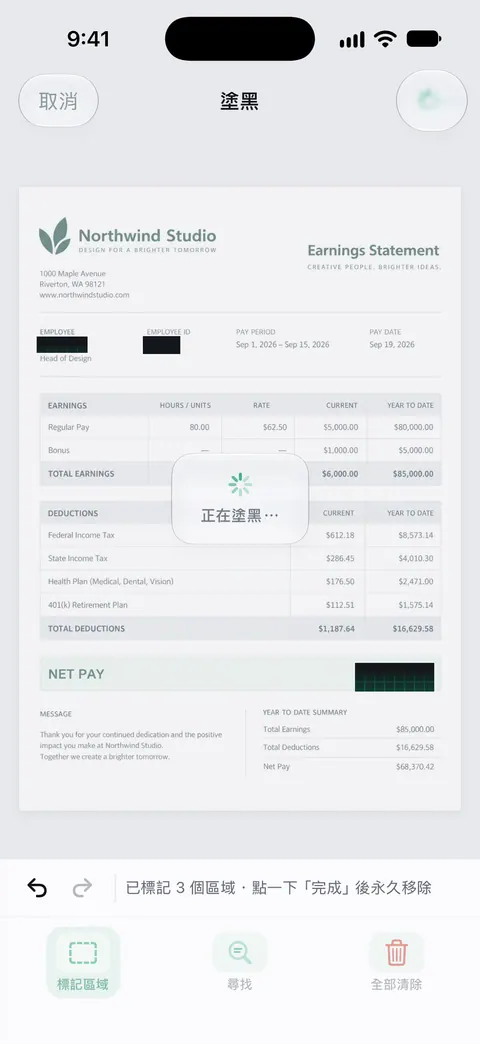
Scanner One 能製作可搜尋的 PDF。 搜尋會查找每份文件的文字內容,並顯示相符的那一行和所在頁面。 這對上面的檢查很有幫助:在塗黑過的影本中搜尋你移除的資料,確定沒有任何東西出現。塗黑功能頁面有更多關於它如何運作的說明。
限制,直說如下:
- 塗黑是 Pro 的一部分,不是免費版。Pro 新增塗黑、智慧橡皮擦、編輯文字、自動匯出,以及五款替代 App 圖像。 請見免費版與 Pro,了解各自包含什麼。
- 使用免費帳號時,你分享、列印或匯出的頁面右下角會有一個小小的「使用 Scanner One 掃描」標記。Pro 會移除這個標記。
- 塗黑處理的是頁面上的內容。檔名要自己檢查,而且你寄出的每個檔案都要做上面的檢查,不管是哪個 App 製作的。
- 如果文件是你寫的,在原稿中刪掉那些資料再製作新的 PDF,是免費的,而且一樣安全。
問與答
不用 App,可以在 iPhone 上塗黑 PDF 嗎?
沒辦法做到真正的塗黑。「檔案」和「預覽」中的「標示」可以畫出實心方框或黑色螢光筆,但那些只是放在頁面上方的標記:字還在底下。如果文件是你自己寫的,內建而可靠的辦法,是在原稿中刪掉那些資訊,再製作新的 PDF。
怎麼知道 PDF 有沒有塗黑成功?
在 PDF 中搜尋一個應該已消失的字或數字,並試著選取黑色方框底下的文字再拷貝。如果搜尋得到,或貼上時出現拷貝的文字,就表示塗黑失敗。也試試看能不能點選並移動方框。
掃描前先用麥克筆塗黑,安全嗎?
不一定。哥倫比亞特區巡迴上訴法院的指引警告,墨水和半透明膠帶可能仍然透出足以讓人讀出底下內容的痕跡。放大檢查掃描檔,可以的話改用完全不透明的東西遮住。
掃描的 PDF 裡有文字嗎?
常常有。許多掃描器和 App 會執行文字辨識,並存下看不見的文字層,讓 PDF 可以搜尋。那一層仍可能留著你用畫出來的方框蓋住的字。
Scanner One 的塗黑是免費的嗎?
不是。Pro 新增塗黑、智慧橡皮擦、編輯文字、自動匯出,以及五款替代 App 圖像。
資料來源
本頁關於 Scanner One 的內容已於 對照 App 核實。
- U.S. Court of Appeals for the D.C. Circuit, Guidance on Redacting Personal Data Identifiers in Electronically Filed Documents — 常見的塗黑錯誤:白色文字、隱藏的中繼資料、把文字塗黑但可以被移除而露出來的 PDF 註解工具、會透出來的墨水和半透明膠帶;法院送件必須塗黑的識別資料;PDF 未標日期,2026-11-13 閱讀
- U.S. District Court for the District of New Jersey, Personal-Identity and Metadata Redaction Techniques for E-Filing — 把資料畫成黑色螢光或蓋上黑色方框無法保護它;白色文字同樣無效;最好的辦法是原稿就不要放那些資訊;未標日期,2026-11-13 閱讀
- 在 iPhone 上的「預覽」中打開並檢視 PDF 和影像 — 「預覽」的「搜尋」按鈕,用來檢查塗黑後的影本,以及「資訊」按鈕;適用 iOS 26 和 27 的頁面,未標日期,2026-11-13 閱讀
- 在 iPhone 上的「預覽」中為 PDF 或影像加入註解 — 「預覽」的螢光筆、形狀和其他註解,它們都放在頁面上方;適用 iOS 26 和 27 的頁面,未標日期,2026-11-13 閱讀
- Scanner One on the App Store — App 本身的 App Store 頁面:永久塗黑(Pro 的一部分)
下載 Scanner One
Scanner One 可免費使用,並設有寬鬆的使用限制:掃描、乾淨的 PDF 和文字搜尋永遠不受限。

Scanner One掃描、簽名,AI 有問必答
Scanner One 可免費使用,並設有寬鬆的使用限制:掃描、乾淨的 PDF 和文字搜尋永遠不受限。