
Guia
Tarje um PDF de verdade, não só com uma caixa preta
Uma caixa preta desenhada com a Marcação, ou um texto destacado em preto, só cobre as palavras: elas continuam no arquivo, e qualquer pessoa pode apagar a caixa ou copiar o texto de baixo dela. A tarja de verdade remove o texto e a imagem que estão embaixo. Os apps da Apple no iPhone não têm ferramenta de tarja, então use um app que tarje e confira o resultado: busque no PDF uma palavra escondida e tente selecioná-la. Se ela aparecer, não foi tarjada.

Por que uma caixa preta não é tarja
Uma página de PDF pode ter três coisas ao mesmo tempo: a página em si (texto ou uma imagem do papel), uma camada de texto oculta quando a página foi escaneada e lida, e anotações por cima, como destaques, formas, notas e assinaturas. Quando você desenha um retângulo preto com a Marcação ou destaca uma linha em preto, você acrescenta uma anotação. Ela cobre as palavras na tela. Não as remove.
Então qualquer pessoa que receba o arquivo pode fazer uma destas coisas:
- tocar na caixa e apagá-la ou movê-la,
- selecionar o texto sob ela, copiá-lo e colá-lo em outro lugar,
- buscar no PDF a palavra escondida e encontrá-la.
Os guias de protocolo eletrônico de dois tribunais federais dos EUA dizem o mesmo em termos simples. O guia do Distrito de Nova Jersey: destacar o texto em preto ou pôr uma caixa preta sobre os dados no Word ou no Acrobat “não impedirá que os dados sejam vistos”, e mudar o texto para branco é “igualmente ineficaz”. O guia do Circuito de D.C. avisa que as ferramentas de comentário que cobrem de preto ou tapam um texto fazem edições que “ainda podem ser retiradas por qualquer pessoa para revelar o texto embaixo”.
Os escaneamentos também não são seguros por padrão. Uma página escaneada parece uma imagem, mas muitos apps de scanner leem o texto e o salvam em uma camada invisível para você poder buscar no arquivo. A Pré-Visualização do iOS 27 até tem uma opção Integrar Texto, que faz o reconhecimento de texto quando você exporta um PDF. Se depois você desenhar uma caixa sobre um número, o número continua nessa camada.
Os outros lugares em que a informação se esconde
- O nome e o título do arquivo. “Silva-CPF-123-45.pdf” desfaz uma tarja perfeita. O botão de informações da Pré-Visualização mostra o nome e a data de criação de um PDF.
- Repetições. Um número de conta pode aparecer na página 1 e de novo em um rodapé na página 6. O guia do Circuito de D.C. observa que dados parcialmente escondidos são mais fáceis de descobrir quando os mesmos dados se repetem ao longo do documento.
- Versões anteriores. Arquivos do Word guardam um histórico de revisões oculto que pode sobreviver no PDF, avisa o Circuito de D.C., a menos que você comece de um texto limpo.
O que a tarja de verdade faz
Uma ferramenta de tarja de verdade apaga o que está sob a caixa: o texto, a camada de texto e a parte da imagem da página. Depois desenha a caixa como uma marca de onde algo foi removido. A partir daí, não há nada a copiar, buscar ou descobrir.
Quando você mesmo escreveu o documento, o tribunal de Nova Jersey dá o método mais simples: deixe a informação fora do documento original e salve a versão tarjada com outro nome. No iPhone, isso quer dizer editar o arquivo do Pages ou do Word, trocar a parte sensível por [TARJADO] e exportar um PDF novo. Funciona sem nenhuma ferramenta especial.
Quando você só tem um PDF ou um escaneamento, precisa de um app que tarje, não de um que só desenhe.
Confira um PDF tarjado antes de enviar
Faça isso sempre, seja qual for o app que você usou. Leva dois minutos.
- Abra a cópia tarjada (não o original) na Pré-Visualização.
- Toque no botão de busca e digite uma palavra ou um número que você removeu, como os quatro últimos dígitos de uma conta. Se a Pré-Visualização achar, a tarja falhou.
- Mantenha o dedo logo acima da caixa preta e arraste por cima dela, como se fosse selecionar texto. Se você conseguir selecionar e Copiar texto ali, cole no Notas para ver o que veio junto.
- Toque na própria caixa. Se ela mostrar alças e se mover, é uma anotação, não uma tarja.
- Toque no botão de informações e leia o nome do arquivo. Renomeie o arquivo se ele entregar alguma coisa.
- Role todas as páginas, com zoom total, procurando repetições do mesmo dado.
Tarjar o papel antes de escanear
Às vezes o jeito mais fácil é cobrir o próprio papel. Mas cuidado com o jeito. O guia do Circuito de D.C. diz que tinta, fita ou papel semitransparente ainda podem deixar ver o suficiente para alguém ler o que devia estar escondido. Use algo totalmente opaco, escaneie e dê zoom no escaneamento para ter certeza de que nada aparece. Guarde o papel original; você pode precisar dele depois.
O que as pessoas costumam precisar esconder
Esta página traz informações gerais, não aconselhamento jurídico. Tribunais, órgãos públicos e empregadores definem as próprias regras de tarja, e as regras mudam: siga as instruções de quem pediu o documento.
Para peças da justiça federal dos EUA, o guia do Circuito de D.C. lista os identificadores pessoais a tarjar: números do Seguro Social e de contas financeiras (mostre só os 4 últimos dígitos), nomes de menores (só as iniciais), datas de nascimento (só o ano) e, em casos criminais, endereços residenciais (só a cidade e o estado). Essa é uma regra americana, citada aqui como exemplo.
Fora de um tribunal, os mesmos dados são os que valem a pena esconder quando você envia papéis a um proprietário, a um empregador ou a um desconhecido: números completos de documentos pessoais, números de conta e de cartão, datas de nascimento e tudo o que um extrato bancário mostra sem que ninguém tenha pedido. Quando um proprietário quer extratos bancários hoje à noite, esta páginaEN diz o que enviar e o que cobrir.
Onde o Scanner One ajuda, e onde não
Os apps da Apple desenham uma caixa, mas não removem o que está embaixo. É essa a lacuna que o Scanner One preenche. A tarja é permanente. Você marca o nome, o número ou a linha e aplica a tarja, como no holerite abaixo.
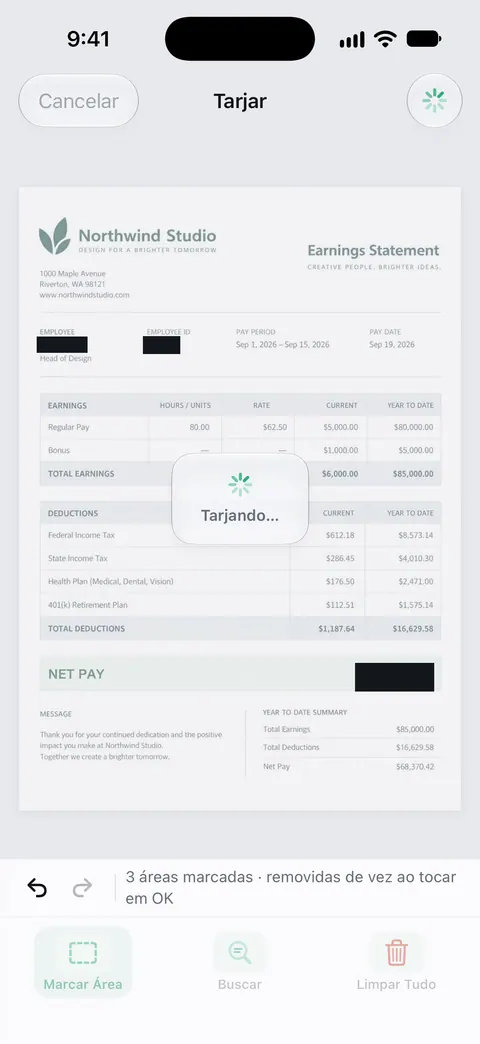
O Scanner One cria PDFs pesquisáveis. A busca procura dentro do texto de todos os documentos e mostra a linha e a página encontradas. Isso ajuda na conferência acima: busque na cópia tarjada o dado que você removeu e veja se nada volta. A página do recurso de tarja tem mais sobre como funciona.
Os limites, sem rodeios:
- A tarja faz parte do Pro, não da versão grátis. O Pro adiciona tarjas, a borracha inteligente, a edição de texto, a exportação automática e cinco ícones alternativos para o app. Veja Grátis e Pro para saber o que cada um inclui.
- Em uma conta grátis, as páginas que você compartilha, imprime ou exporta levam uma pequena etiqueta “Digitalizado com o Scanner One” no canto inferior direito. O Pro a remove.
- A tarja vale para o que está na página. Confira o nome do arquivo você mesmo e faça a conferência acima em cada arquivo que enviar, seja qual for o app que o criou.
- Se você escreveu o documento, apagar o dado no original e criar um PDF novo é grátis e igualmente seguro.
Perguntas e respostas
Dá para tarjar um PDF no iPhone sem um app?
Não de forma adequada. A Marcação no app Arquivos e na Pré-Visualização pode desenhar uma caixa preenchida ou um destaque em preto, mas são marcas por cima da página: as palavras continuam embaixo. Para um documento que você mesmo escreveu, o jeito confiável que já vem no aparelho é apagar a informação no original e criar um PDF novo.
Como saber se um PDF foi tarjado direito?
Busque no PDF uma palavra ou um número que deveria ter sumido e tente selecionar e copiar o texto sob a caixa preta. Se a busca achar ou se o texto copiado aparecer ao colar, a tarja falhou. Tente também tocar na caixa e movê-la.
Cobrir com um marcador preto antes de escanear é seguro?
Nem sempre. O guia do Circuito de D.C. avisa que tinta e fita semitransparente ainda podem deixar ver o suficiente para alguém ler o que está embaixo. Confira o escaneamento com zoom e, se puder, cubra a área com algo totalmente opaco.
Um PDF escaneado tem texto dentro?
Muitas vezes, sim. Vários scanners e apps fazem o reconhecimento de texto e salvam uma camada de texto invisível para o PDF ser pesquisável. Essa camada ainda pode guardar as palavras que você cobriu com uma caixa desenhada.
A tarja é grátis no Scanner One?
Não. O Pro adiciona tarjas, a borracha inteligente, a edição de texto, a exportação automática e cinco ícones alternativos para o app.
Fontes
O que esta página diz sobre o Scanner One foi conferido no app em .
- U.S. Court of Appeals for the D.C. Circuit, Guidance on Redacting Personal Data Identifiers in Electronically Filed Documents — erros comuns de tarja: texto branco, metadados ocultos, ferramentas de comentário de PDF que cobrem de preto um texto mas podem ser retiradas para revelá-lo, tinta e fita translúcida que aparecem; os identificadores que as peças judiciais devem tarjar; PDF sem data, lido em 2026-11-13
- U.S. District Court for the District of New Jersey, Personal-Identity and Metadata Redaction Techniques for E-Filing — destacar em preto ou pôr uma caixa preta sobre os dados não os protege; o texto branco é igualmente ineficaz; o melhor método é deixar a informação fora do original; sem data, lida em 2026-11-13
- Abre e visualize PDFs e imagens no app Pré-Visualização no iPhone — o botão de busca da Pré-Visualização, usado para conferir uma cópia tarjada, e o botão de informações; página do guia sem data para iOS 26 e 27, lida em 2026-11-13
- Anote em um PDF ou imagem no app Pré-Visualização do iPhone — destaque, formas e outras anotações da Pré-Visualização, que ficam por cima da página; página do guia sem data para iOS 26 e 27, lida em 2026-11-13
- Scanner One na App Store — a ficha do próprio app: tarja permanente, parte do Pro
Baixe o Scanner One
O Scanner One é grátis, com limites generosos: escanear, gerar PDFs limpos e buscar no texto nunca param.

Scanner OneEscaneie, assine e pergunte
O Scanner One é grátis, com limites generosos: escanear, gerar PDFs limpos e buscar no texto nunca param.