
ガイド
黒い四角ではなく、本当にPDFを墨消しする
マークアップで描いた黒い四角や、黒く塗った文字は、言葉を覆っているだけです。文字はファイルに残り、誰でも四角を消したり、下の文字をコピーしたりできます。本当の墨消しは、その下の文字と画像を取り除きます。AppleのiPhone標準アプリに墨消しツールはないので、墨消しができるアプリを使い、結果を確認してください。隠した言葉をPDFで検索し、選択してみます。出てくるなら、墨消しはできていません。

黒い四角が墨消しではない理由
PDFのページには、3つのものが同時に入ることがあります。ページそのもの(文字、または紙の画像)、スキャンして読み取ったときの見えない文字の層、そして、ハイライト、図形、メモ、署名など、上に重ねた注釈です。マークアップで黒い四角を描いたり、行を黒く塗ったりすると、注釈が追加されます。画面では言葉が覆われますが、言葉は取り除かれません。
そのため、ファイルを受け取った人は、次のどれでもできます。
- 四角をタップして、消す、または動かす。
- 下の文字を選んでコピーし、ほかの場所にペーストする。
- 隠した言葉をPDFで検索して、見つける。
アメリカの連邦裁判所の電子提出の手引き2つが、同じことをはっきり述べています。ニュージャージー連邦地方裁判所の手引きは、文字を黒く塗りつぶす方法や、WordやAcrobatでデータの上に黒い四角を置く方法は「データが見られるのを防げない」と述べ、文字を白に変えるのも「同様に効果がない」としています。D.C. Circuitの手引きは、文字を黒く塗りつぶしたり覆ったりするコメントツールの編集は、「誰でも外して、下の文字を見られる」と警告しています。
スキャンも、初めから安全なわけではありません。スキャンしたページは画像に見えますが、多くのスキャナアプリは、ファイルを検索できるように、文字を読み取って見えない層に保存します。iOS 27のプレビューには、PDFを書き出すときに文字認識を行う「テキストを埋め込む」オプションまであります。そのあとで数字の上に四角を描いても、数字はその層に残ります。
情報が隠れているほかの場所
- ファイル名とタイトル。「Smith-SSN-123-45.pdf」のような名前では、完璧な墨消しも台なしです。プレビューの「情報」ボタンで、PDFのファイル名と作成日を確認できます。
- 繰り返し。 口座番号が1ページ目にあり、6ページ目のフッターにもあることがあります。D.C. Circuitの手引きは、書類のあちこちで同じデータが繰り返されると、一部だけ隠した詳細も推測しやすくなると指摘しています。
- 以前のバージョン。 Wordのファイルには、隠れた変更履歴が残り、それがPDFにも残ることがあると、D.C. Circuitは警告しています。きれいな文章から作り直さない限りです。
本当の墨消しがすること
本当の墨消しツールは、四角の下にあるもの、つまり文字、文字の層、ページ画像の一部を削除します。そのうえで、何かを取り除いた場所の印として、四角を描きます。そのあとは、コピーも、検索も、覆いを外すこともできません。
自分で書いた書類なら、ニュージャージー連邦地方裁判所が最も簡単な方法を示しています。元の書類から情報を除いてから、墨消し後のバージョンを別の名前で保存するのです。iPhoneなら、PagesやWordのファイルを編集して、機密の部分を[REDACTED]に置き換え、新しいPDFを書き出します。特別なツールなしでできます。
手元にPDFやスキャンしかないときは、描くだけのアプリではなく、墨消しができるアプリが必要です。
送る前に、墨消ししたPDFを確認する
どのアプリを使っても、毎回これをしてください。2分で済みます。
- 墨消ししたコピー(元のファイルではなく)を、「プレビュー」で開きます。
- 「検索」ボタンをタップして、取り除いた言葉や数字(口座の下4桁など)を入力します。プレビューが見つけたら、墨消しは失敗です。
- 黒い四角のすぐ上をタッチして押さえたままにし、文字を選ぶように四角の上をドラッグします。そこで文字を選んで「コピー」できるなら、メモにペーストして、何が付いてきたかを見ます。
- 四角そのものをタップします。ハンドルが表示されて動くなら、それは墨消しではなく、注釈です。
- 「情報」ボタンをタップして、ファイル名を読みます。何かが分かる名前なら、名前を変えます。
- 全ページを、等倍の拡大でスクロールして、同じ詳細が繰り返されていないかを見ます。
スキャンの前に、紙を墨消しする
紙そのものを覆うのが、いちばん簡単なこともあります。ただし、やり方に注意してください。D.C. Circuitの手引きによると、インクでの塗りつぶしや、半透明のテープ、紙は、隠したはずのものが読める程度に透けることがあります。完全に不透明なものを使い、スキャンして、スキャンを拡大して何も透けていないことを確認します。元の紙は、あとで必要になるかもしれないので、取っておいてください。
一般に隠す必要がある項目
このページは一般的な情報であり、法的な助言ではありません。裁判所、官公庁、雇用主はそれぞれ墨消しのルールを定めていて、ルールは変わります。書類を求めた相手の指示に従ってください。
アメリカの連邦裁判所への提出書類では、D.C. Circuitの手引きが、墨消しすべき個人の識別情報を挙げています。社会保障番号と金融口座番号(下4桁のみ表示)、未成年者の氏名(イニシャルのみ)、生年月日(年のみ)、そして刑事事件では自宅の住所(市と州のみ)です。
裁判所以外でも、大家さん、雇用主、見知らぬ人に書類を送るときに隠す価値があるのは、同じような項目です。アメリカの社会保障番号の全桁、銀行やカードの番号、生年月日、そして銀行の明細に載っていて誰も求めていないすべてのものです。大家さんが今夜、銀行の明細を求めているなら、このページENで、何を送り、何を覆うかを説明しています。
Scanner Oneが役立つこと、役立たないこと
Appleのアプリは四角を描けますが、その下のものは取り除けません。Scanner Oneが埋めるのは、その差です。墨消しは完全で、元に戻せません。 名前、番号、行を指定して墨消しを適用します。下の給与明細のとおりです。
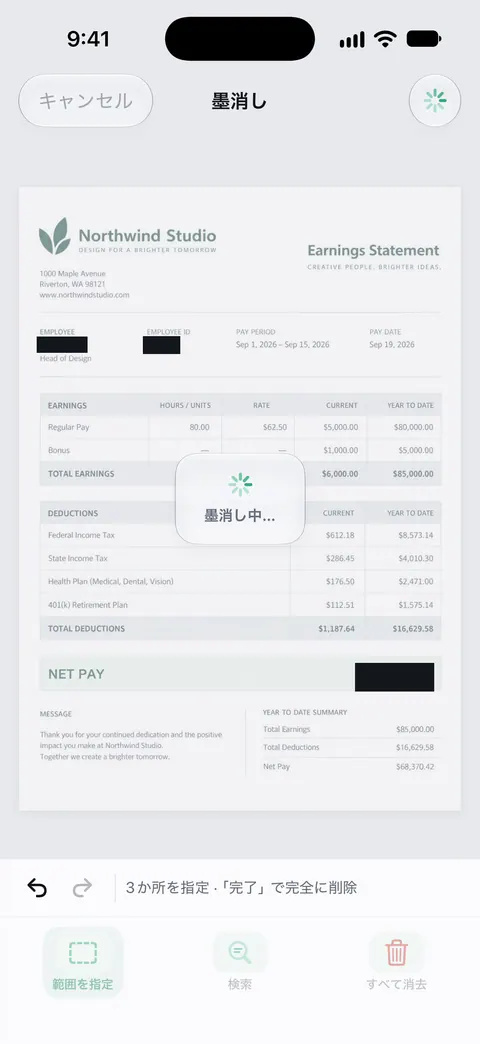
Scanner Oneは検索可能なPDFを作成します。 検索ではすべての書類のテキストの中まで探し、一致した行とページを表示します。 これは上の確認にも役立ちます。墨消ししたコピーで、取り除いた詳細を検索して、何も出てこないことを確かめてください。仕組みは、墨消し機能のページでさらに詳しく説明しています。
できないことは、はっきり書いておきます。
- 墨消しはProの機能で、無料版にはありません。Proでは、墨消し、スマート消しゴム、テキスト編集、自動書き出し、5種類の別デザインのAppアイコンが加わります。 それぞれに含まれる内容は、無料版とProを見てください。
- 無料版では、共有、印刷、書き出しをしたページの右下に「Scanner Oneでスキャン」という小さなラベルが入ります。Proにするとこのラベルはなくなります。
- 墨消しは、ページにあるものに対して働きます。ファイル名は自分で確認し、どのアプリで作ったファイルでも、送るたびに上の確認を行ってください。
- 自分で書いた書類なら、元の書類の詳細を削除して新しくPDFを作るのは無料で、同じくらい安全です。
よくある質問
アプリなしで、iPhoneでPDFを墨消しできますか。
きちんとはできません。ファイルやプレビューのマークアップでは、塗りつぶした四角や黒い蛍光ペンを描けますが、それはページの上に重ねた印にすぎず、言葉は下に残ります。自分で書いた書類なら、標準でできる確実な方法は、元の書類の情報を削除して、新しくPDFを作ることです。
PDFがきちんと墨消しされているかは、どうすればわかりますか。
消えているはずの言葉や数字をPDFで検索し、黒い四角の下の文字を選んでコピーしてみます。検索で見つかったり、ペーストしたときにコピーした文字が出てきたりしたら、墨消しは失敗です。四角をタップして動かせるかも試してください。
スキャンの前にマーカーで黒く塗るのは、安全ですか。
いつもとは限りません。アメリカのD.C. Circuitの手引きは、インクや半透明のテープでは、下の内容が読める程度に透けることがあると警告しています。スキャンを拡大して確認し、できれば完全に不透明なもので覆ってください。
スキャンしたPDFには、文字が入っていますか。
入っていることが多いです。多くのスキャナやアプリは、文字認識を行い、見えない文字の層を保存して、PDFを検索できるようにします。その層には、描いた四角で覆った言葉が残っていることがあります。
Scanner Oneで墨消しは無料ですか。
いいえ。Proでは、墨消し、スマート消しゴム、テキスト編集、自動書き出し、5種類の別デザインのAppアイコンが加わります。
出典
このページに書かれたScanner Oneに関する内容は、にAppで確認したものです。
- U.S. Court of Appeals for the D.C. Circuit, Guidance on Redacting Personal Data Identifiers in Electronically Filed Documents — アメリカの連邦控訴裁判所の手引き。アメリカの裁判所向けで、英語のページ
- U.S. District Court for the District of New Jersey, Personal-Identity and Metadata Redaction Techniques for E-Filing — アメリカの連邦地方裁判所の電子提出の手引き。アメリカの裁判所向けで、英語のページ
- iPhoneの「プレビュー」でPDFや画像を開いて表示する — プレビューの検索ボタン(墨消しした書類の確認用)と「情報」ボタン。iOS 26と27向けの日付なしガイド、確認日2026-11-13
- iPhoneの「プレビュー」でPDFや画像に注釈を付ける — プレビューのハイライト、図形などの注釈。ページの上に重なっている。iOS 26と27向けの日付なしガイド、確認日2026-11-13
- App StoreのScanner One — アプリ自身の掲載ページ
Scanner Oneを入手
Scanner Oneは無料で使え、利用上限にもゆとりがあります。スキャン、きれいなPDF作成、テキスト検索はずっと無制限です。

Scanner Oneスキャン・署名・AIに何でも質問
Scanner Oneは無料で使え、利用上限にもゆとりがあります。スキャン、きれいなPDF作成、テキスト検索はずっと無制限です。