
Guida
Oscura un PDF per davvero, non solo con un riquadro nero
Un riquadro nero disegnato con Annota, o il testo evidenziato in nero, copre solo le parole: restano nel file, e chiunque può eliminare il riquadro o copiare il testo da sotto. L’oscuramento vero elimina il testo e l’immagine che ci sono sotto. Le app di Apple per iPhone non hanno uno strumento di oscuramento, quindi usa un’app che oscura, poi controlla il risultato: cerca nel PDF una parola nascosta e prova a selezionarla. Se salta fuori, non è oscurata.

Perché un riquadro nero non è oscuramento
La pagina di un PDF può contenere tre cose insieme: la pagina vera e propria (testo, oppure l’immagine del foglio), un livello di testo nascosto quando la pagina è stata scansionata e letta, e annotazioni sopra, come evidenziazioni, forme, note e firme. Quando disegni un rettangolo nero con Annota o evidenzi una riga in nero, aggiungi un’annotazione. Copre le parole sullo schermo. Non le rimuove.
Quindi chiunque riceva il file può fare una di queste cose:
- toccare il riquadro ed eliminarlo o spostarlo,
- selezionare il testo che ha sotto, copiarlo e incollarlo altrove,
- cercare nel PDF la parola nascosta e trovarla.
Le guide al deposito telematico di due tribunali federali statunitensi lo dicono in modo semplice. La guida del Distretto del New Jersey: evidenziare il testo in nero o mettere un riquadro nero sui dati in Word o in Acrobat “non protegge i dati dalla possibilità di essere visti”, e cambiare il testo in bianco è “ugualmente inefficace”. La guida della D.C. Circuit avverte che gli strumenti di commento che oscurano o coprono il testo fanno modifiche che “possono comunque essere rimosse da chiunque per rivelare il testo sotto”.
Nemmeno le scansioni sono sicure di per sé. Una pagina scansionata sembra un’immagine, ma molte app di scansione leggono il testo e lo salvano in un livello invisibile, così puoi cercare nel file. Anteprima su iOS 27 ha persino l’opzione Incorpora testo, che esegue il riconoscimento del testo quando esporti un PDF. Se poi disegni un riquadro su un numero, il numero è ancora in quel livello.
Gli altri posti dove si nascondono le informazioni
- Il nome del file e il titolo. “Rossi-codice-fiscale-RSSMRA80.pdf” vanifica un oscuramento perfetto. Il pulsante Info di Anteprima mostra il nome del file e la data di creazione di un PDF.
- Le ripetizioni. Un numero di conto può comparire a pagina 1 e di nuovo in un piè di pagina a pagina 6. La guida della D.C. Circuit fa notare che i dati nascosti in parte si ricostruiscono più facilmente quando gli stessi dati si ripetono nel documento.
- Le versioni precedenti. I file Word conservano una cronologia delle revisioni nascosta che può sopravvivere nel PDF, avverte la D.C. Circuit, a meno che tu non parta da testo pulito.
Cosa fa l’oscuramento vero
Uno strumento di oscuramento vero cancella ciò che c’è sotto il riquadro: il testo, il livello di testo e la parte dell’immagine della pagina. Poi disegna il riquadro come segno del punto in cui qualcosa è stato rimosso. Dopo, non c’è più nulla da copiare, cercare o scoprire.
Quando il documento l’hai scritto tu, il tribunale del New Jersey indica il metodo più semplice: lascia le informazioni fuori dal documento originale, poi salva la versione oscurata con un nuovo nome. Su iPhone significa modificare il file di Pages o di Word, sostituire la parte sensibile con [OSCURATO] ed esportare un PDF nuovo. Funziona senza alcuno strumento speciale.
Quando hai solo un PDF o una scansione, ti serve un’app che oscura, non una che si limita a disegnare.
Controlla un PDF oscurato prima di inviarlo
Fallo ogni volta, qualunque app tu abbia usato. Servono due minuti.
- Apri la copia oscurata (non l’originale) in Anteprima.
- Tocca il pulsante Cerca e digita una parola o un numero che hai rimosso, come le ultime quattro cifre di un conto. Se Anteprima lo trova, l’oscuramento è fallito.
- Tieni premuto appena sopra il riquadro nero e trascina attraverso di esso, come per selezionare del testo. Se riesci a selezionare e Copiare del testo lì, incollalo in Note per vedere cosa è stato copiato.
- Tocca il riquadro stesso. Se si illumina con le maniglie e si sposta, è un’annotazione, non un oscuramento.
- Tocca il pulsante Info e leggi il nome del file. Rinomina il file se rivela qualcosa.
- Scorri ogni pagina, con lo zoom al massimo, per cercare le ripetizioni dello stesso dato.
Oscurare la carta prima di scansionarla
A volte il modo più semplice è coprire il foglio stesso. Fai attenzione a come. La guida della D.C. Circuit dice che segnare con l’inchiostro, o usare nastro o carta semitrasparenti, può comunque lasciar vedere abbastanza da leggere ciò che doveva essere nascosto. Usa qualcosa di completamente opaco, scansiona, poi ingrandisci la scansione per controllare che non si veda nulla attraverso. Conserva il foglio originale; potrebbe servirti dopo.
Cosa serve di solito nascondere
Questa pagina contiene informazioni generali, non una consulenza legale. Tribunali, enti e datori di lavoro stabiliscono le proprie regole di oscuramento, e le regole cambiano: segui le istruzioni di chi ha chiesto il documento.
Per gli atti presentati ai tribunali federali degli Stati Uniti, la guida della D.C. Circuit elenca gli identificativi personali da oscurare: i numeri di previdenza sociale (Social Security) e i numeri di conto finanziario (mostrando solo le ultime 4 cifre), i nomi dei minori (solo le iniziali), le date di nascita (solo l’anno) e, nei procedimenti penali, gli indirizzi di casa (solo città e stato). Sono regole statunitensi per quei procedimenti, non regole italiane.
Fuori dai tribunali, gli stessi dati sono quelli che vale la pena nascondere quando mandi documenti a un proprietario di casa, a un datore di lavoro o a un estraneo: numeri di previdenza sociale completi o, in Italia, il codice fiscale, numeri di conto e di carta, date di nascita e tutto ciò che un estratto conto mostra senza che nessuno l’abbia chiesto. Quando un proprietario di casa vuole gli estratti conto per stasera, questa paginaEN spiega cosa mandare e cosa coprire.
Dove Scanner One aiuta, e dove no
Le app di Apple possono disegnare un riquadro ma non possono rimuovere ciò che c’è sotto. È il vuoto che Scanner One riempie. L’oscuramento è permanente. Segni il nome, il numero o la riga e applichi l’oscuramento, come sulla busta paga qui sotto.
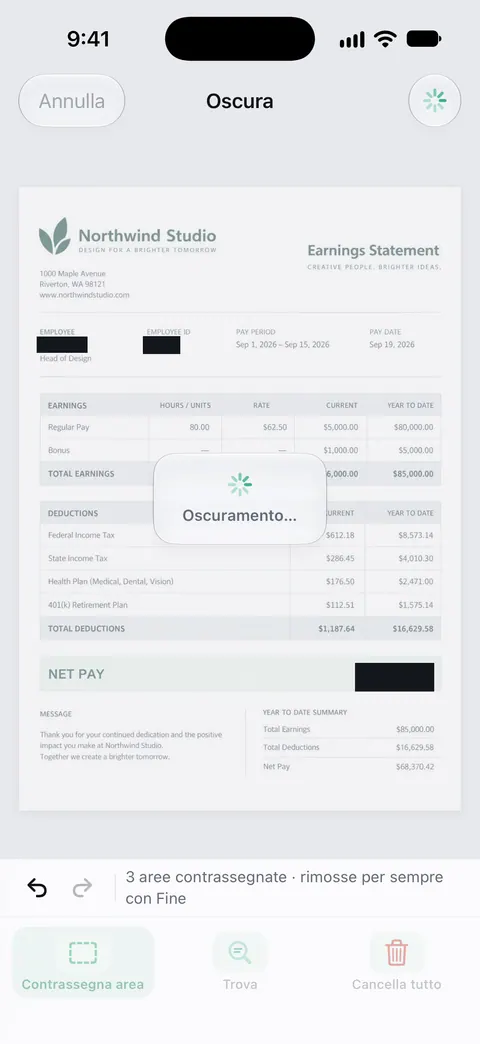
Scanner One crea PDF ricercabili. La ricerca guarda dentro il testo di ogni documento e mostra la riga e la pagina corrispondenti. Questo aiuta con il controllo di prima: cerca nella copia oscurata il dato che hai rimosso e verifica che non torni fuori nulla. La pagina della funzione di oscuramento spiega meglio come funziona.
I limiti, chiaramente:
- L’oscuramento fa parte di Pro, non della versione gratuita. Pro aggiunge l’oscuramento, la gomma intelligente, la modifica del testo, l’esportazione automatica e cinque icone alternative per l’app. Vedi Gratis e Pro per cosa include ciascuna.
- Con l’account gratuito, le pagine che condividi, stampi o esporti riportano in basso a destra una piccola scritta “Scansionato con Scanner One”. Pro la rimuove.
- L’oscuramento agisce su ciò che è sulla pagina. Controlla tu il nome del file ed esegui il controllo di prima su ogni file che mandi, qualunque app lo abbia creato.
- Se il documento l’hai scritto tu, eliminare il dato nell’originale e creare un nuovo PDF è gratis ed è altrettanto sicuro.
Domande e risposte
Posso oscurare un PDF su iPhone senza app?
Non nel modo giusto. Annota in File e in Anteprima può disegnare un riquadro pieno o un evidenziatore nero, ma sono segni sopra la pagina: le parole restano sotto. Per un documento scritto da te, il modo affidabile e già integrato è eliminare le informazioni nell’originale e creare un nuovo PDF.
Come capisco se un PDF è stato oscurato correttamente?
Cerca nel PDF una parola o un numero che dovrebbe essere sparito e prova a selezionare e copiare il testo sotto il riquadro nero. Se la ricerca lo trova o il testo copiato compare quando lo incolli, l’oscuramento è fallito. Prova anche a toccare e spostare il riquadro.
Annerire con un pennarello prima di scansionare è sicuro?
Non sempre. La guida della D.C. Circuit avverte che inchiostro e nastro semitrasparente possono lasciar vedere abbastanza da leggere ciò che c’è sotto. Controlla la scansione ingrandita e, se puoi, copri la zona con qualcosa di completamente opaco.
Un PDF scansionato contiene del testo?
Spesso sì. Molti scanner e app eseguono il riconoscimento del testo e salvano un livello di testo invisibile, così il PDF è ricercabile. Quel livello può contenere ancora le parole che hai coperto con un riquadro disegnato.
L’oscuramento è gratis in Scanner One?
No. Pro aggiunge l’oscuramento, la gomma intelligente, la modifica del testo, l’esportazione automatica e cinque icone alternative per l’app.
Fonti
Quello che questa pagina dice su Scanner One è stato verificato sull'app il .
- U.S. Court of Appeals for the D.C. Circuit, Guidance on Redacting Personal Data Identifiers in Electronically Filed Documents — errori comuni di oscuramento: testo bianco, metadati nascosti, strumenti di commento dei PDF che oscurano il testo ma si possono togliere per rivelarlo, inchiostro e nastro traslucido che si vedono attraverso; gli identificativi che gli atti giudiziari devono oscurare; PDF senza data, letto il 2026-11-13
- U.S. District Court for the District of New Jersey, Personal-Identity and Metadata Redaction Techniques for E-Filing — evidenziare in nero o mettere un riquadro nero sui dati non li protegge; il testo bianco è ugualmente inefficace; il metodo migliore è lasciare le informazioni fuori dall’originale; senza data, letta il 2026-11-13
- Manuale utente di iPhone, Aprire e visualizzare PDF e immagini in Anteprima su iPhone — il pulsante Cerca di Anteprima, usato per controllare una copia oscurata, e il pulsante Info; pagina di guida senza data per iOS 26 e 27, letta il 2026-11-13
- Manuale utente di iPhone, Annotare un PDF o un’immagine in Anteprima su iPhone — evidenziatore, forme e altre annotazioni di Anteprima, che stanno sopra la pagina; pagina di guida senza data per iOS 26 e 27, letta il 2026-11-13
- Scanner One su App Store — la scheda dell’app: oscuramento permanente, parte di Pro
Scarica Scanner One
Scanner One è gratis, con limiti generosi: scansione, PDF puliti e ricerca nel testo non si fermano mai.

Scanner OneScansiona, firma e chiedi
Scanner One è gratis, con limiti generosi: scansione, PDF puliti e ricerca nel testo non si fermano mai.