
Ratgeber
Eine PDF richtig schwärzen, nicht nur mit einem schwarzen Kästchen
Ein schwarzes Kästchen aus „Markieren“ oder schwarz markierter Text deckt die Wörter nur zu: Sie bleiben in der Datei, und jeder kann das Kästchen löschen oder den Text darunter kopieren. Echtes Schwärzen entfernt den Text und das Bild darunter. Apples iPhone-Apps haben kein Schwärzen-Werkzeug, nutze also eine App, die schwärzt, und prüfe dann das Ergebnis: Such in der PDF nach einem verborgenen Wort und versuche, es auszuwählen. Kommt es zurück, wurde nicht richtig geschwärzt.

Warum ein schwarzes Kästchen kein Schwärzen ist
Eine PDF-Seite kann drei Dinge zugleich enthalten: die Seite selbst (Text oder ein Bild des Papiers), eine verborgene Textebene, wenn die Seite gescannt und gelesen wurde, und Anmerkungen darüber, etwa Markierungen, Formen, Notizen und Unterschriften. Zeichnest du mit „Markieren“ ein schwarzes Rechteck oder markierst eine Zeile schwarz, fügst du eine Anmerkung hinzu. Sie verdeckt die Wörter auf dem Bildschirm. Sie entfernt sie nicht.
Jeder, der die Datei bekommt, kann also eines davon tun:
- das Kästchen antippen und löschen oder verschieben,
- den Text darunter auswählen, kopieren und woanders einsetzen,
- die PDF nach dem verborgenen Wort durchsuchen und es finden.
Zwei US-Bundesgerichte sagen in ihren Anleitungen zur elektronischen Akte dasselbe in klaren Worten. Der Leitfaden des District of New Jersey: Text in Word oder Acrobat schwarz zu markieren oder ein schwarzes Kästchen über die Daten zu legen „schützt die Daten nicht davor, gesehen zu werden“, und den Text weiß zu färben sei „ebenso wirkungslos“. Der Leitfaden des D.C. Circuit warnt, dass die Kommentarwerkzeuge, die Text schwärzen oder überdecken, Änderungen vornehmen, die „von jedem noch entfernt werden können, um den Text darunter freizulegen“.
Auch Scans sind nicht von Haus aus sicher. Eine gescannte Seite sieht aus wie ein Bild, aber viele Scanner-Apps lesen den Text und sichern ihn in einer unsichtbaren Ebene, damit du die Datei durchsuchen kannst. „Vorschau“ unter iOS 27 hat sogar eine Option „Text einbetten“, die beim Exportieren einer PDF eine Texterkennung ausführt. Zeichnest du danach ein Kästchen über eine Zahl, steckt die Zahl noch in dieser Ebene.
Die anderen Orte, an denen sich Information versteckt
- Dateiname und Titel. „Mueller-Steuernummer-12-345.pdf“ macht eine perfekte Schwärzung zunichte. Die Taste Informationen in „Vorschau“ zeigt den Dateinamen und das Erstellungsdatum einer PDF.
- Wiederholungen. Eine Kontonummer kann auf Seite 1 und noch einmal in einer Fußzeile auf Seite 6 stehen. Der Leitfaden des D.C. Circuit weist darauf hin, dass sich teilweise verborgene Angaben leichter erschließen lassen, wenn dieselben Daten sich im Dokument wiederholen.
- Frühere Fassungen. Word-Dateien behalten versteckten Änderungsverlauf, der in eine PDF gelangen kann, warnt der D.C. Circuit, wenn du nicht mit sauberem Text beginnst.
Was echtes Schwärzen tut
Ein echtes Schwärzen-Werkzeug löscht, was unter dem Kästchen liegt: den Text, die Textebene und den Teil des Seitenbilds. Dann zeichnet es das Kästchen als Markierung dafür, dass hier etwas entfernt wurde. Danach gibt es nichts mehr zu kopieren, zu durchsuchen oder freizulegen.
Hast du das Dokument selbst geschrieben, nennt das Gericht in New Jersey die einfachste Methode: Lass die Information im Original weg und sichere die geschwärzte Fassung unter einem neuen Namen. Auf dem iPhone heißt das, die Pages- oder Word-Datei zu bearbeiten, den heiklen Teil durch [GESCHWÄRZT] zu ersetzen und eine frische PDF zu exportieren. Das geht ohne besonderes Werkzeug.
Hast du nur eine PDF oder einen Scan, brauchst du eine App, die schwärzt und nicht nur zeichnet.
Eine geschwärzte PDF prüfen, bevor du sie schickst
Tu das jedes Mal, mit welcher App du auch geschwärzt hast. Es dauert zwei Minuten.
- Öffne die geschwärzte Kopie (nicht das Original) in Vorschau.
- Tippe auf die Taste Suchen und gib ein Wort oder eine Zahl ein, die du entfernt hast, etwa die letzten vier Ziffern einer Kontonummer. Findet „Vorschau“ sie, ist das Schwärzen gescheitert.
- Lege den Finger knapp über das schwarze Kästchen und ziehe darüber, als würdest du Text auswählen. Kannst du dort Text auswählen und Kopieren, setze ihn in „Notizen“ ein und sieh nach, was mitgekommen ist.
- Tippe auf das Kästchen selbst. Erscheinen Griffe und lässt es sich verschieben, ist es eine Anmerkung und kein Schwärzen.
- Tippe auf die Taste Informationen und lies den Dateinamen. Benenne die Datei um, wenn sie etwas verrät.
- Scrolle bei voller Vergrößerung durch jede Seite und achte auf Wiederholungen derselben Angabe.
Papier schwärzen, bevor du es scannst
Manchmal ist der einfachste Weg, das Papier selbst zu verdecken. Sei dabei vorsichtig. Der Leitfaden des D.C. Circuit sagt, dass Tinte oder halbtransparentes Klebeband oder Papier noch genug zeigen können, damit jemand lesen kann, was verborgen sein sollte. Nimm etwas völlig Undurchsichtiges, scanne und zoome dann in den Scan, um sicherzugehen, dass nichts durchscheint. Behalte das Original; du brauchst es vielleicht später.
Was man meist verbergen muss
Diese Seite ist eine allgemeine Information und keine Rechtsberatung. Gerichte, Behörden und Arbeitgeber legen ihre eigenen Regeln zum Schwärzen fest, und Regeln ändern sich: Folge den Anweisungen dessen, der das Dokument verlangt hat.
Für Akten bei US-Bundesgerichten nennt der Leitfaden des D.C. Circuit die persönlichen Kennungen, die zu schwärzen sind: Sozialversicherungsnummern (Social Security numbers) und Finanzkontonummern (nur die letzten 4 Ziffern zeigen), Namen Minderjähriger (nur Initialen), Geburtsdaten (nur das Jahr) und in Strafsachen Wohnadressen (nur Stadt und Bundesstaat).
Außerhalb von Gerichten sind es dieselben Angaben, die du verbergen solltest, wenn du Unterlagen an einen Vermieter, einen Arbeitgeber oder einen Fremden schickst: vollständige Sozialversicherungs- oder Steuernummern, Bank- und Kartennummern, Geburtsdaten und alles, was ein Kontoauszug zeigt, wonach niemand gefragt hat. Wenn ein Vermieter heute Abend Kontoauszüge will, sagt diese SeiteEN, was du schickst und was du abdeckst.
Wo Scanner One hilft und wo nicht
Apples Apps können ein Kästchen zeichnen, aber nicht entfernen, was darunter liegt. Diese Lücke füllt Scanner One. Schwärzen ist dauerhaft. Du markierst den Namen, die Nummer oder die Zeile und wendest das Schwärzen an, wie auf der Gehaltsabrechnung unten.
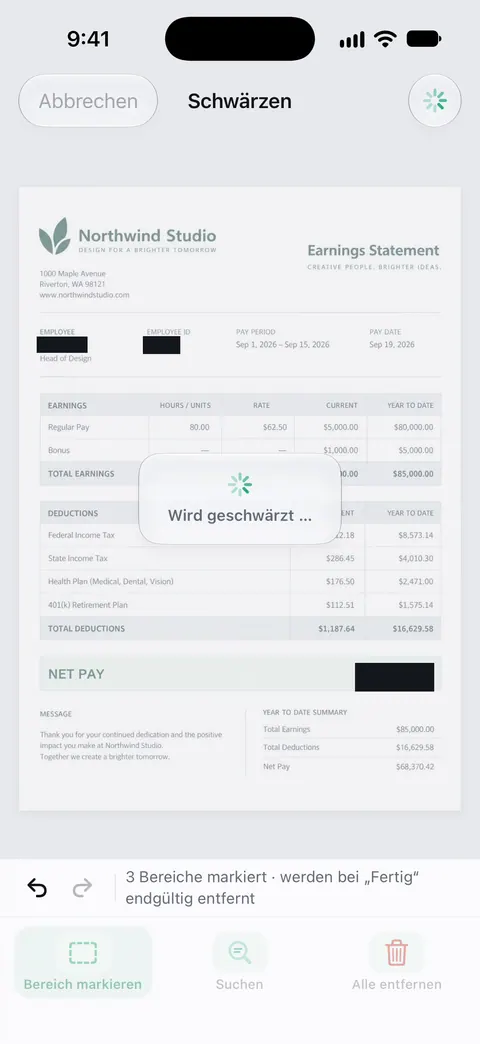
Scanner One erstellt durchsuchbare PDFs. Die Suche durchsucht den Text jedes Dokuments und zeigt die passende Zeile und Seite. Das hilft bei der Prüfung oben: Such in der geschwärzten Kopie nach der Angabe, die du entfernt hast, und vergewissere dich, dass nichts zurückkommt. Die Seite zum Schwärzen sagt mehr dazu, wie es funktioniert.
Die Grenzen, ganz offen:
- Schwärzen gehört zu Pro, nicht zur Gratisversion. Pro bietet zusätzlich Schwärzen, den intelligenten Radierer, Textbearbeitung, Auto-Export und fünf alternative App-Symbole. Was jede Version enthält, steht unter Gratis und Pro.
- In der Gratisversion tragen Seiten, die du teilst, druckst oder exportierst, unten rechts einen kleinen Hinweis „Gescannt mit Scanner One“. Pro entfernt ihn.
- Schwärzen wirkt auf das, was auf der Seite steht. Prüfe den Dateinamen selbst und führe die Prüfung oben bei jeder Datei durch, die du sendest, egal welche App sie erstellt hat.
- Hast du das Dokument selbst geschrieben, ist es gratis und genauso sicher, die Angabe im Original zu löschen und eine neue PDF zu erstellen.
Fragen und Antworten
Kann ich auf dem iPhone ohne App eine PDF schwärzen?
Nicht richtig. „Markieren“ in „Dateien“ und „Vorschau“ kann ein ausgefülltes Kästchen oder eine schwarze Markierung zeichnen, aber das sind Zeichen über der Seite: Die Wörter bleiben darunter. Bei einem Dokument, das du selbst geschrieben hast, ist der zuverlässige eingebaute Weg, die Information im Original zu löschen und eine neue PDF zu erstellen.
Woran erkenne ich, ob eine PDF richtig geschwärzt wurde?
Such in der PDF nach einem Wort oder einer Zahl, die weg sein sollte, und versuche, Text unter dem schwarzen Kästchen auszuwählen und zu kopieren. Findet die Suche es oder erscheint der kopierte Text beim Einsetzen, ist das Schwärzen gescheitert. Versuche auch, das Kästchen anzutippen und zu verschieben.
Ist Schwärzen mit einem Stift vor dem Scannen sicher?
Nicht immer. Die Anleitung des D.C. Circuit warnt, dass Tinte und halbtransparentes Klebeband noch genug zeigen können, damit jemand lesen kann, was darunter steht. Prüfe den Scan vergrößert und deck die Stelle wenn möglich mit etwas völlig Undurchsichtigem ab.
Hat eine gescannte PDF Text?
Oft ja. Viele Scanner und Apps führen eine Texterkennung aus und sichern eine unsichtbare Textebene, damit die PDF durchsuchbar ist. Diese Ebene kann die Wörter, die du mit einem gezeichneten Kästchen verdeckt hast, weiter enthalten.
Ist das Schwärzen in Scanner One gratis?
Nein. Pro bietet zusätzlich Schwärzen, den intelligenten Radierer, Textbearbeitung, Auto-Export und fünf alternative App-Symbole.
Quellen
Was diese Seite über Scanner One sagt, wurde am in der App geprüft.
- U.S. Court of Appeals for the D.C. Circuit, Guidance on Redacting Personal Data Identifiers in Electronically Filed Documents — häufige Fehler beim Schwärzen: weißer Text, versteckte Metadaten, PDF-Kommentarwerkzeuge, die Text schwärzen, aber entfernt werden können und ihn freilegen, durchscheinende Tinte und Klebeband; welche Kennungen Gerichtsakten schwärzen müssen; PDF ohne Datum, gelesen am 2026-11-13
- U.S. District Court for the District of New Jersey, Personal-Identity and Metadata Redaction Techniques for E-Filing — schwarzes Markieren oder ein schwarzes Kästchen über Daten schützt sie nicht; weißer Text ist ebenso wirkungslos; am besten lässt man die Information im Original weg; ohne Datum, gelesen am 2026-11-13
- PDF-Dateien und Bilder in der App „Vorschau“ auf dem iPhone öffnen und anzeigen — die Taste „Suchen“ in „Vorschau“, um eine geschwärzte Kopie zu prüfen, und die Taste „Informationen“; Anleitungsseite für iOS 26 und 27 ohne Datum, gelesen am 2026-11-13
- PDF-Datei oder Bild in der App „Vorschau“ auf dem iPhone annotieren — Hervorheben, Formen und andere Anmerkungen in „Vorschau“, die über der Seite liegen; Anleitungsseite für iOS 26 und 27 ohne Datum, gelesen am 2026-11-13
- Scanner One im App Store — die Seite der App selbst: endgültiges Schwärzen, Teil von Pro
Scanner One laden
Scanner One ist kostenlos, mit großzügigen Limits: Scannen, saubere PDFs und die Textsuche sind nie begrenzt.

Scanner OneScannen, signieren & KI fragen
Scanner One ist kostenlos, mit großzügigen Limits: Scannen, saubere PDFs und die Textsuche sind nie begrenzt.