
Guide
Caviarder un PDF pour de bon, pas juste avec un carré noir
Un carré noir dessiné avec Annoter, ou du texte surligné en noir, ne fait que recouvrir les mots : ils restent dans le fichier, et n’importe qui peut supprimer le carré ou copier le texte dessous. Un vrai caviardage supprime le texte et l’image qui se trouvent dessous. Les apps d’Apple sur iPhone n’ont pas d’outil de caviardage : utilisez une app qui caviarde, puis vérifiez le résultat en cherchant dans le PDF un mot caché et en essayant de le sélectionner. S’il réapparaît, le caviardage n’a pas marché.

Pourquoi un carré noir n’est pas un caviardage
Une page de PDF peut contenir trois choses à la fois : la page elle-même (du texte, ou une image du papier), une couche de texte cachée quand la page a été scannée et lue, et des annotations par-dessus, comme des surlignages, des formes, des notes et des signatures. Quand vous dessinez un rectangle noir avec Annoter ou surlignez une ligne en noir, vous ajoutez une annotation. Elle recouvre les mots à l’écran. Elle ne les supprime pas.
Quiconque reçoit le fichier peut donc faire l’une de ces choses :
- toucher le carré et le supprimer ou le déplacer,
- sélectionner le texte dessous, le copier et le coller ailleurs,
- chercher dans le PDF le mot caché et le trouver.
Deux guides de dépôt électronique de tribunaux fédéraux américains le disent en termes simples. Pour celui du district du New Jersey : surligner du texte en noir ou poser un carré noir sur les données dans Word ou Acrobat « ne protégera pas les données contre leur visibilité », et passer le texte en blanc est « tout aussi inefficace ». Celui de la cour d’appel du circuit du district de Columbia avertit que les outils de commentaire qui noircissent ou recouvrent le texte font des modifications qui « peuvent encore être retirées par n’importe qui pour révéler le texte dessous ».
Les scans ne sont pas sûrs par défaut non plus. Une page scannée ressemble à une image, mais beaucoup d’apps de scan lisent le texte et l’enregistrent dans une couche invisible pour que vous puissiez chercher dans le fichier. Aperçu sous iOS 27 a même une option Intégrer le texte qui lance la reconnaissance du texte quand vous exportez un PDF. Si vous dessinez ensuite un carré sur un numéro, le numéro est toujours dans cette couche.
Les autres endroits où l’information se cache
- Le nom du fichier et le titre. « Dupont-numero-secu-1-85.pdf » annule un caviardage parfait. Le bouton Informations d’Aperçu affiche le nom de fichier et la date de création d’un PDF.
- Les répétitions. Un numéro de compte peut apparaître page 1 et à nouveau dans un pied de page à la page 6. Le guide de la cour d’appel du circuit de Columbia fait remarquer que des infos partiellement cachées se devinent plus facilement quand les mêmes données se répètent dans un document.
- Les versions antérieures. Les fichiers Word gardent un historique de révisions caché qui peut survivre dans un PDF, avertit cette cour, sauf si vous partez d’un texte propre.
Ce que fait un vrai caviardage
Un vrai outil de caviardage supprime ce qui se trouve sous le carré : le texte, la couche de texte et la partie de l’image de la page. Il dessine ensuite le carré comme un repère indiquant où quelque chose a été retiré. Après cela, il n’y a plus rien à copier, à chercher ni à découvrir.
Quand vous avez écrit le document vous-même, le tribunal du New Jersey donne la méthode la plus simple : laissez l’information hors du document d’origine, puis enregistrez la version caviardée sous un nouveau nom. Sur iPhone, cela veut dire modifier le fichier Pages ou Word, remplacer la partie sensible par [CAVIARDÉ] et exporter un PDF tout neuf. Cela marche sans aucun outil particulier.
Quand vous n’avez qu’un PDF ou un scan, il vous faut une app qui caviarde, pas une app qui se contente de dessiner.
Vérifier un PDF caviardé avant de l’envoyer
Faites-le à chaque fois, quelle que soit l’app utilisée. Cela prend deux minutes.
- Ouvrez la copie caviardée (pas l’original) dans Aperçu.
- Touchez le bouton Rechercher et saisissez un mot ou un nombre que vous avez retiré, comme les quatre derniers chiffres d’un compte. Si Aperçu le trouve, le caviardage a échoué.
- Maintenez le doigt juste au-dessus du carré noir et faites glisser dessus, comme pour sélectionner du texte. Si vous pouvez sélectionner et Copier du texte à cet endroit, collez-le dans Notes pour voir ce qui est venu avec.
- Touchez le carré lui-même. S’il s’entoure de poignées et se déplace, c’est une annotation, pas un caviardage.
- Touchez le bouton Informations et lisez le nom du fichier. Renommez le fichier s’il révèle quoi que ce soit.
- Faites défiler chaque page, au zoom maximal, pour repérer les répétitions du même détail.
Caviarder le papier avant de le scanner
Parfois, le plus simple est de couvrir le papier lui-même. Faites attention à la façon de faire. Le guide de la cour d’appel du circuit de Columbia dit que l’encre, ou du ruban ou du papier semi-transparent, peut laisser assez voir pour qu’on lise ce qui devait être caché. Utilisez quelque chose de totalement opaque, scannez, puis zoomez sur le scan pour vérifier que rien ne transparaît. Gardez le papier d’origine : vous en aurez peut-être besoin plus tard.
Ce que l’on doit généralement cacher
Cette page donne des informations générales, pas des conseils juridiques. Les tribunaux, les administrations et les employeurs fixent leurs propres règles de caviardage, et les règles changent : suivez les instructions de la personne qui demande le document.
Pour les dépôts devant les tribunaux fédéraux des États-Unis, le guide de la cour d’appel du circuit de Columbia liste les identifiants personnels à caviarder : les numéros de Sécurité sociale américaine et de comptes financiers (n’afficher que les 4 derniers chiffres), les noms de mineurs (initiales seulement), les dates de naissance (l’année seulement) et, dans les affaires pénales, les adresses personnelles (la ville et l’État seulement). Ce sont des règles américaines, pas celles de votre pays.
En dehors des tribunaux, ce sont les mêmes infos qu’il vaut la peine de cacher quand vous envoyez des papiers à un propriétaire, à un employeur ou à un inconnu : numéros de Sécurité sociale complets, numéros de compte et de carte bancaire, dates de naissance, et tout ce qu’un relevé bancaire montre sans que personne l’ait demandé. Quand un propriétaire veut des relevés bancaires pour ce soir, cette pageEN explique quoi envoyer et quoi couvrir.
Ce que Scanner One fait, et ne fait pas
Les apps d’Apple peuvent dessiner un carré mais ne peuvent pas supprimer ce qu’il y a dessous. C’est le manque que Scanner One comble. Le caviardage est définitif. Vous marquez le nom, le numéro ou la ligne et vous appliquez le caviardage, comme sur le bulletin de paie ci-dessous.
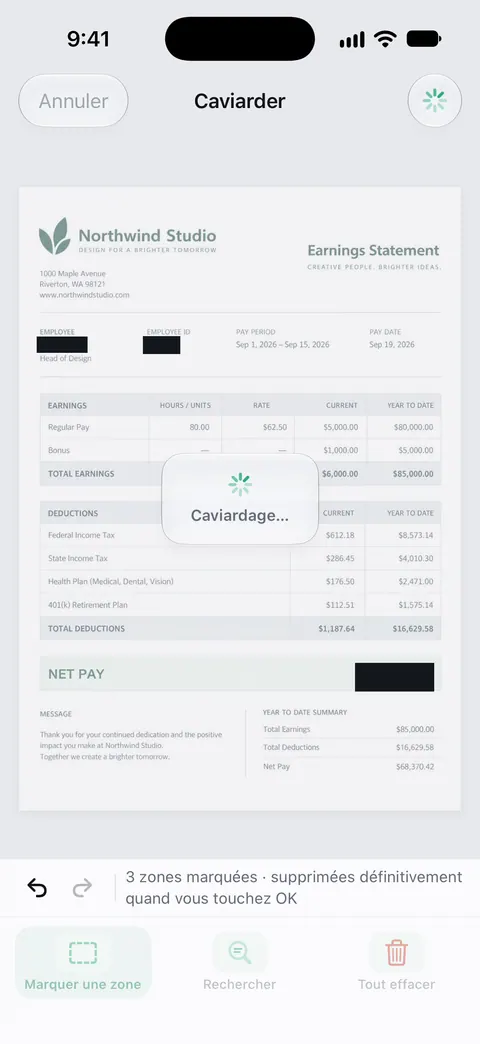
Scanner One crée des PDF avec recherche dans le texte. La recherche porte sur le texte de chaque document et affiche la ligne et la page correspondantes. Cela aide pour la vérification ci-dessus : cherchez dans la copie caviardée le détail que vous avez retiré et assurez-vous que rien ne revient. La page de la fonction de caviardage en dit plus sur son fonctionnement.
Les limites, en toute franchise :
- Le caviardage fait partie de Pro, pas de la version gratuite. Pro ajoute le caviardage, la gomme intelligente, la modification du texte, l’export auto et cinq icônes d’app alternatives. Voir Gratuit et Pro pour ce que chacun comprend.
- En version gratuite, les pages que vous partagez, imprimez ou exportez portent une petite mention « Numérisé avec Scanner One » en bas à droite. Pro la supprime.
- Le caviardage agit sur ce qui est sur la page. Vérifiez vous-même le nom du fichier, et faites la vérification ci-dessus sur chaque fichier que vous envoyez, quelle que soit l’app qui l’a produit.
- Si vous avez écrit le document, supprimer le détail dans l’original et créer un nouveau PDF est gratuit et tout aussi sûr.
Questions et réponses
Puis-je caviarder un PDF sur iPhone sans app ?
Pas correctement. Annoter dans Fichiers et dans Aperçu peut dessiner un carré plein ou un surlignage noir, mais ce sont des marques posées sur la page : les mots restent dessous. Pour un document que vous avez écrit vous-même, la méthode intégrée fiable consiste à supprimer l’information dans l’original et à créer un nouveau PDF.
Comment savoir si un PDF a été caviardé correctement ?
Cherchez dans le PDF un mot ou un nombre qui devrait avoir disparu, et essayez de sélectionner le texte sous le carré noir pour le copier. Si la recherche le trouve ou si le texte copié apparaît quand vous le collez, le caviardage a échoué. Essayez aussi de toucher le carré et de le déplacer.
Noircir au feutre avant de scanner est-il sûr ?
Pas toujours. Le guide de la cour d’appel du circuit du district de Columbia avertit que l’encre et le ruban semi-transparent peuvent laisser assez voir pour qu’on lise ce qu’il y a dessous. Vérifiez le scan en zoomant, et recouvrez la zone avec quelque chose de totalement opaque si possible.
Un PDF scanné contient-il du texte ?
Souvent, oui. De nombreux scanners et apps lancent la reconnaissance du texte et enregistrent une couche de texte invisible pour que le PDF soit consultable par recherche. Cette couche peut encore contenir les mots que vous avez couverts avec un carré dessiné.
Le caviardage est-il gratuit dans Scanner One ?
Non. Pro ajoute le caviardage, la gomme intelligente, la modification du texte, l’export auto et cinq icônes d’app alternatives.
Sources
Ce que cette page dit de Scanner One a été vérifié dans l’app le .
- U.S. Court of Appeals for the D.C. Circuit, Guidance on Redacting Personal Data Identifiers in Electronically Filed Documents — erreurs de caviardage courantes : texte blanc, métadonnées cachées, outils de commentaire de PDF qui noircissent un texte mais peuvent être retirés pour le révéler, encre et ruban translucide qui se voient à travers ; les identifiants que les dépôts judiciaires doivent caviarder ; PDF non daté, lu le 2026-11-13
- U.S. District Court for the District of New Jersey, Personal-Identity and Metadata Redaction Techniques for E-Filing — un surlignage noir ou un carré noir sur des données ne les protège pas ; le texte blanc est tout aussi inefficace ; la meilleure méthode est de laisser l’information hors du document d’origine ; non daté, lu le 2026-11-13
- Assistance Apple, Ouvrir et consulter des documents PDF et des images dans Aperçu sur l’iPhone — le bouton de recherche d’Aperçu, utilisé pour vérifier une copie caviardée, et le bouton d’informations ; guide non daté pour iOS 26 et 27, lu le 2026-11-13
- Assistance Apple, Annoter un document PDF ou une image dans Aperçu sur l’iPhone — le surlignage, les formes et les autres annotations d’Aperçu, qui se posent par-dessus la page ; guide non daté pour iOS 26 et 27, lu le 2026-11-13
- Scanner One sur l’App Store — la fiche de l’app elle-même : caviardage définitif, inclus dans Pro
Obtenir Scanner One
Scanner One est gratuit, avec des limites généreuses : le scan, les PDF nets et la recherche dans le texte ne s’arrêtent jamais.

Scanner OneScan, signature et réponses IA
Scanner One est gratuit, avec des limites généreuses : le scan, les PDF nets et la recherche dans le texte ne s’arrêtent jamais.