
指南
用 iPhone 朗讀信件和郵件
打開「放大鏡」,點「偵測模式」按鈕,確認選取「文字」,把信封放在後置相機前:iPhone 會把看到的文字讀出來。要聽整封信,在「放大鏡」中擷取它(按住擷取按鈕,選擇「文件」,點「確認」),再在閱讀器中打開並點「播放」。請確認「靜音」模式已關閉。帳單和官方信件,也可以向寄件單位索取大字版、點字或語音版本。

一疊郵件是每天的雜事,對視力不好的人來說卻變得很困難:哪些信封重要、是誰寄的、帳單寫了什麼、什麼時候到期。iPhone 可以用內建的工具,把印出來的郵件讀出來。這份指南專門談紙本郵件,從分類信封到聆聽整封信。要讓螢幕上的任何文件(PDF、網頁、電子郵件)被朗讀,請見讓文件朗讀出來。
每天收信的流程
- **先依寄件人分類。**聽一遍每個信封的外面(步驟見下),把廣告和型錄放到一邊。你只需要打開剩下的。
- 打開並聆聽每封重要的信。
- **記下需要處理的事:**到期日、金額、電話號碼。請 Siri 設定提醒,或把信存起來,之後可以再聽一次。
- 請你信任的人再確認任何與金錢、健康或你錯過不得的期限有關的內容。
請坐在光線好的桌子旁,把每個信封攤平。下面的一切,在平坦、明亮的頁面上效果更好。
聽出信封是誰寄的:放大鏡的文字偵測
放大鏡的偵測模式會在你移動時,讀出相機看到的文字。Apple 的步驟如下:
- 打開「放大鏡」App。
- 點一下「偵測模式」按鈕。如果沒看到,可以把它加到放大鏡的控制項目。
- 按住「偵測模式」按鈕,確認已選取「文字」。
- 拿著 iPhone,讓後置相機看到信封,大約在信封上方一個手掌的距離。
如果聽不到聲音,請確認沒有開啟「靜音」模式。要暫停,請用兩指在螢幕上點兩下;再點兩下就繼續。
指字即讀是同一個選單裡的另一個選擇:用手指指向一個字,iPhone 就會讀出它下面(或在設定中選擇上面)的文字。想在雜亂的信封上找出寄件人地址,這很有用。
有兩個設定對郵件有幫助。在「放大鏡」中,點一下「設定」按鈕,點「偵測」,再點「文字」:
- 自動手電筒會在太暗看不清楚時,把手電筒開啟 10 秒。
- 偵測語言也會讀出其他語言的文字。
Apple 的手冊說,在高風險或緊急情況下,不應仰賴偵測模式。對郵件來說,這表示:用它來分類和掌握大意,重要的細節要請人確認。
聽一整封信:擷取,然後用閱讀器
移動相機來讀完整的一頁很累人。放大鏡可以擷取頁面,並把全部內容讀給你聽。
- 打開「放大鏡」,把 iPhone 拿在信件上方。
- 按住擷取按鈕,然後選擇「文件」。
- 依照語音指示讓頁面進入畫面,或拖移方框的角落圈住文字,再點「確認」。
- 點一下「閱讀器」按鈕,打開擷取的文字。
- 點「播放」來聆聽。你可以暫停、向前或向後跳,並更改速度。
如果畫面中沒有找到文字,放大鏡會告訴你。在閱讀器中,你也可以更改文字顏色、背景、大小和字體,如果你還能讀一些印刷字,這很有幫助。
信件已經在螢幕上時
許多公司會用 PDF 或電子郵件寄出同樣的信。在螢幕上,有兩個內建工具可以朗讀它:
- **朗讀螢幕:**在「設定」、「輔助使用」、「閱讀與朗讀」中開啟,然後從螢幕最上方用兩指向下滑動,就能聽到畫面上的所有內容。
- **輔助使用閱讀器:**在同一個地方開啟。可以從輔助使用快速鍵(按三下側邊按鈕)、控制中心或分享選單打開,再點「播放」。
在「閱讀與朗讀」中,你也可以選擇聲音和朗讀速度。如果掃描的 PDF 什麼都讀不出來,是因為它裡面還沒有文字:讓文件朗讀出來說明如何解決。
向寄件單位索取你能用的格式
用手機讀郵件行得通,但最容易的信,是以你能讀的形式寄來的信。
- **IRS 通知。**IRS 說,你可以提交 Form 9000「Alternative Media Preference」,讓通知以點字、大字、語音或電子格式寄給你,包括關於欠稅的通知。可以連同報稅表一起寄、單獨郵寄,或打電話給 IRS。之後的通知就會以你選的格式寄來。這是美國的辦法。
- **銀行、公用事業公司和保險公司。**許多單位可依要求提供大字、點字或電子對帳單。請撥打帳單上的電話詢問;改用電子對帳單也意味著可以在螢幕上閱讀。
- **醫師和藥局。**請他們用電子郵件或大字寄送預約通知和說明。
保留你需要再聽一次的信
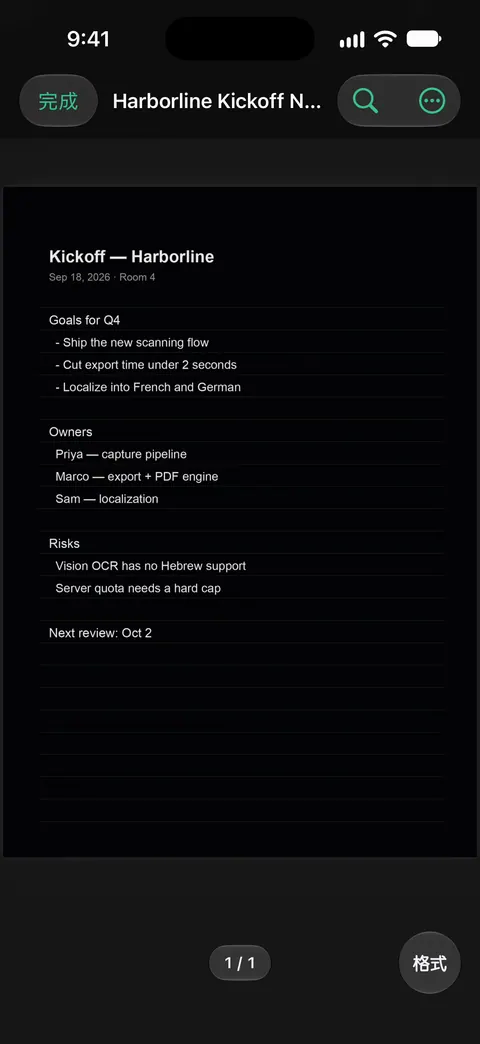
聽過一次的信,很容易忘記。把重要的信掃描下來,讓它們維持可讀、可找:在「備忘錄」中,點一下「附件」按鈕,再點「掃描文件」,並為備忘錄取一個你能搜尋的名字,例如「水費帳單 11 月」。郵件掃描指南說明哪些信該保留。如果你是在為家中長輩設定,協助家長處理文書EN和給長者的指南EN有更多點子。
Scanner One 能幫上什麼,又有哪些做不到
放大鏡、朗讀螢幕和輔助使用閱讀器都是免費、內建的,而且能搭配旁白使用。要讀當天的郵件,請從它們開始。
Scanner One 幫的是你要保留的信。將相機對準任何一張紙。Scanner One 會找出邊緣、拉直頁面、清理畫面,並儲存為真正的 PDF。 文字辨識在裝置上進行,支援 29 種語言。 朗讀功能可以把任何文件唸出來。 所以掃描過的信,下週不用重新掃描,就能再聽一次。
你可以問文件任何問題。租約什麼時候到期?我在那家店花了多少錢?答案會附上它出自的那一頁。 要從一封長信中得到到期日或金額,這是很快的辦法。免費帳號每天可向裝置端 AI 提出 3 個問題。
**不必自己記住的帳單。**待處理會從你自己的資料中找出待繳帳單、退貨期限和即將到期的證件,彙整在首頁。
限制,直說如下:
- 它讀的是印出來的內容。模糊的印刷和手寫字可能被讀錯,讀錯的字會照樣被讀出來,所以重要的金額和日期請再確認。
- 它不能取代放大鏡來為剛收到的郵件分類:它處理的是你已經掃描的信。
- Scanner One 可免費使用,並設有寬鬆的使用限制:掃描、乾淨的 PDF 和文字搜尋永遠不受限。
朗讀功能頁面更詳細地介紹了閱讀器。
問與答
iPhone 可以把我的郵件大聲讀出來嗎?
可以。「放大鏡」的偵測模式會讀出相機看到的文字,很適合信封和簡短的通知。整封信的話,在「放大鏡」中把它擷取成文件,再在閱讀器中聆聽。兩者都是 iPhone 內建的。
讀信時,放大鏡和旁白哪個比較好?
兩者可以一起用。旁白讀的是 iPhone 的螢幕和控制項目。放大鏡讀的是相機前面的紙。Apple 說文字偵測和指字即讀可以搭配旁白,所以你可以同時使用。
為什麼放大鏡沒有把文字讀出來?
檢查「靜音」模式是否已關閉、音量是否夠大,並確認在放大鏡設定的「偵測回饋」下已開啟「語音」。在昏暗的房間裡,請開啟「自動手電筒」,讓它看得到頁面。
可以拿到大字或點字版的 IRS 信件嗎?
可以。IRS 說你可以提交 Form 9000「Alternative Media Preference」,之後的通知就會以點字、大字、語音或電子格式寄給你。你可以連同報稅表一起寄、單獨郵寄,或打電話給 IRS。這是美國的規定。
資料來源
本頁關於 Scanner One 的內容已於 對照 App 核實。
- 使用 iPhone 上的「放大鏡」偵測你周圍的文字並讀出 — 含「文字」或「指字即讀」的偵測模式、靜音模式、偵測語言、自動手電筒,可搭配旁白使用;適用 iOS 26 和 27 的頁面,未標日期,2026-11-13 閱讀
- 在 iPhone 上使用「放大鏡」來放大或取得周圍環境的資訊 — 用「確認」擷取文件、在閱讀器中檢視並聆聽擷取的文字,以及不要在高風險情況下仰賴偵測模式的警告;頁面未標日期,2026-11-13 閱讀
- 在 iPhone 上使用「輔助使用閱讀器」閱讀或聽取 App 中的文字 — 開啟輔助使用閱讀器、從輔助使用快速鍵、控制中心或分享選單打開它,以及它的播放控制項目;2026-11-13 閱讀
- 聆聽 iPhone 朗讀的螢幕內容、所選文字和輸入回饋 — 用兩指向下滑動執行朗讀螢幕、朗讀所選範圍、聲音和朗讀速度;2026-11-13 閱讀
- IRS Tax Tip 2024-22, Taxpayers: Get accessible tax info and forms from the IRS Alternative Media Center — Form 9000 讓納稅人可以用點字、大字、語音或電子格式接收 IRS 通知;2024-03-27
- Scanner One on the App Store — App 本身的 App Store 頁面:朗讀、文字辨識、詢問
下載 Scanner One
Scanner One 可免費使用,並設有寬鬆的使用限制:掃描、乾淨的 PDF 和文字搜尋永遠不受限。

Scanner One掃描、簽名,AI 有問必答
Scanner One 可免費使用,並設有寬鬆的使用限制:掃描、乾淨的 PDF 和文字搜尋永遠不受限。