
指南
讀取照片或 PDF 裡的 QR 碼和條碼
「相機」App 和「掃描條碼」控制項目讀取的是鏡頭前的行動條碼,Apple 的指南沒有提到從已儲存的照片讀取。可靠的替代做法:把照片或 PDF 顯示在另一個螢幕上,或印出來,再用「相機」對準它,並在點開前先檢查連結。能在影像和 PDF 中找出條碼的掃描 App,則可以直接從檔案讀取,包括一般條碼。

掃描眼前的 QR 碼
海報、菜單或螢幕上的條碼,iPhone 不需要任何 App 就能讀。
- 在「拍照」模式下打開相機。
- 拿著 iPhone,讓 QR 碼出現在畫面中。
- 螢幕底部會出現一個連結。先讀一下,再點一下來打開。
你也可以使用條碼掃瞄器:打開「控制中心」,點一下掃描條碼按鈕。如果沒有看到,按住「控制中心」的背景,點一下「加入控制項目」按鈕,再點一下掃描條碼。光線昏暗時,在「條碼掃瞄器」中點一下手電筒。在有「相機控制」的機型上,也可以把它設定成打開「條碼掃瞄器」。
讀取已儲存照片或截圖裡的 QR 碼
人們最常卡在這裡:條碼在截圖裡、在傳單的照片裡,或是別人寄來的票券。Apple 的指南說明的是用相機掃描條碼,沒有說明怎麼讀取已經在你照片圖庫裡的照片中的條碼。
每次都有效的做法:
- 把照片或截圖打開在另一個螢幕上:電腦、平板,或家人的手機。或者印出來。
- 在你的 iPhone 上打開相機或條碼掃瞄器,對準那個螢幕。
- 讀一下出現的連結,再點一下它。
如果條碼是幾週前存到手機裡,而你找不到那張圖,「照片」可以幫忙:點一下選集,向下捲動,點一下更多項目,打開含有 QR 碼的照片選集。
條碼旁邊印著連結時
許多傳單和票券會在條碼下方印出網址。打開照片,點一下偵測文字按鈕,「原況文字」就會辨識出印出來的網址。點一下快速動作來打開網站,或選取它並點一下拷貝,再貼到 Safari。這樣完全不必經過條碼,你也能清楚看到要去哪裡。
讀取 PDF 裡的 QR 碼
登機證、活動票券和發票常常以 PDF 寄來,裡面帶有條碼。做法一樣:在另一個螢幕上打開 PDF 再用「相機」掃描,或把那一頁印出來。如果條碼是用來入場的,例如票券,現場人員會直接掃你螢幕上的條碼,所以你通常不需要自己讀;只要讓 PDF 在沒有網路時也容易打開就好。如果 PDF 上也印著連結,「預覽」中的「原況文字」可以選取並拷貝它。
條碼掃不出來時
- 調高顯示條碼那個螢幕的亮度。 昏暗的筆電螢幕是條碼讀不到最常見的原因。
- 讓條碼佔滿更多畫面。 靠近一點,直到條碼大約佔螢幕的三分之一,然後穩住一秒。
- 消除反光。 亮面紙張和螢幕會反射燈光。把紙張或螢幕稍微傾斜。
- 在暗室中補光:「條碼掃瞄器」有手電筒按鈕。
- 先放大照片。 在寬幅照片中很小的條碼,在另一個螢幕上放大後可能就掃得到。
- 損壞或被裁掉的條碼可能完全無法使用。如果有一個角落的方塊被切掉,就用印出的連結,或請對方再給一份。
一般條碼
Apple 把「條碼掃瞄器」描述為用來讀取連到網站、App、折價券和票券的 QR 碼的工具。其他條碼,例如商品上的線條、圖書證或貨運標籤,Apple 的指南並未涵蓋。照片或文件中的這類條碼,請使用能讀取條碼的 App。
打開前先檢查連結
QR 碼看不出會連到哪裡,這正是詐騙者喜歡它的原因。美國聯邦貿易委員會(FTC)的建議:
- 如果在意外的地方看到 QR 碼,打開前先檢查網址。
- 不要掃描非預期的電子郵件或簡訊中的 QR 碼。
實際做法:點之前,先讀「相機」顯示的連結。如果網址拼錯、使用奇怪的網域,或停車計費器的條碼連到要你輸入信用卡資料的網站,就關掉它,改到該公司自己的網站或 App。
Scanner One 能幫上什麼,又有哪些做不到
從檔案讀取條碼,是內建工具留給第二個螢幕去做的事。每一頁上的 QR 碼和條碼都會被找出來。 截圖顯示一張掃描的卡片,以及在上面找到的條碼:一個 Wi-Fi 網路、一個連結和聯絡資訊。
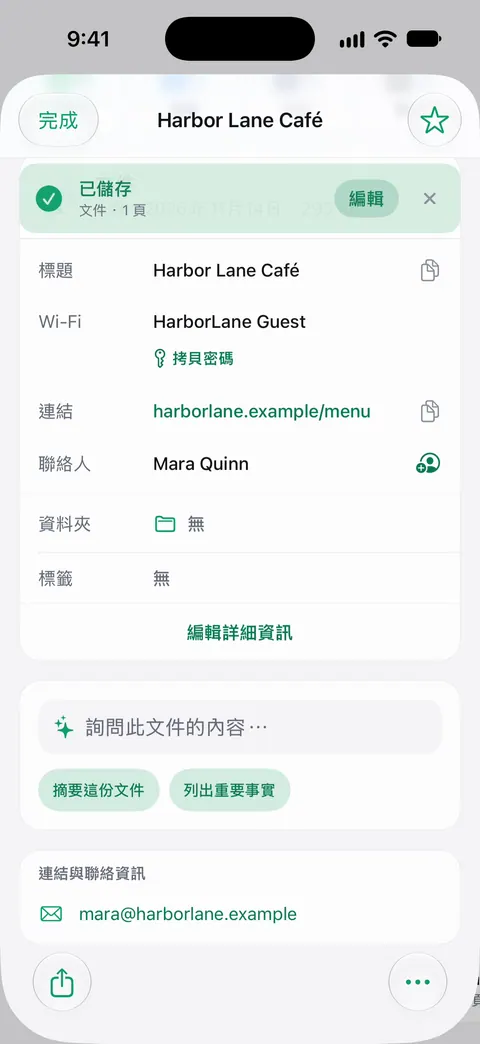
你不需要為了使用它而重新掃描紙本。在首頁,你可以從「照片」匯入圖片、從「檔案」App 匯入檔案,或掃描證件。 其他 App 可以透過分享表單中的「儲存到 Scanner One」將檔案傳送到 Scanner One。 所以票券的截圖,或電子郵件中的 PDF,可以直接匯入,上面的條碼也會被列出來。名片上的聯絡資訊可以直接存入「聯絡人」,做法請看把名片掃描到聯絡人。
它做不到的事:它不會判斷連結安不安全。和使用「相機」時一樣,打開前先讀一下網址。Scanner One 可免費使用,並設有寬鬆的使用限制:掃描、乾淨的 PDF 和文字搜尋永遠不受限。
內建方式就夠用的情況:眼前海報或螢幕上的條碼,「相機」比任何 App 都快。當條碼已經是手機裡的一個檔案時,這個 App 才派得上用場。更多說明在 QR 碼和條碼頁面,要拷貝條碼周圍的文字,請看拷貝照片中的文字。
問與答
我的 iPhone 要怎麼掃描截圖裡的 QR 碼?
Apple 的指南只說明用相機掃描行動條碼。可靠的做法是把截圖顯示在另一個螢幕上,例如電腦或平板,再用 iPhone 的「相機」對準它,或使用能從影像讀取條碼的掃描 App。
要怎麼找出有 QR 碼的照片?
在「照片」中,點一下「選集」,向下捲動,再點一下「更多項目」。「照片」會依內容把照片分組,包括含有行動條碼的照片。
iPhone 可以讀取商品上的條碼嗎?
Apple 的「條碼掃瞄器」指南涵蓋的是連到網站、App、折價券和票券的 QR 碼。照片或 PDF 中的其他條碼,請使用能讀取條碼的 App。
打開電子郵件裡的 QR 碼安全嗎?
要小心。FTC 建議,不要掃描非預期的電子郵件或簡訊中的條碼,在意外的地方看到條碼時,打開之前先檢查連結。
資料來源
本頁關於 Scanner One 的內容已於 對照 App 核實。
- 使用 iPhone 或 iPad 掃描行動條碼 — 「相機」和「條碼掃瞄器」的步驟,以及把「條碼掃瞄器」加入「控制中心」;發布於 2026-09-14
- 使用 iPhone 相機掃描行動條碼 — 拍照模式、點一下連結、手電筒的小技巧;2026-11-13 閱讀
- 在 iPhone 上尋找收據、行動條碼、最近編輯的照片等 — 「照片」可在「更多項目」中找出含有行動條碼的照片;2026-11-13 閱讀
- 在 iPhone 上的照片或影片中與內容互動 — 照片中的「原況文字」:拷貝文字,以及打開網站等快速動作;2026-11-13 閱讀
- FTC Consumer Alert, Scammers hide harmful links in QR codes to steal your information — 打開前先檢查網址;不要掃描非預期電子郵件或簡訊中的條碼;日期為 2023-12-06
- Scanner One on the App Store — App 本身的 App Store 頁面
下載 Scanner One
Scanner One 可免費使用,並設有寬鬆的使用限制:掃描、乾淨的 PDF 和文字搜尋永遠不受限。

Scanner One掃描、簽名,AI 有問必答
Scanner One 可免費使用,並設有寬鬆的使用限制:掃描、乾淨的 PDF 和文字搜尋永遠不受限。