
Guide
Lisez un code QR ou un code-barres depuis une photo ou un PDF
L’app Appareil photo et la commande Scanner un code lisent les codes QR placés devant l’objectif, et les guides d’Apple ne décrivent pas la lecture d’un code depuis une photo enregistrée. La solution fiable : afficher la photo ou le PDF sur un autre écran, ou l’imprimer, et pointer l’appareil photo dessus, puis vérifier le lien avant de le toucher. Une app de scan qui cherche les codes dans les images et les PDF les lit directement dans le fichier, codes-barres compris.

Scanner un code QR qui est devant vous
Pour un code sur une affiche, un menu ou un écran, l’iPhone n’a besoin d’aucune app.
- Ouvrez Appareil photo en mode Photo.
- Tenez l’iPhone de façon que le code QR soit dans le cadre.
- Un lien apparaît en bas de l’écran. Lisez-le, puis touchez-le pour l’ouvrir.
Vous pouvez aussi utiliser le scanner de code : ouvrez le centre de contrôle et touchez le bouton Scanner un code. S’il n’y est pas, touchez de manière prolongée l’arrière-plan du centre de contrôle, touchez Ajouter une commande, puis touchez Scanner un code. Dans la pénombre, touchez la lampe torche dans le scanner de code. Sur les modèles dotés de la commande de l’appareil photo, vous pouvez aussi la régler pour ouvrir le scanner de code.
Lire un code QR depuis une photo ou une capture d’écran enregistrée
C’est là que les gens bloquent : le code est dans une capture d’écran, dans la photo d’un prospectus, ou dans un billet que quelqu’un vous a envoyé. Les guides d’Apple décrivent le scan de codes avec l’appareil photo ; ils ne décrivent pas la lecture d’un code depuis une photo déjà présente dans votre photothèque.
Ce qui marche à tous les coups :
- Ouvrez la photo ou la capture d’écran sur un autre écran : un ordinateur, une tablette, le téléphone d’un proche. Ou imprimez-la.
- Sur votre iPhone, ouvrez Appareil photo ou le scanner de code et pointez-le vers cet écran.
- Lisez le lien qui apparaît, puis touchez-le.
Si le code a été enregistré sur votre téléphone il y a des semaines et que vous ne retrouvez pas l’image, Photos peut vous aider : touchez Collections, faites défiler vers le bas, touchez Autres et ouvrez la collection des photos avec des codes QR.
Quand le lien est imprimé à côté du code
Beaucoup de prospectus et de billets impriment l’adresse web sous le code. Ouvrez la photo, touchez le bouton Texte en direct et la fonction reconnaît l’adresse imprimée. Touchez l’action rapide pour ouvrir le site web, ou sélectionnez l’adresse et touchez Copier pour la coller dans Safari. Cela évite complètement le code, et vous voyez exactement où vous allez.
Lire un code QR dans un PDF
Les cartes d’embarquement, les billets d’événement et les factures arrivent souvent en PDF avec un code à l’intérieur. La même méthode s’applique : ouvrez le PDF sur un autre écran et scannez-le avec l’appareil photo, ou imprimez la page. Quand le code sert à entrer, comme un billet, la personne à l’entrée le scanne sur votre écran, donc vous n’avez en général pas besoin de le lire vous-même ; assurez-vous simplement que le PDF s’ouvre facilement hors connexion. Si le PDF imprime aussi le lien, Texte en direct dans Aperçu peut le sélectionner et le copier.
Quand un code ne se scanne pas
- Augmentez la luminosité de l’écran qui affiche le code. Un écran d’ordinateur portable trop sombre est la raison la plus courante.
- Remplissez davantage le cadre. Rapprochez-vous jusqu’à ce que le code occupe environ un tiers de l’écran, puis ne bougez plus pendant une seconde.
- Supprimez le reflet. Le papier brillant et les écrans reflètent les lampes. Inclinez un peu le papier ou l’écran.
- Ajoutez de la lumière dans une pièce sombre : le scanner de code a un bouton de lampe torche.
- Zoomez d’abord sur la photo. Un code minuscule dans une photo large peut se scanner une fois agrandi sur l’autre écran.
- Les codes abîmés ou rognés peuvent ne pas fonctionner du tout. S’il manque un carré de coin, utilisez le lien imprimé ou demandez une nouvelle copie.
Codes-barres
Apple décrit le scanner de code comme un outil pour les codes QR qui mènent à des sites web, des apps, des bons de réduction et des billets. Les autres codes-barres, comme les lignes sur un produit, une carte de bibliothèque ou une étiquette d’expédition, ne sont pas couverts par les guides d’Apple. Pour ceux qui sont dans une photo ou un document, utilisez une app qui lit les codes-barres.
Vérifier le lien avant de l’ouvrir
Un code QR cache sa destination, et c’est pourquoi les escrocs les aiment. Le conseil de la Federal Trade Commission américaine :
- Si vous voyez un code QR à un endroit inattendu, examinez l’URL avant de l’ouvrir.
- Ne scannez pas un code QR reçu par e-mail ou par SMS que vous n’attendiez pas.
Concrètement : lisez le lien que montre l’appareil photo avant de toucher. Si l’adresse est mal orthographiée, utilise un domaine étrange, ou si le code d’un parcmètre mène vers un site qui demande des coordonnées bancaires, fermez-le et allez plutôt sur le site ou l’app de l’entreprise.
Ce que Scanner One fait, et ne fait pas
La lecture des codes dans des fichiers, les outils intégrés la laissent à un deuxième écran. Les codes QR et les codes-barres sont repérés sur chaque page. La capture d’écran montre une carte scannée avec les codes trouvés dessus : un réseau Wi-Fi, un lien et des coordonnées.
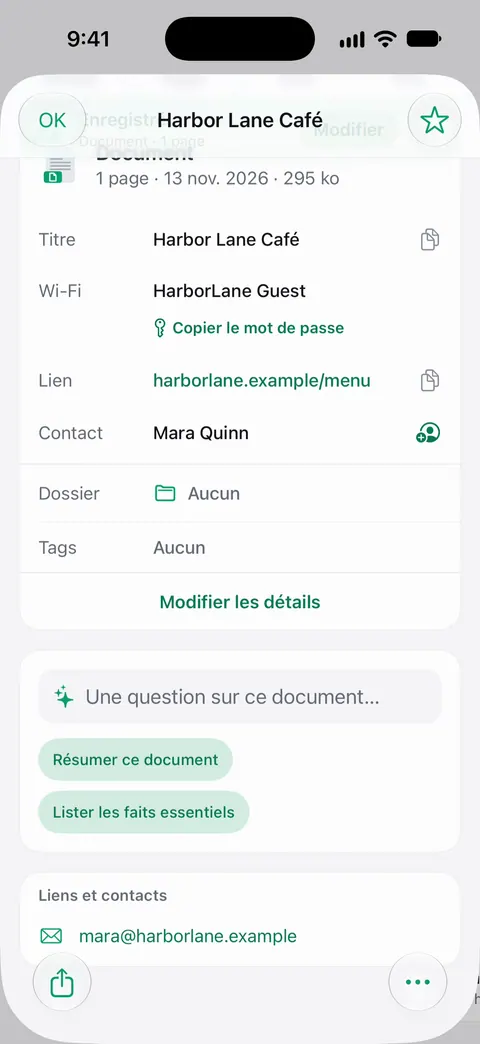
Inutile de scanner à nouveau le papier pour s’en servir. Depuis l’Accueil, vous pouvez importer des images depuis Photos et des fichiers depuis l’app Fichiers, ou scanner une carte d’identité. Les autres apps peuvent envoyer un fichier à Scanner One avec Enregistrer dans Scanner One, dans leur feuille de partage. Une capture d’écran de billet, ou un PDF reçu par e-mail, peut donc entrer directement, et les codes qu’il contient sont listés. Les coordonnées d’une carte de visite peuvent aller directement dans Contacts, comme dans scanner une carte de visite vers Contacts.
Ce qu’il ne fait pas : il ne juge pas si un lien est sûr. Lisez l’adresse avant de l’ouvrir, comme avec l’appareil photo. Scanner One est gratuit, avec des limites généreuses : le scan, les PDF nets et la recherche dans le texte ne s’arrêtent jamais.
Quand la solution intégrée suffit : pour un code sur une affiche ou un écran devant vous, l’appareil photo est plus rapide que n’importe quelle app. L’app aide quand le code est déjà un fichier sur votre téléphone. Plus de détails sur la page des codes QR et codes-barres, et pour copier le texte autour d’un code, voyez copier le texte d’une photo.
Questions et réponses
Comment scanner un code QR qui se trouve dans une capture d’écran sur mon iPhone ?
Les guides d’Apple décrivent seulement le scan d’un code avec l’appareil photo. La méthode fiable consiste à afficher la capture d’écran sur un autre écran, comme un ordinateur ou une tablette, et à pointer l’appareil photo de l’iPhone dessus, ou à utiliser une app de scan qui lit les codes dans les images.
Comment retrouver les photos qui contiennent des codes QR ?
Dans Photos, touchez Collections, faites défiler vers le bas et touchez Autres. Photos y regroupe les photos par contenu, dont celles qui contiennent des codes QR.
L’iPhone peut-il lire un code-barres sur un produit ?
Le guide d’Apple sur le scanner de code couvre les codes QR de sites web, d’apps, de bons de réduction et de billets. Pour d’autres codes-barres dans une photo ou un PDF, utilisez une app qui lit les codes-barres.
Peut-on ouvrir sans risque un code QR reçu par e-mail ?
Soyez prudent. La FTC, l’autorité américaine de protection des consommateurs, conseille de ne pas scanner les codes reçus par e-mail ou par SMS que vous n’attendiez pas, et d’examiner le lien avant d’ouvrir tout code trouvé à un endroit inattendu.
Sources
Ce que cette page dit de Scanner One a été vérifié dans l’app le .
- Scanner un code QR avec votre iPhone ou iPad (article 102680) — les étapes avec Appareil photo et le scanner de code, et l’ajout de Scanner un code au centre de contrôle ; publié le 2026-09-14
- Scanner un code QR avec la caméra de l’iPhone — mode Photo, toucher le lien, l’astuce de la lampe torche ; lu le 2026-11-13
- Rechercher des reçus, des codes QR, des photos modifiées récemment et plus encore sur l’iPhone — Photos retrouve les photos qui contiennent des codes QR dans Autres ; lu le 2026-11-13
- Interagir avec du contenu dans une photo ou une vidéo sur l’iPhone — Texte en direct dans une photo : copier le texte et actions rapides comme l’ouverture d’un site web ; lu le 2026-11-13
- FTC Consumer Alert, Scammers hide harmful links in QR codes to steal your information — examiner l’URL avant de l’ouvrir ; ne pas scanner les codes reçus par e-mail ou SMS sans les attendre ; daté du 2023-12-06
- Scanner One sur l’App Store — la fiche de l’app
Obtenir Scanner One
Scanner One est gratuit, avec des limites généreuses : le scan, les PDF nets et la recherche dans le texte ne s’arrêtent jamais.

Scanner OneScan, signature et réponses IA
Scanner One est gratuit, avec des limites généreuses : le scan, les PDF nets et la recherche dans le texte ne s’arrêtent jamais.