
Ratgeber
Einen QR-Code oder Barcode aus einem Foto oder PDF lesen
Die Kamera-App und das Steuerelement „Code scannen“ lesen QR-Codes, die vor dem Objektiv sind; Apples Anleitungen beschreiben nicht, wie man einen aus einem gespeicherten Foto liest. Der verlässliche Umweg: Zeige das Foto oder PDF auf einem anderen Bildschirm oder drucke es aus, richte die Kamera darauf und prüfe den Link, bevor du ihn antippst. Eine Scanner-App, die Bilder und PDFs nach Codes durchsucht, liest sie direkt aus der Datei, auch Barcodes.

Einen QR-Code scannen, der vor dir ist
Für einen Code auf einem Plakat, einer Speisekarte oder einem Bildschirm braucht das iPhone keine App.
- Öffne die Kamera im Fotomodus.
- Halte das iPhone so, dass der QR-Code im Bild ist.
- Unten auf dem Bildschirm erscheint ein Link. Lies ihn, dann tippe darauf, um ihn zu öffnen.
Du kannst auch den Codescanner nutzen: Öffne das Kontrollzentrum und tippe auf die Taste Code scannen. Fehlt sie, halte den Hintergrund des Kontrollzentrums gedrückt, tippe auf „Steuerelement hinzufügen“ und dann auf Code scannen. Bei wenig Licht tippe im Codescanner auf die Taschenlampe. Auf Modellen mit Kamerasteuerung kannst du sie so einstellen, dass sie ebenfalls den Codescanner öffnet.
Einen QR-Code aus einem gespeicherten Foto oder Screenshot lesen
Hier bleiben viele hängen: Der Code ist in einem Screenshot, auf dem Foto eines Flyers oder auf einem Ticket, das dir jemand geschickt hat. Apples Anleitungen beschreiben das Scannen von Codes mit der Kamera; ein Code aus einem Foto, das schon in deiner Mediathek liegt, kommt darin nicht vor.
Was jedes Mal funktioniert:
- Öffne das Foto oder den Screenshot auf einem anderen Bildschirm: an einem Computer, einem Tablet, dem Handy eines Familienmitglieds. Oder drucke es aus.
- Öffne auf deinem iPhone die Kamera oder den Codescanner und richte ihn auf diesen Bildschirm.
- Lies den Link, der erscheint, und tippe dann darauf.
Wurde der Code vor Wochen auf deinem Handy gespeichert und du findest das Bild nicht, kann Fotos helfen: Tippe auf Sammlungen, scrolle nach unten, tippe auf Sonstige und öffne die Sammlung der Fotos mit QR-Codes.
Wenn der Link neben dem Code gedruckt ist
Viele Flyer und Tickets drucken die Webadresse unter den Code. Öffne das Foto und tippe auf die Live-Text-Taste, dann erkennt Live-Text die gedruckte Adresse. Tippe auf die Schnellaktion, um die Website zu öffnen, oder wähle die Adresse aus und tippe auf Kopieren, um sie in Safari einzusetzen. So umgehst du den Code ganz und siehst genau, wohin du gehst.
Einen QR-Code in einem PDF lesen
Bordkarten, Eintrittskarten und Rechnungen kommen oft als PDF mit einem Code darin. Es gilt derselbe Weg: Öffne das PDF auf einem anderen Bildschirm und scanne es mit der Kamera, oder drucke die Seite aus. Dient der Code dem Einlass, etwa bei einem Ticket, scannt die Person am Eingang ihn von deinem Bildschirm, du musst ihn meist selbst nicht lesen; sorge nur dafür, dass sich das PDF offline leicht öffnen lässt. Druckt das PDF den Link ebenfalls aus, kann Live-Text in Vorschau ihn auswählen und kopieren.
Wenn ein Code sich nicht scannen lässt
- Dreh die Helligkeit hoch am Bildschirm, der den Code zeigt. Ein dunkler Laptopbildschirm ist der häufigste Grund, warum ein Code nicht erkannt wird.
- Füll mehr vom Bild. Geh näher heran, bis der Code etwa ein Drittel des Bildschirms einnimmt, und halte eine Sekunde still.
- Nimm die Spiegelung weg. Glänzendes Papier und Bildschirme spiegeln Lampen. Kippe Papier oder Bildschirm ein wenig.
- Mach mehr Licht in einem dunklen Raum: Der Codescanner hat eine Taschenlampen-Taste.
- Zoome vorher ins Foto. Ein Code, der in einem Weitwinkelfoto winzig ist, lässt sich vielleicht scannen, wenn du ihn auf dem anderen Bildschirm heranzoomst.
- Beschädigte oder abgeschnittene Codes funktionieren womöglich gar nicht. Fehlt ein Eckquadrat, nutze den gedruckten Link oder bitte um eine neue Kopie.
Barcodes
Apple beschreibt den Codescanner als Werkzeug für QR-Codes, die zu Websites, Apps, Coupons und Tickets führen. Andere Barcodes, etwa die Striche auf einem Produkt, einem Bibliotheksausweis oder einem Paketaufkleber, behandeln Apples Anleitungen nicht. Für solche in einem Foto oder Dokument nutzt du eine App, die Barcodes liest.
Prüfe den Link, bevor du ihn öffnest
Ein QR-Code verbirgt, wohin er führt, und genau deshalb mögen Betrüger ihn. Der Rat der US-Verbraucherschutzbehörde FTC:
- Siehst du einen QR-Code an unerwarteter Stelle, prüfe die URL, bevor du sie öffnest.
- Scanne keinen QR-Code in einer E-Mail oder Textnachricht, die du nicht erwartet hast.
In der Praxis: Lies den Link, den die Kamera zeigt, bevor du tippst. Ist die Adresse falsch geschrieben, hat sie eine seltsame Domain, oder der Code an einem Parkautomaten führt auf eine Seite, die Kartendaten verlangt, schließe sie und geh stattdessen zur Website oder App des Unternehmens.
Wo Scanner One hilft und wo nicht
Codes aus Dateien zu lesen, überlassen die eingebauten Werkzeuge einem zweiten Bildschirm. QR-Codes und Barcodes werden auf jeder Seite erkannt. Der Screenshot zeigt eine gescannte Karte mit den darauf gefundenen Codes: ein WLAN-Netz, ein Link und Kontaktdaten.
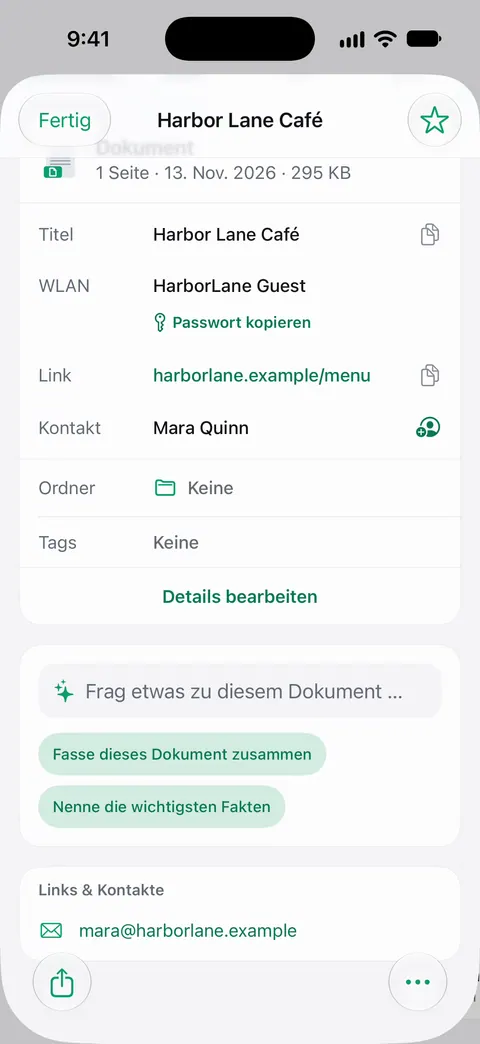
Du musst das Papier dafür nicht noch einmal scannen. Auf Home kannst du Bilder aus Fotos und Dateien aus der Dateien-App holen oder einen Ausweis scannen. Andere Apps können über „In Scanner One sichern“ im Teilen-Menü eine Datei an Scanner One senden. Ein Screenshot eines Tickets oder ein PDF aus deiner E-Mail kann also direkt hinein, und die Codes darauf werden aufgelistet. Die Kontaktdaten einer Visitenkarte können direkt in Kontakte übernommen werden, wie in Eine Visitenkarte in Kontakte scannen.
Was die App nicht tut: Sie beurteilt nicht, ob ein Link sicher ist. Lies die Adresse, bevor du sie öffnest, genau wie bei der Kamera. Scanner One ist kostenlos, mit großzügigen Limits: Scannen, saubere PDFs und die Textsuche sind nie begrenzt.
Wann das Eingebaute reicht: Für einen Code auf einem Plakat oder Bildschirm vor dir ist die Kamera schneller als jede App. Die App hilft, wenn der Code schon als Datei auf deinem Handy liegt. Mehr auf der Seite QR-Codes und Barcodes, und zum Kopieren des Texts rund um einen Code siehe Text aus einem Foto kopieren.
Fragen und Antworten
Wie scanne ich einen QR-Code, der in einem Screenshot auf meinem iPhone ist?
Apples Anleitungen beschreiben nur das Scannen eines Codes mit der Kamera. Verlässlich klappt es so: Zeige den Screenshot auf einem anderen Bildschirm, etwa an einem Computer oder Tablet, und richte die Kamera deines iPhone darauf, oder nutze eine Scanner-App, die Codes aus Bildern liest.
Wie finde ich die Fotos, auf denen QR-Codes sind?
Tippe in Fotos auf „Sammlungen“, scrolle nach unten und tippe auf „Sonstige“. Dort gruppiert Fotos Bilder nach Inhalt, auch solche mit QR-Codes.
Kann das iPhone einen Barcode auf einem Produkt lesen?
Apples Anleitung zum Codescanner behandelt QR-Codes für Websites, Apps, Coupons und Tickets. Für andere Barcodes in einem Foto oder PDF nutzt du eine App, die Barcodes liest.
Ist es sicher, einen QR-Code aus einer E-Mail zu öffnen?
Sei vorsichtig. Die FTC rät, keine Codes in E-Mails oder Textnachrichten zu scannen, die du nicht erwartet hast, und den Link zu prüfen, bevor du einen Code öffnest, den du an unerwarteter Stelle gefunden hast.
Quellen
Was diese Seite über Scanner One sagt, wurde am in der App geprüft.
- Apple Support: QR-Code mit dem iPhone oder iPad scannen — die Schritte mit Kamera und Codescanner und das Hinzufügen von „Code scannen“ zum Kontrollzentrum; veröffentlicht am 14.09.2026
- iPhone-Benutzerhandbuch (iOS 27): QR-Code mit der iPhone-Kamera scannen — Fotomodus, Antippen des Links, Taschenlampen-Tipp; gelesen am 2026-11-13
- iPhone-Benutzerhandbuch (iOS 27): Belege, QR-Codes, kürzlich bearbeitete Fotos und mehr auf dem iPhone finden — Fotos findet Bilder mit QR-Codes unter „Sonstige“; gelesen am 2026-11-13
- iPhone-Benutzerhandbuch (iOS 27): Mit Inhalten in einem Foto oder Video auf dem iPhone interagieren — Live-Text in einem Foto: Text kopieren und Schnellaktionen wie das Öffnen einer Website; gelesen am 2026-11-13
- FTC Consumer Alert, Scammers hide harmful links in QR codes to steal your information — die URL prüfen, bevor man sie öffnet; keine Codes in unerwarteten E-Mails oder Textnachrichten scannen; Stand 06.12.2023
- Scanner One im App Store — das eigene Listing der App
Scanner One laden
Scanner One ist kostenlos, mit großzügigen Limits: Scannen, saubere PDFs und die Textsuche sind nie begrenzt.

Scanner OneScannen, signieren & KI fragen
Scanner One ist kostenlos, mit großzügigen Limits: Scannen, saubere PDFs und die Textsuche sind nie begrenzt.