
Guia
Leia um QR code ou código de barras de uma foto ou PDF
O app Câmera e o controle Escanear Código leem QR codes que estão diante da lente, e os guias da Apple não descrevem como ler um de uma foto salva. O truque confiável: mostre a foto ou o PDF em outra tela, ou imprima, aponte a Câmera para ele e confira o link antes de tocar. Um app de escaneamento que procura códigos em imagens e PDFs os lê direto do arquivo, inclusive os códigos de barras.

Escaneie um QR code que está na sua frente
Para um código em um cartaz, em um cardápio ou em uma tela, o iPhone não precisa de nenhum app.
- Abra a Câmera no modo Foto.
- Segure o iPhone de modo que o QR code apareça na moldura.
- Um link aparece na parte de baixo da tela. Leia-o e toque nele para abrir.
Você também pode usar o Scanner de Código: abra a Central de Controle e toque no botão Escanear Código. Se ele não estiver lá, mantenha o toque no fundo da Central de Controle, toque no botão Adicionar um Controle e depois em Escanear Código. Com pouca luz, toque na lanterna no Scanner de Código. Nos modelos com o Controle da Câmera, você também pode configurá-lo para abrir o Scanner de Código.
Leia um QR code de uma foto salva ou de uma captura de tela
É aqui que as pessoas travam: o código está em uma captura de tela, na foto de um folheto ou em um tíquete que alguém enviou. Os guias da Apple descrevem o escaneamento de códigos com a câmera; eles não descrevem como ler um código de uma foto que já está na sua fototeca.
O que funciona sempre:
- Abra a foto ou a captura de tela em outra tela: um computador, um tablet, o celular de alguém da família. Ou imprima.
- No seu iPhone, abra a Câmera ou o Scanner de Código e aponte para essa tela.
- Leia o link que aparece e toque nele.
Se o código foi salvo no celular semanas atrás e você não acha a imagem, o app Fotos pode ajudar: toque em Coleções, role para baixo, toque em Mais Itens e abra a coleção de fotos com QR codes.
Quando o link está impresso ao lado do código
Muitos folhetos e tíquetes imprimem o endereço do site embaixo do código. Abra a foto, toque no botão de Texto ao Vivo, e ele reconhece o endereço impresso. Toque na ação rápida para abrir o site ou selecione o endereço e toque em Copiar para colá-lo no Safari. Isso dispensa o código por completo, e você vê exatamente para onde está indo.
Leia um QR code dentro de um PDF
Cartões de embarque, ingressos de eventos e faturas costumam chegar como PDFs com um código dentro. Vale a mesma ideia: abra o PDF em outra tela e escaneie com a Câmera, ou imprima a página. Quando o código serve para entrar, como um ingresso, quem fica na porta o escaneia na sua tela, então em geral você não precisa lê-lo; basta deixar o PDF fácil de abrir sem internet. Se o PDF também imprime o link, o Texto ao Vivo na Pré-Visualização pode selecioná-lo e copiá-lo.
Quando um código não escaneia
- Aumente o brilho da tela que mostra o código. Uma tela de notebook fraca é o motivo mais comum de um código não ser lido.
- Preencha mais a moldura. Aproxime-se até o código ocupar cerca de um terço da tela e segure parado por um segundo.
- Acabe com o reflexo. Papel brilhante e telas refletem lâmpadas. Incline um pouco o papel ou a tela.
- Acrescente luz em um ambiente escuro: o Scanner de Código tem um botão de lanterna.
- Amplie a foto antes. Um código minúsculo em uma foto aberta pode ser lido quando você dá zoom nele na outra tela.
- Códigos danificados ou cortados podem não funcionar de jeito nenhum. Se um dos quadrados dos cantos estiver cortado, use o link impresso ou peça uma cópia nova.
Códigos de barras
A Apple descreve o Scanner de Código como uma ferramenta para QR codes que levam a sites, apps, cupons e tíquetes. Outros códigos de barras, como as listras de um produto, de uma carteirinha de biblioteca ou de uma etiqueta de envio, não aparecem nos guias da Apple. Para eles, em uma foto ou em um documento, use um app que leia códigos de barras.
Confira o link antes de abrir
Um QR code esconde para onde leva, e é por isso que os golpistas gostam deles. O conselho da Federal Trade Commission (FTC), dos Estados Unidos:
- Se você vir um QR code em um lugar inesperado, confira o endereço antes de abrir.
- Não escaneie um QR code em um e-mail ou mensagem de texto que você não esperava.
Na prática: leia o link que a Câmera mostra antes de tocar. Se o endereço tiver erros de grafia ou usar um domínio estranho, ou se o código de um parquímetro levar a um site que pede dados do cartão, feche e vá ao site ou ao app da própria empresa.
Onde o Scanner One ajuda, e onde não
Ler códigos de arquivos é algo que os recursos nativos deixam para uma segunda tela. Códigos QR e de barras são encontrados em todas as páginas. A imagem mostra um cartão escaneado com os códigos encontrados nele: uma rede Wi-Fi, um link e dados de contato.
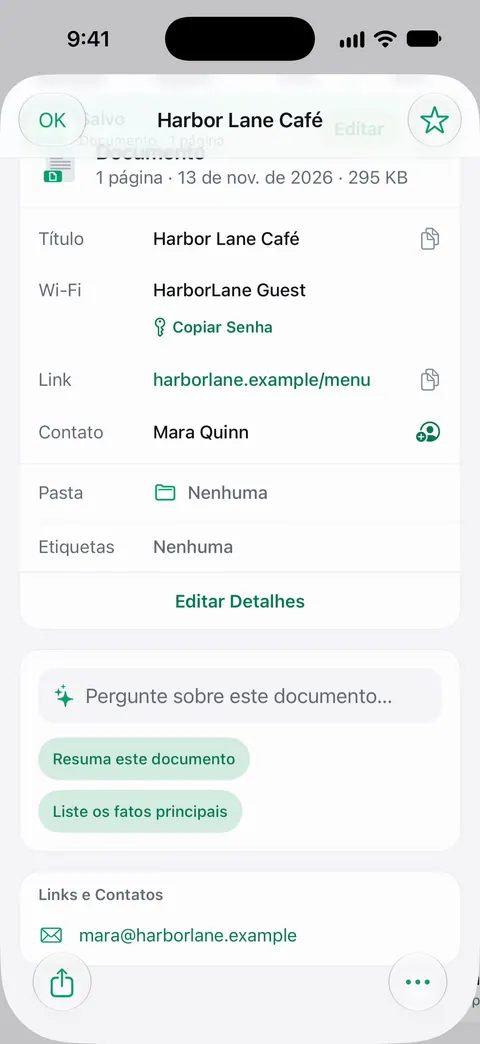
Você não precisa escanear o papel de novo para usá-lo. No Início, você pode trazer imagens de Fotos e arquivos do app Arquivos, ou escanear uma identidade. Outros apps podem enviar um arquivo para o Scanner One com Salvar no Scanner One na folha de compartilhamento. Assim, uma captura de tela de um tíquete, ou um PDF do seu e-mail, pode entrar direto, e os códigos dele são listados. Os dados de contato de um cartão de visita podem ir direto para os Contatos, como em escanear um cartão de visita para os Contatos.
O que ele não faz: não avalia se um link é seguro. Leia o endereço antes de abrir, como faria com a Câmera. O Scanner One é grátis, com limites generosos: escanear, gerar PDFs limpos e buscar no texto nunca param.
Quando o recurso nativo basta: para um código em um cartaz ou em uma tela diante de você, a Câmera é mais rápida do que qualquer app. O app ajuda quando o código já é um arquivo no seu celular. Há mais na página de QR codes e códigos de barras e, para copiar o texto em volta de um código, veja copiar texto de uma foto.
Perguntas e respostas
Como escaneio um QR code que está em uma captura de tela no meu iPhone?
Os guias da Apple só descrevem o escaneamento de um código com a câmera. O jeito confiável é mostrar a captura de tela em outra tela, como a de um computador ou tablet, e apontar a Câmera do iPhone para ela, ou usar um app de escaneamento que leia códigos de imagens.
Como encontro as fotos que têm QR codes?
No app Fotos, toque em Coleções, role para baixo e toque em Mais Itens. O app agrupa ali as fotos por conteúdo, inclusive as que têm QR codes.
O iPhone consegue ler o código de barras de um produto?
O guia da Apple sobre o Scanner de Código trata de QR codes para sites, apps, cupons e tíquetes. Para outros códigos de barras em uma foto ou em um PDF, use um app que leia códigos de barras.
É seguro abrir um QR code que veio em um e-mail?
Tome cuidado. A FTC, órgão de defesa do consumidor dos Estados Unidos, recomenda não escanear códigos de e-mails ou mensagens que você não esperava e conferir o link antes de abrir qualquer código encontrado em um lugar inesperado.
Fontes
O que esta página diz sobre o Scanner One foi conferido no app em .
- Escanear um QR Code usando o iPhone ou iPad — os passos com a Câmera e o Scanner de Código e como adicionar Escanear Código à Central de Controle; publicada em 2026-09-14
- Escaneie um QR Code com a câmera do iPhone — modo Foto, tocar no link, a dica da lanterna; página de guia sem data, lida em 2026-11-13
- Encontre recibos, QR codes, fotos recém-editadas e muito mais no iPhone — o app Fotos encontra fotos com QR codes em Mais Itens; página de guia sem data, lida em 2026-11-13
- Interaja com o conteúdo de uma foto ou vídeo no iPhone — Texto ao Vivo em uma foto: copiar texto e ações rápidas, como abrir um site; página de guia sem data, lida em 2026-11-13
- FTC Consumer Alert, Scammers hide harmful links in QR codes to steal your information — confira o endereço antes de abrir; não escaneie códigos de e-mails ou mensagens inesperados (alerta de um órgão dos Estados Unidos); datado de 2023-12-06
- Scanner One na App Store — a ficha do próprio app
Baixe o Scanner One
O Scanner One é grátis, com limites generosos: escanear, gerar PDFs limpos e buscar no texto nunca param.

Scanner OneEscaneie, assine e pergunte
O Scanner One é grátis, com limites generosos: escanear, gerar PDFs limpos e buscar no texto nunca param.