
Guía
Lee un código QR o de barras desde una foto o un PDF
La app Cámara y el control Escanear código leen los códigos QR que tienes frente al lente, y las guías de Apple no describen cómo leer uno desde una foto guardada. El truco que funciona siempre: muestra la foto o el PDF en otra pantalla, o imprímelo, apunta la Cámara hacia él y revisa el enlace antes de tocarlo. Una app de escaneo que busca códigos en imágenes y PDF los lee directamente del archivo, incluidos los códigos de barras.

Escanea un código QR que tienes delante
Para un código en un cartel, un menú o una pantalla, el iPhone no necesita ninguna app.
- Abre la Cámara en modo Foto.
- Sostén el iPhone de modo que el código QR quede dentro del encuadre.
- Aparece un enlace en la parte inferior de la pantalla. Léelo y luego tócalo para abrirlo.
También puedes usar el Lector de códigos: abre el Centro de control y toca el botón Escanear código. Si no está, mantén presionado el fondo del Centro de control, toca el botón Agregar un control y luego toca Escanear código. Con poca luz, toca la linterna en el Lector de códigos. En los modelos con control de la cámara, también puedes configurarlo para que abra el Lector de códigos.
Lee un código QR desde una foto o captura guardada
Aquí es donde se atoran muchas personas: el código está en una captura de pantalla, en la foto de un volante o en un boleto que alguien te envió. Las guías de Apple describen cómo escanear códigos con la cámara; no describen cómo leer un código desde una foto que ya está en tu fototeca.
Lo que funciona siempre:
- Abre la foto o la captura en otra pantalla: una computadora, una tableta, el teléfono de alguien de la familia. O imprímela.
- En tu iPhone, abre la Cámara o el Lector de códigos y apúntalo hacia esa pantalla.
- Lee el enlace que aparece y luego tócalo.
Si el código se guardó en tu teléfono hace semanas y no encuentras la imagen, Fotos puede ayudarte: toca Colecciones, desplázate hacia abajo, toca Otros elementos y abre la colección de fotos con códigos QR.
Cuando el enlace está impreso junto al código
Muchos volantes y boletos imprimen la dirección web debajo del código. Abre la foto, toca el botón Detectar texto y Texto en vivo reconoce la dirección impresa. Toca la acción rápida para abrir el sitio web, o selecciónala y toca Copiar para pegarla en Safari. Así te saltas el código por completo y ves exactamente adónde vas.
Lee un código QR dentro de un PDF
Los pases de abordar, los boletos de eventos y las facturas suelen llegar como PDF con un código adentro. Se aplica el mismo método: abre el PDF en otra pantalla y escanéalo con la Cámara, o imprime la página. Cuando el código es para entrar, como un boleto, la persona de la puerta lo escanea desde tu pantalla, así que normalmente no necesitas leerlo tú; solo asegúrate de que el PDF sea fácil de abrir sin conexión. Si el PDF también imprime el enlace, Texto en vivo en Vista Previa puede seleccionarlo y copiarlo.
Cuando un código no se escanea
- Sube el brillo de la pantalla que muestra el código. Una pantalla de laptop tenue es el motivo más común de que no se lea un código.
- Llena más el encuadre. Acércate hasta que el código ocupe alrededor de un tercio de la pantalla y quédate quieto un segundo.
- Elimina el reflejo. El papel brillante y las pantallas reflejan las lámparas. Inclina un poco el papel o la pantalla.
- Agrega luz en un cuarto oscuro: el Lector de códigos tiene un botón de linterna.
- Amplía primero la foto. Un código diminuto en una foto amplia puede escanearse cuando lo acercas en la otra pantalla.
- Los códigos dañados o recortados pueden no funcionar de ningún modo. Si falta un cuadrado de una esquina, usa el enlace impreso o pide una copia nueva.
Códigos de barras
Apple describe el Lector de códigos como una herramienta para códigos QR que llevan a sitios web, apps, cupones y boletos. Otros códigos de barras, como las líneas de un producto, una credencial de biblioteca o una etiqueta de envío, no aparecen en las guías de Apple. Para los que están en una foto o en un documento, usa una app que lea códigos de barras.
Revisa el enlace antes de abrirlo
Un código QR esconde adónde lleva, y por eso les gustan a los estafadores. El consejo de la Comisión Federal de Comercio de Estados Unidos (FTC):
- Si ves un código QR en un lugar inesperado, revisa la URL antes de abrirla.
- No escanees un código QR que venga en un correo o mensaje de texto que no esperabas.
En la práctica: lee el enlace que muestra la Cámara antes de tocarlo. Si la dirección tiene errores de ortografía, usa un dominio raro o el código de un parquímetro lleva a un sitio que pide los datos de tu tarjeta, ciérralo y entra al sitio web o a la app de la empresa.
Dónde ayuda Scanner One y dónde no
Leer códigos desde archivos es algo que las herramientas integradas dejan a una segunda pantalla. Los códigos QR y de barras se detectan en cada página. La captura muestra una tarjeta escaneada con los códigos encontrados en ella: una red Wi-Fi, un enlace y datos de contacto.
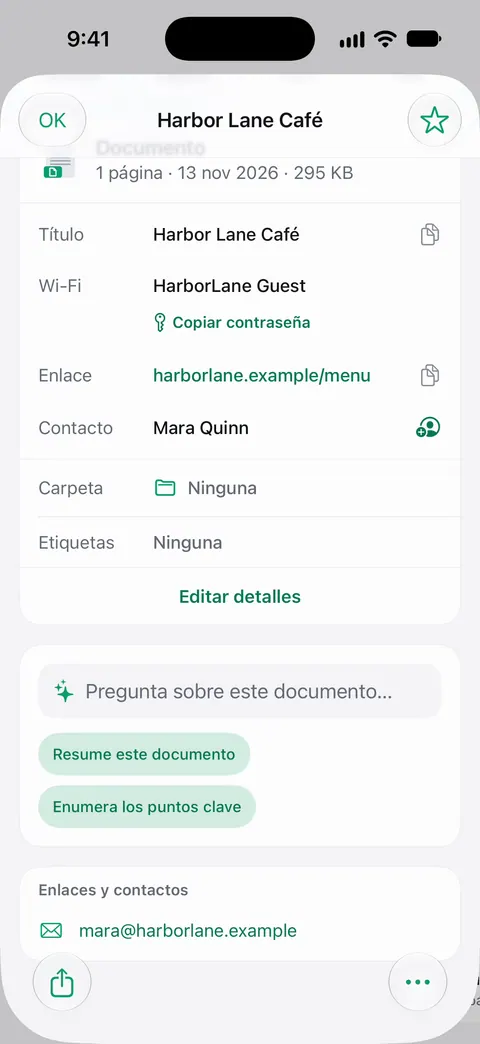
No necesitas volver a escanear el papel para usarlo. Desde Inicio puedes traer imágenes de Fotos y archivos de la app Archivos, o escanear una identificación. Otras apps pueden enviar un archivo a Scanner One con Guardar en Scanner One en su menú de compartir. Así, la captura de un boleto, o un PDF de tu correo, puede entrar directamente y se enumeran los códigos que tiene. Los datos de una tarjeta de presentación pueden ir directo a Contactos, como en escanear una tarjeta de presentación a Contactos.
Lo que no hace: no juzga si un enlace es seguro. Lee la dirección antes de abrirla, igual que con la Cámara. Scanner One es gratis y con límites generosos: escanear, los PDF limpios y la búsqueda de texto nunca se detienen.
Cuando basta con lo que ya trae el iPhone: para un código en un cartel o en una pantalla que tienes delante, la Cámara es más rápida que cualquier app. La app ayuda cuando el código ya es un archivo en tu teléfono. Hay más en la página de códigos QR y de barras y, para copiar el texto que rodea a un código, consulta copiar texto de una foto.
Preguntas y respuestas
¿Cómo escaneo un código QR que está en una captura de pantalla de mi iPhone?
Las guías de Apple solo describen cómo escanear un código con la cámara. La forma fiable es mostrar la captura en otra pantalla, como una computadora o una tableta, y apuntar la Cámara del iPhone hacia ella, o usar una app de escaneo que lea códigos desde imágenes.
¿Cómo encuentro las fotos que tienen códigos QR?
En Fotos, toca Colecciones, desplázate hacia abajo y toca Otros elementos. Fotos agrupa ahí las fotos según su contenido, incluidas las que tienen códigos QR.
¿Puede el iPhone leer el código de barras de un producto?
La guía de Apple sobre el Lector de códigos trata de los códigos QR de sitios web, apps, cupones y boletos. Para otros códigos de barras en una foto o en un PDF, usa una app que lea códigos de barras.
¿Es seguro abrir un código QR que llegó por correo?
Ten cuidado. La FTC, la Comisión Federal de Comercio de Estados Unidos, aconseja no escanear códigos en correos o mensajes que no esperabas y revisar el enlace antes de abrir cualquier código encontrado en un lugar inesperado.
Fuentes
Lo que esta página dice sobre Scanner One se comprobó en la app el .
- Cómo escanear un código QR con el iPhone o iPad — los pasos con la Cámara y el Lector de códigos, y cómo agregar Escanear código al Centro de control; publicado el 14 de septiembre de 2026
- Escanear un código QR con la cámara del iPhone — modo Foto, tocar el enlace, el consejo de la linterna; leído el 13 de noviembre de 2026
- Encontrar recibos, códigos QR, fotos editadas recientemente y más en el iPhone — Fotos encuentra las fotos que contienen códigos QR en Otros elementos; leído el 13 de noviembre de 2026
- Interactuar con contenido en una foto o video en el iPhone — Texto en vivo en una foto: copiar texto y acciones rápidas como abrir un sitio web; leído el 13 de noviembre de 2026
- FTC Consumer Alert, Scammers hide harmful links in QR codes to steal your information — revisar la URL antes de abrirla; no escanear códigos en correos o mensajes de texto inesperados; fechado el 6 de diciembre de 2023
- Scanner One en el App Store — la ficha de la propia app
Descarga Scanner One
Scanner One es gratis y con límites generosos: escanear, los PDF limpios y la búsqueda de texto nunca se detienen.

Scanner OneEscanea, firma y pregunta
Scanner One es gratis y con límites generosos: escanear, los PDF limpios y la búsqueda de texto nunca se detienen.