
ガイド
写真やPDFの中のQRコード・バーコードを読み取る
カメラAppと「コードをスキャン」コントロールが読み取れるのはレンズの前にあるQRコードで、保存した写真から読み取る方法はAppleのガイドに載っていません。確実な回避策は、写真やPDFを別の画面に表示するか印刷して、カメラを向け、タップする前にリンクを確認することです。画像やPDFの中のコードを探すスキャナAppなら、バーコードも含めて、ファイルから直接読み取れます。

目の前にあるQRコードをスキャンする
ポスター、メニュー、画面のコードなら、iPhoneにAppは要りません。
- 写真モードでカメラを開きます。
- QRコードが枠に収まるように、iPhoneを構えます。
- 画面の下にリンクが表示されます。内容を読んでから、タップして開きます。
コードスキャナーも使えます。コントロールセンターを開き、「コードをスキャン」ボタンをタップします。表示されていないときは、コントロールセンターの背景を長押しして、「コントロールを追加」ボタンをタップし、「コードをスキャン」をタップします。暗い場所では、コードスキャナーのフラッシュライトをタップします。カメラコントロールのある機種では、それでコードスキャナーを開くように設定することもできます。
保存した写真やスクリーンショットのQRコードを読み取る
ここで困る人が多いのです。コードが、スクリーンショット、チラシの写真、誰かが送ってきたチケットの中にある場合です。Appleのガイドで説明されているのは、カメラでコードをスキャンする方法で、すでにライブラリにある写真からコードを読み取る方法は説明されていません。
確実にできる方法は、次のとおりです。
- 写真やスクリーンショットを別の画面で開きます。パソコン、タブレット、家族のスマートフォンなどです。または印刷します。
- iPhoneでカメラかコードスキャナーを開き、その画面に向けます。
- 表示されたリンクを読んでから、タップします。
コードを数週間前にスマートフォンに保存して、その画像が見つからない場合は、「写真」が役立ちます。「コレクション」をタップし、下にスクロールして「ユーティリティ」をタップし、QRコードのある写真のコレクションを開きます。
コードの隣にリンクが印刷されているとき
チラシやチケットの多くは、コードの下にウェブアドレスが印刷されています。写真を開いて「テキスト認識表示」ボタンをタップすると、印刷されたアドレスが認識されます。クイックアクションをタップしてウェブサイトを開くか、選択して「コピー」をタップし、Safariにペーストします。この方法はコードそのものを使わないので、行き先が正確にわかります。
PDFの中のQRコードを読み取る
搭乗券、イベントのチケット、請求書は、中にコードが入ったPDFで届くことがよくあります。同じ方法が使えます。PDFを別の画面で開いてカメラでスキャンするか、そのページを印刷します。コードが入場用のもの、たとえばチケットの場合は、入口の係員があなたの画面からスキャンするので、自分で読み取る必要はたいていありません。PDFをオフラインでも開きやすくしておくだけで十分です。PDFにリンクも印刷されている場合は、プレビューのテキスト認識表示で、選択してコピーできます。
コードがスキャンできないとき
- コードを表示している画面の明るさを上げます。暗いノートパソコンの画面が、コードが読み取れない最も多い原因です。
- 枠をもっと埋めます。 コードが画面の3分の1ほどになるまで近づき、1秒ほど静止します。
- 反射を消します。 つやのある紙や画面は、ランプを映します。紙や画面を少し傾けてください。
- 暗い部屋では明かりを足します。 コードスキャナーにはフラッシュライトのボタンがあります。
- 先に写真をズームします。 広い写真の中で小さなコードは、別の画面でズームして大きくすると、スキャンできることがあります。
- 破損したコードや一部が切れたコードは、まったく読み取れないことがあります。角の四角が欠けている場合は、印刷されたリンクを使うか、新しいコピーを頼みましょう。
バーコード
Appleは、コードスキャナーを、ウェブサイト、アプリ、クーポン、チケットにつながるQRコード用のツールとして説明しています。商品の線、図書館カード、配送ラベルなど、ほかのバーコードは、Appleのガイドには載っていません。写真や書類の中のそうしたものには、バーコードを読み取るAppを使ってください。
開く前にリンクを確認する
QRコードは行き先を隠してしまうので、詐欺師に好まれます。アメリカの連邦取引委員会(FTC)のアドバイスは、次のとおりです。
- 予期しない場所でQRコードを見かけたら、開く前にURLを確認する。
- 予期していなかったメールやテキストメッセージにあるQRコードはスキャンしない。
実際には、タップする前に、カメラが表示するリンクを読みます。アドレスのつづりが違う、見慣れないドメインを使っている、駐車メーターのコードがカード情報を求めるサイトにつながっている、といった場合は閉じて、その会社の公式のウェブサイトやAppに行ってください。
Scanner Oneが役立つこと、役立たないこと
ファイルからコードを読み取ることは、標準のツールでは、別の画面に任せる形になっています。すべてのページからQRコードやバーコードを検出します。 スクリーンショットは、スキャンしたカードと、そこで見つかったコードを示しています。Wi-Fiネットワーク、リンク、連絡先の情報です。
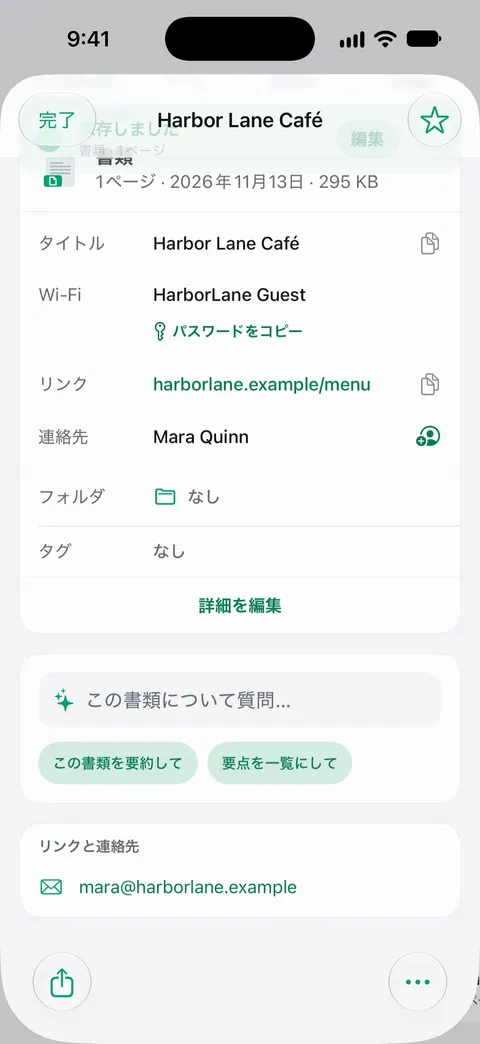
使うために、紙をもう一度スキャンする必要はありません。ホームから、「写真」の画像や「ファイル」Appのファイルを取り込んだり、身分証をスキャンしたりできます。 ほかのAppの共有シートで「Scanner Oneに保存」を選ぶと、ファイルをScanner Oneに送れます。 そのため、チケットのスクリーンショットや、メールで届いたPDFをそのまま取り込めて、そこにあるコードが一覧に表示されます。名刺の連絡先は、名刺を連絡先にスキャンする方法のように、そのまま連絡先に追加できます。
できないこともあります。リンクが安全かどうかは判断しません。カメラの場合と同じように、開く前にアドレスを読んでください。Scanner Oneは無料で使え、利用上限にもゆとりがあります。スキャン、きれいなPDF作成、テキスト検索はずっと無制限です。
標準機能で足りる場合もあります。目の前のポスターや画面にあるコードなら、どんなAppよりカメラのほうが早いです。Appが役立つのは、コードがすでにスマートフォンの中のファイルになっているときです。詳しくはQRコードとバーコードのページに、コードのまわりのテキストをコピーしたい場合は写真からテキストをコピーする方法にあります。
よくある質問
iPhoneのスクリーンショットの中のQRコードは、どうやってスキャンしますか?
Appleのガイドで説明されているのは、カメラでコードをスキャンする方法だけです。確実なのは、スクリーンショットをパソコンやタブレットなど別の画面に表示して、iPhoneのカメラを向ける方法か、画像からコードを読み取るスキャナAppを使う方法です。
QRコードが写っている写真は、どうやって探しますか?
「写真」で「コレクション」をタップし、下にスクロールして「ユーティリティ」をタップします。「写真」は、そこで内容ごとに写真をまとめていて、QRコードが写っているものも含まれます。
iPhoneで、商品のバーコードは読み取れますか?
Appleのコードスキャナーのガイドが扱っているのは、ウェブサイト、アプリ、クーポン、チケットのQRコードです。写真やPDFの中のほかのバーコードは、バーコードを読み取るAppを使ってください。
メールで届いたQRコードを開いても安全ですか?
注意してください。アメリカのFTCは、予期していなかったメールやテキストメッセージのコードはスキャンしないこと、予期しない場所にあったコードは開く前にリンクを確認することを勧めています。
出典
このページに書かれたScanner Oneに関する内容は、にAppで確認したものです。
- iPhoneやiPadでQRコードをスキャンする — カメラとコードスキャナーの手順、コントロールセンターへの「コードをスキャン」の追加。公開日2026-09-14
- iPhoneのカメラでQRコードをスキャンする — 写真モード、リンクのタップ、フラッシュライトのヒント。確認日2026-11-13
- iPhoneで領収書、QRコード、最近編集した写真などを見つける — 「写真」は、ユーティリティの中でQRコードを含む写真を見つける。確認日2026-11-13
- iPhoneで写真またはビデオに含まれる情報を利用する — 写真の中のテキスト認識表示:テキストのコピー、ウェブサイトを開くなどのクイックアクション。確認日2026-11-13
- FTC Consumer Alert, Scammers hide harmful links in QR codes to steal your information — 開く前にURLを確認する。予期しないメールやテキストメッセージのコードはスキャンしない。2023-12-06付
- App StoreのScanner One — アプリ自身のストアページ
Scanner Oneを入手
Scanner Oneは無料で使え、利用上限にもゆとりがあります。スキャン、きれいなPDF作成、テキスト検索はずっと無制限です。

Scanner Oneスキャン・署名・AIに何でも質問
Scanner Oneは無料で使え、利用上限にもゆとりがあります。スキャン、きれいなPDF作成、テキスト検索はずっと無制限です。