
Guida
Leggi un codice QR o a barre da una foto o da un PDF
L’app Fotocamera e il controllo Scansiona codice leggono i codici QR che hai davanti all’obiettivo, e le guide di Apple non descrivono come leggerne uno da una foto salvata. Il metodo affidabile: mostra la foto o il PDF su un altro schermo, o stampalo, e inquadralo con la Fotocamera, poi controlla il link prima di toccarlo. Un’app di scansione che cerca i codici nelle immagini e nei PDF li legge direttamente dal file, anche i codici a barre.

Scansiona un codice QR che hai davanti
Per un codice su un manifesto, su un menu o su uno schermo, all’iPhone non serve alcuna app.
- Apri la Fotocamera in modalità Foto.
- Tieni l’iPhone in modo che il codice QR sia nell’inquadratura.
- In basso sullo schermo compare un link. Leggilo, poi toccalo per aprirlo.
Puoi anche usare Scansione codici: apri il Centro di Controllo e tocca il pulsante Scansiona codice. Se non c’è, tieni premuto lo sfondo del Centro di Controllo, tocca il pulsante Aggiungi un controllo, poi tocca Scansiona codice. Con poca luce, tocca la torcia in Scansione codici. Sui modelli con il controllo fotocamera, puoi impostarlo perché apra anche Scansione codici.
Leggi un codice QR da una foto salvata o da uno screenshot
È qui che ci si blocca: il codice è in uno screenshot, nella foto di un volantino o in un biglietto che qualcuno ti ha inviato. Le guide di Apple descrivono la scansione dei codici con la fotocamera; non descrivono come leggere un codice da una foto che hai già nella libreria.
Quello che funziona sempre:
- Apri la foto o lo screenshot su un altro schermo: un computer, un tablet, il telefono di un familiare. Oppure stampala.
- Sul tuo iPhone, apri la Fotocamera o Scansione codici e inquadra quello schermo.
- Leggi il link che compare, poi toccalo.
Se il codice è stato salvato sul telefono settimane fa e non trovi più l’immagine, Foto può aiutarti: tocca Raccolte, scorri verso il basso, tocca Altro e apri la raccolta delle foto con codici QR.
Quando il link è stampato accanto al codice
Molti volantini e biglietti stampano l’indirizzo web sotto il codice. Apri la foto, tocca il pulsante Testo attivo e il riconoscimento del testo individua l’indirizzo stampato. Tocca l’azione rapida per aprire il sito, oppure selezionalo e tocca Copia per incollarlo in Safari. Così salti del tutto il codice e vedi con precisione dove stai andando.
Leggi un codice QR dentro un PDF
Carte d’imbarco, biglietti per eventi e fatture arrivano spesso come PDF con un codice dentro. Vale lo stesso metodo: apri il PDF su un altro schermo e inquadralo con la Fotocamera, oppure stampa la pagina. Quando il codice serve per entrare, come un biglietto, è chi controlla all’ingresso a scansionarlo dal tuo schermo, quindi di solito non devi leggerlo tu; assicurati solo che il PDF si apra facilmente anche offline. Se il PDF stampa anche il link, Testo attivo in Anteprima può selezionarlo e copiarlo.
Quando un codice non si legge
- Alza la luminosità dello schermo che mostra il codice. Un portatile con lo schermo poco luminoso è il motivo più comune per cui un codice non viene rilevato.
- Riempi di più l’inquadratura. Avvicinati finché il codice occupa circa un terzo dello schermo, poi stai fermo per un secondo.
- Elimina il riflesso. La carta lucida e gli schermi riflettono le lampade. Inclina un po’ la carta o lo schermo.
- Aggiungi luce in una stanza buia: Scansione codici ha un pulsante per la torcia.
- Ingrandisci prima la foto. Un codice minuscolo in una foto ampia può leggersi se lo ingrandisci sull’altro schermo.
- I codici danneggiati o tagliati possono non funzionare affatto. Se manca un quadrato d’angolo, usa il link stampato o chiedi una copia nuova.
Codici a barre
Apple descrive Scansione codici come uno strumento per i codici QR che portano a siti web, app, coupon e biglietti. Gli altri codici a barre, come le righe su un prodotto, una tessera della biblioteca o un’etichetta di spedizione, non sono trattati nelle guide di Apple. Per quelli in una foto o in un documento, usa un’app che legge i codici a barre.
Controlla il link prima di aprirlo
Un codice QR nasconde dove porta, ed è per questo che piace ai truffatori. Il consiglio della Federal Trade Commission statunitense:
- Se vedi un codice QR in un posto inatteso, controlla l’URL prima di aprirlo.
- Non scansionare un codice QR in un’email o in un messaggio che non ti aspettavi.
In pratica: leggi il link che mostra la Fotocamera prima di toccarlo. Se l’indirizzo ha errori di scrittura, usa un dominio strano, oppure il codice di un parchimetro porta a un sito che chiede i dati della carta, chiudi e vai invece al sito o all’app ufficiale dell’azienda.
Dove Scanner One aiuta, e dove no
Leggere i codici dai file è una cosa che gli strumenti integrati lasciano a un secondo schermo. I codici QR e i codici a barre vengono trovati su ogni pagina. Lo screenshot mostra una scheda scansionata con i codici trovati: una rete Wi-Fi, un link e dei dati di contatto.
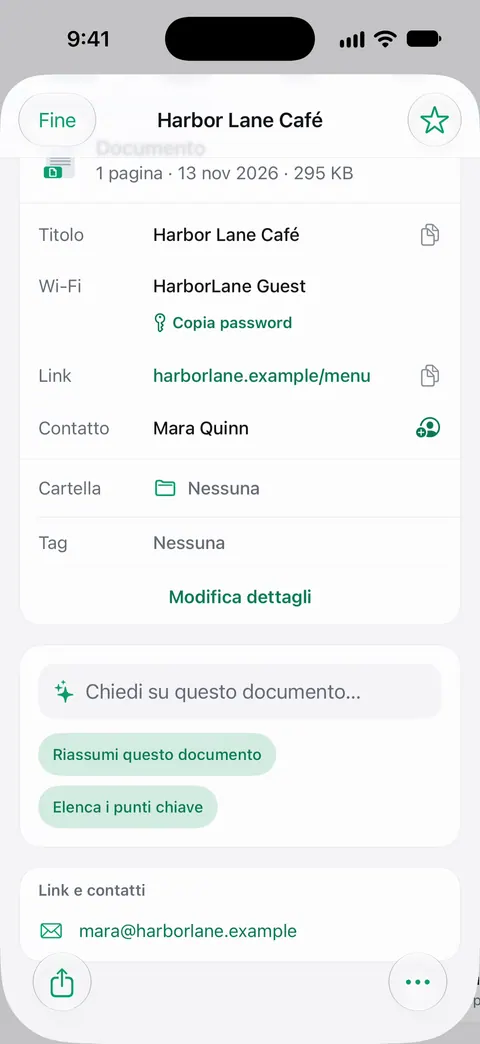
Non devi scansionare di nuovo la carta per usarlo. Da Home puoi importare immagini da Foto e file dall’app File, oppure scansionare una carta d’identità. Le altre app possono inviare un file a Scanner One con Salva in Scanner One nel loro menu di condivisione. Così uno screenshot di un biglietto, o un PDF arrivato per email, può entrare direttamente e i codici che contiene vengono elencati. I dati di contatto di un biglietto da visita possono andare direttamente in Contatti, come in scansionare un biglietto da visita in Contatti.
Cosa non fa: non giudica se un link è sicuro. Leggi l’indirizzo prima di aprirlo, proprio come con la Fotocamera. Scanner One è gratis, con limiti generosi: scansione, PDF puliti e ricerca nel testo non si fermano mai.
Quando basta la soluzione integrata: per un codice su un manifesto o su uno schermo che hai davanti, la Fotocamera è più veloce di qualsiasi app. L’app serve quando il codice è già un file sul telefono. Altro nella pagina su codici QR e codici a barre, e per copiare il testo intorno a un codice vedi copiare il testo da una foto.
Domande e risposte
Come scansiono un codice QR che si trova in uno screenshot sul mio iPhone?
Le guide di Apple descrivono solo la scansione di un codice con la fotocamera. Il modo affidabile è mostrare lo screenshot su un altro schermo, come un computer o un tablet, e inquadrarlo con la Fotocamera dell’iPhone, oppure usare un’app di scansione che legge i codici dalle immagini.
Come trovo le foto che contengono codici QR?
In Foto, tocca Raccolte, scorri verso il basso e tocca Altro. Lì Foto raggruppa le foto in base al contenuto, comprese quelle con codici QR.
L’iPhone può leggere il codice a barre di un prodotto?
La guida di Apple su Scansione codici riguarda i codici QR per siti web, app, coupon e biglietti. Per altri codici a barre in una foto o in un PDF, usa un’app che legge i codici a barre.
È sicuro aprire un codice QR ricevuto in un’email?
Fai attenzione. L’FTC, l’autorità statunitense per la tutela dei consumatori, consiglia di non scansionare codici in email o messaggi che non ti aspettavi e di controllare il link prima di aprire qualsiasi codice trovato in un posto inatteso.
Fonti
Quello che questa pagina dice su Scanner One è stato verificato sull'app il .
- Scansionare un codice QR con iPhone o iPad (articolo 102680) — i passaggi con Fotocamera e Scansione codici, e come aggiungere Scansiona codice al Centro di Controllo; pubblicato il 2026-09-14
- Manuale utente di iPhone (iOS 27), Scansionare un codice QR con la fotocamera di iPhone — modalità Foto, toccare il link, il suggerimento sulla torcia; letta il 2026-11-13
- Manuale utente di iPhone (iOS 27), Trovare ricevute, codici QR, foto modificate di recente e altro ancora su iPhone — Foto trova le foto che contengono codici QR nella sezione Altro; letta il 2026-11-13
- Manuale utente di iPhone (iOS 27), Interagire con il contenuto di una foto o di un video su iPhone — Testo attivo in una foto: copiare il testo e azioni rapide come aprire un sito web; letta il 2026-11-13
- FTC Consumer Alert, Scammers hide harmful links in QR codes to steal your information — controllare l’URL prima di aprirlo; non scansionare codici in email o messaggi inattesi; 2023-12-06
- Scanner One su App Store — la scheda dell’app
Scarica Scanner One
Scanner One è gratis, con limiti generosi: scansione, PDF puliti e ricerca nel testo non si fermano mai.

Scanner OneScansiona, firma e chiedi
Scanner One è gratis, con limiti generosi: scansione, PDF puliti e ricerca nel testo non si fermano mai.