
指南
在 iPhone 上把截圖轉成 PDF
長網頁請先截圖,點一下縮覽圖,點「整頁」,再點「已選取」按鈕和「將 PDF 儲存到檔案」。要把多張截圖合成一份 PDF,請先把它們存到「檔案」,在「預覽」中打開第一張,輸出為 PDF,再打開那份 PDF,顯示縮覽圖,按住其中一張並點「從檔案插入」,逐一加入其他截圖,最後拖移排好順序。

這一頁專談截圖:把一個頁面的長截圖存成一份檔案,或把一疊截圖整理成一個整齊的檔案。一般照片的做法請看把照片轉成 PDF。
把整頁截圖存成 PDF
當你需要的內容比螢幕長(網頁、訂單確認、文章),iPhone 可以把它整個擷取成一份 PDF。
- 拍攝截圖:同時按下並快速放開側邊按鈕和調高音量按鈕。在有主畫面按鈕的 iPhone 上,則是按側邊按鈕和主畫面按鈕。
- 點一下左下角的截圖縮覽圖。
- 點「整頁」。在右側的預覽上拖移手指,查看整個長度。
- 如果只想保留一部分,請點「裁切」按鈕並拖移控點。
- 點「已選取」按鈕,點「將 PDF 儲存到檔案」,然後選擇位置。
以上是 Apple iOS 26 手冊中的步驟。Apple 的 iOS 27 頁面對「整頁」和裁切的描述相同,並說要點「已選取」按鈕,「然後選擇一個選項」;請在那裡找 PDF 選項。
Apple 舉的「整頁」範例是 Safari 裡的網頁。如果某個 App 沒有提供,截圖就只會涵蓋螢幕上的內容,這時請改拍幾張再合併。
把多張截圖合併成一份 PDF
一段聊天、一組 App 畫面,或橫跨好幾個畫面的訂位資訊,需要把許多截圖放進同一個檔案。「預覽」可以做到。
- 依照你想要的順序拍好截圖。
- 在「照片」中選取它們,點「分享」按鈕,選擇「儲存到檔案」。把它們放在同一個檔案夾。
- 打開「預覽」App,點「瀏覽」,打開第一張截圖。
- 點檔名旁的「動作選單」按鈕,點「輸出」,選擇「PDF」,點「完成」按鈕,然後儲存。
- 打開新的 PDF,點「顯示側邊欄」按鈕查看縮覽圖(如果沒出現,請點一下 PDF)。
- 按住一張縮覽圖,點「從檔案插入」,選擇下一張截圖。每一張都重複這個步驟。
- 要調整順序,請按住縮覽圖直到選單出現,再把它拖到另一張的上方或下方。
- 要刪除重複的頁面,請按住它的縮覽圖,點「刪除頁面」。
最後數一數頁數,和截圖的張數對照一下。如果你要合併的是現有的 PDF 而不是影像,請看合併 PDF。
我們的免費照片轉 PDF 工具是另一個做法:它直接在瀏覽器中把影像放進同一份 PDF。
讓截圖當成頁面也好讀
- 逐張裁切到重點部分。狀態列和鍵盤對紀錄沒有幫助。
- **保留日期和時間。**對於對話、訂位或付款,時間戳記往往就是重點。
- 捲動時稍微重疊,這樣就不會有一行字掉在兩頁之間。
- 把手機轉成直向來截聊天和列表;這樣的頁面印出來更好看。
- 先拍完所有截圖再製作 PDF。之後要在中間插入一張並不難,但一開始就排好更省事。
常見的使用情況
- **對話的證明:**和房東、買家或雇主的簡訊。這種用途請看把簡訊存成 PDF,內容包括頁碼和日期。
- 只在 App 裡顯示的訂單或付款證明。
- **想保留今天樣貌的網頁。**Safari 裡的網頁有更好的做法:把網頁存成 PDF可以保留可選取的文字。
- **給別人的操作說明,**依序排好的一組 App 畫面。
截圖與檔案大小
每張截圖都是完整解析度的影像,所以 30 張截圖做成的 PDF 可能很大。如果大到無法用電子郵件寄出,請看如何讓 PDF 變小以便寄出。在 iOS 27 中,「預覽」的 PDF 輸出還有「最佳化螢幕影像」和「儲存影像為 JPEG」,可以讓檔案變小。
Scanner One 能幫上什麼,又有哪些做不到
只是一張整頁截圖的話,iPhone 內建的「將 PDF 儲存到檔案」就夠了。
當截圖是你要保存、搜尋、再次寄出的紀錄,而不是一次性的東西時,Scanner One 就能幫上忙。在首頁,你可以從「照片」匯入圖片、從「檔案」App 匯入檔案,或掃描證件。 「轉為 PDF」工具可以將檔案和照片轉成 PDF。
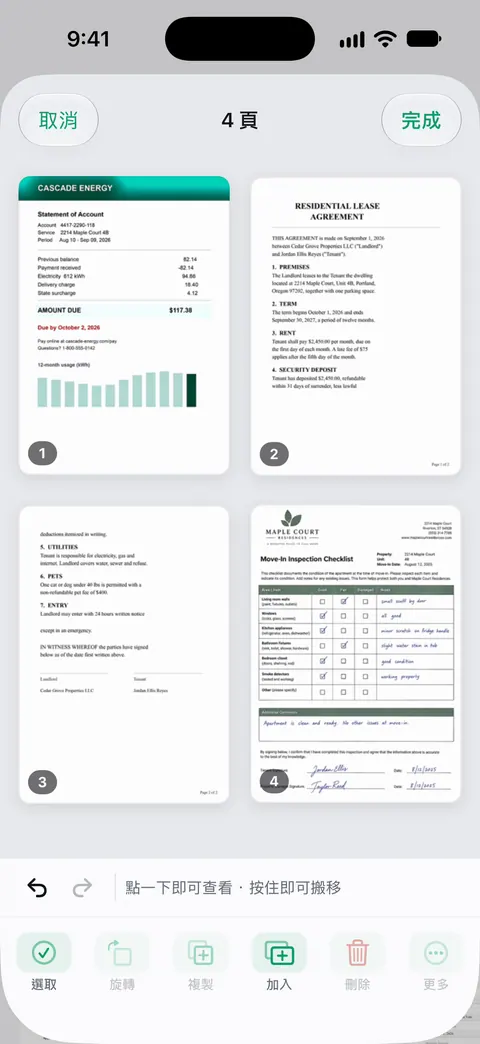
在頁面畫面中,你可以把一頁拖到新的位置。無論免費版或 Pro,每個人的每一頁都會進行文字辨識。 所以截圖裡的文字,也能在你的文件庫中搜尋。PDF 工具可以合併、分割、壓縮、加上密碼保護、加入頁碼和浮水印,以及擷取文字。
限制在這裡:
- 使用免費帳號時,你分享、列印或匯出的頁面右下角會有一個小小的「使用 Scanner One 掃描」標記。Pro 會移除這個標記。
- 免費帳號每週可使用 PDF 工具以及 Word、Excel 和 CSV 匯出共 3 次,這些功能共用同一個額度。
- 截圖只呈現當時螢幕上的內容,不多也不少。如果你需要原始檔案(寄來的 PDF、網站上的收據),請改為儲存那個檔案。
問與答
iPhone 可以把截圖存成 PDF 嗎?
可以,只要截圖出現「整頁」選項,例如在 Safari 裡。點一下縮覽圖,點「整頁」,再點「已選取」按鈕,選擇「將 PDF 儲存到檔案」。
為什麼我看不到「整頁」?
「整頁」只會在內容比螢幕長時出現,例如 Safari 裡的網頁。其他 App 請拍幾張截圖,再合併成一份 PDF。
怎麼把截圖依正確順序合併成一份 PDF?
先在「預覽」中用第一張截圖做出 PDF,再用「從檔案插入」加入其他張。拖移縮覽圖來重新排序,最後確認頁數。
我的截圖存在哪裡?
存在你的照片圖庫。在「照片」中點「選集」,捲動到「媒體類型」,再點「截圖」,就能看到全部。
資料來源
本頁關於 Scanner One 的內容已於 對照 App 核實。
- 在 iPhone 上拍攝截圖(iOS 26) — 「整頁」、「裁切」按鈕、從「已選取」按鈕選擇「儲存到照片」和「將 PDF 儲存到檔案」;未標日期的手冊頁面,2026-11-13 閱讀
- 在 iPhone 上拍攝截圖 — 「整頁」、裁切、用「已選取」按鈕儲存;截圖儲存在「照片」的「媒體類型」下;未標日期的手冊頁面,2026-11-13 閱讀
- 在 iPhone 上的「預覽」中輸出或壓縮 PDF 和影像 — 把影像輸出為 PDF;未標日期的手冊頁面,2026-11-13 閱讀
- 在 iPhone 上的「預覽」中加入、刪除、旋轉、搬移或裁切 PDF 頁面 — 顯示縮覽圖、「從檔案插入」、搬移和刪除頁面;未標日期的手冊頁面,2026-11-13 閱讀
- Scanner One on the App Store — App 本身的 App Store 頁面
下載 Scanner One
Scanner One 可免費使用,並設有寬鬆的使用限制:掃描、乾淨的 PDF 和文字搜尋永遠不受限。

Scanner One掃描、簽名,AI 有問必答
Scanner One 可免費使用,並設有寬鬆的使用限制:掃描、乾淨的 PDF 和文字搜尋永遠不受限。