
Guida
Trasforma gli screenshot in un PDF su iPhone
Per una pagina web lunga, scatta uno screenshot, tocca la miniatura, tocca Pagina intera, poi tocca il pulsante Selezionato e “Salva PDF su File”. Per unire più screenshot in un solo PDF, salvali in File, apri il primo in Anteprima, esportalo come PDF, poi apri quel PDF, mostra le miniature, tieni premuta una miniatura e tocca “Inserisci da file” per ogni altro screenshot, trascinandoli in ordine.

Questa pagina parla proprio degli screenshot: una sola acquisizione lunga di una pagina, oppure una pila di screenshot che deve diventare un unico file ordinato. Per le foto in generale, vedi trasformare le foto in PDF.
Salva uno screenshot a pagina intera come PDF
Quando ciò che ti serve è più lungo dello schermo (una pagina web, la conferma di un ordine, un articolo), l’iPhone può acquisirlo tutto in un solo PDF.
- Scatta uno screenshot: premi e rilascia rapidamente insieme il tasto laterale e il tasto per alzare il volume. Su un iPhone con il tasto Home, premi il tasto laterale e il tasto Home.
- Tocca la miniatura dello screenshot in basso a sinistra.
- Tocca Pagina intera. Trascina il dito sull’anteprima a destra per vedere tutta la lunghezza.
- Per tenerne solo una parte, tocca il pulsante Ritaglia e trascina le maniglie.
- Tocca il pulsante Selezionato, tocca Salva PDF su File, poi scegli una posizione.
Sono i passaggi della guida di Apple per iOS 26. La pagina di Apple per iOS 27 descrive Pagina intera e il ritaglio allo stesso modo e dice di toccare il pulsante Selezionato “quindi scegliere un’opzione”: cerca lì l’opzione PDF.
L’esempio di Apple per Pagina intera è una pagina web in Safari. Quando un’app non la offre, lo screenshot copre solo ciò che è sullo schermo, e ne unisci più di uno.
Unisci più screenshot in un solo PDF
Una chat, una serie di schermate di un’app o una prenotazione distribuita su più schermate richiedono molti screenshot in un file. Anteprima lo fa.
- Scatta gli screenshot nell’ordine che vuoi.
- In Foto, selezionali, tocca il pulsante Condividi e scegli Salva su File. Mettili in un’unica cartella.
- Apri l’app Anteprima, tocca Sfoglia e apri il primo screenshot.
- Tocca il pulsante del menu Azioni accanto al nome del file, tocca Esporta, scegli PDF, tocca il pulsante Fine e salva.
- Apri il nuovo PDF, poi tocca il pulsante delle miniature per vederle (se non compare, tocca il PDF).
- Tieni premuta una miniatura, tocca Inserisci da file e scegli lo screenshot successivo. Ripeti per ognuno.
- Per sistemare l’ordine, tieni premuta una miniatura finché compare il menu, poi trascinala sopra o sotto un’altra.
- Elimina un duplicato tenendo premuta la sua miniatura e toccando Elimina pagina.
Alla fine conta le pagine e confrontale con il numero di screenshot. Se devi unire PDF già esistenti e non immagini, la guida a unire i PDF spiega come.
Il nostro strumento gratuito da foto a PDF è un’altra strada: mette le immagini in un solo PDF nel tuo browser.
Fai screenshot che si leggono bene come pagine
- Ritagliane ognuno alla parte che conta. Barre di stato e tastiere non aggiungono nulla a una prova.
- Lascia visibili date e orari. In una conversazione, una prenotazione o un pagamento, l’orario è spesso il punto.
- Sovrapponi un po’ quando scorri tra uno screenshot e l’altro, così nessuna riga cade tra due pagine.
- Tieni il telefono in verticale per chat ed elenchi: le pagine si stampano meglio.
- Scattali tutti prima di creare il PDF. Aggiungerne uno in mezzo dopo è facile, ma averli già in ordine lo è ancora di più.
Quando serve farlo
- Prova di una conversazione: messaggi con un padrone di casa, un venditore o un datore di lavoro. La guida a salvare i messaggi di testo come PDF copre questo uso, compresi numeri di pagina e date.
- Prova di un ordine o di un pagamento visibile solo in un’app.
- Una pagina web che vuoi conservare com’è oggi. Per le pagine in Safari c’è una strada migliore: salvare una pagina web come PDF mantiene il testo selezionabile.
- Istruzioni per qualcun altro, una serie di schermate di un’app in ordine.
Screenshot e dimensione del file
Ogni screenshot è un’immagine a piena risoluzione, quindi un PDF di 30 screenshot può diventare grande. Se è troppo pesante da mandare per email, vedi come rendere più piccolo un PDF da inviare per email. Su iOS 27, l’esportazione PDF di Anteprima ha anche Ottimizza immagini per lo schermo e Salva immagini come JPEG, che rendono il file più piccolo.
Dove Scanner One aiuta, e dove no
Per un solo screenshot a pagina intera, “Salva PDF su File” dell’iPhone è tutto ciò che ti serve.
Scanner One aiuta quando gli screenshot sono una documentazione che conserverai, cercherai e invierai di nuovo, non qualcosa di una tantum. Da Home puoi importare immagini da Foto e file dall’app File, oppure scansionare una carta d’identità. Lo strumento Crea PDF trasforma file e foto in PDF.
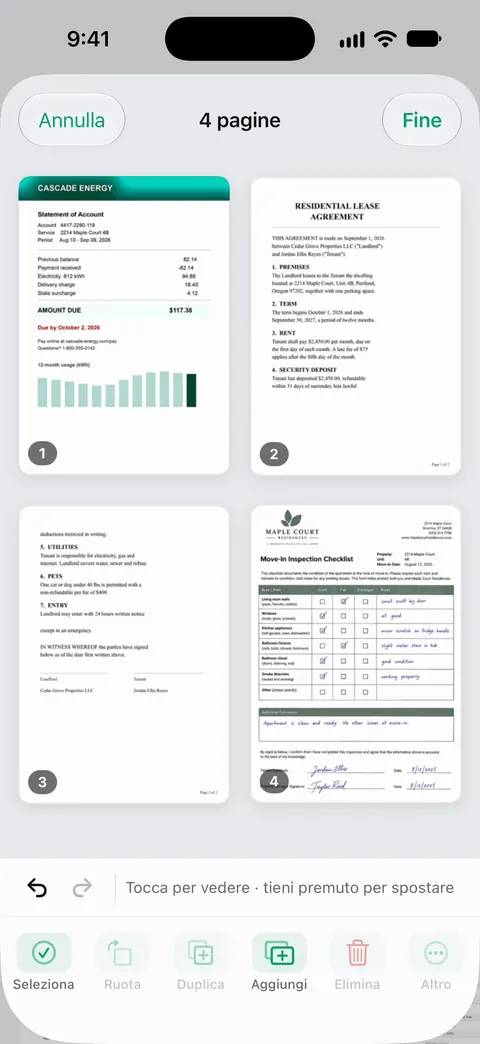
Nel pannello Pagine trascini una pagina in un altro punto. Il riconoscimento del testo funziona su ogni pagina per tutti, con Gratis o con Pro. Così le parole dei tuoi screenshot diventano ricercabili nella tua libreria. Gli strumenti PDF uniscono, dividono, comprimono, proteggono con password, aggiungono numeri di pagina e filigrane ed estraggono il testo.
I limiti:
- Con l’account gratuito, le pagine che condividi, stampi o esporti riportano in basso a destra una piccola scritta “Scansionato con Scanner One”. Pro la rimuove.
- Con l’account gratuito puoi usare gli strumenti PDF e le esportazioni in Word, Excel e CSV 3 volte a settimana, da un’unica disponibilità condivisa.
- Uno screenshot mostra ciò che c’era sullo schermo, niente di più. Se ti serve il file originale (un PDF ricevuto per email, una ricevuta di un sito), salva quello.
Domande e risposte
Posso salvare uno screenshot come PDF su iPhone?
Sì, quando lo screenshot offre Pagina intera, come in Safari. Tocca la miniatura, tocca Pagina intera, poi tocca il pulsante Selezionato e scegli “Salva PDF su File”.
Perché non vedo Pagina intera?
Pagina intera compare solo per contenuti più lunghi dello schermo, come una pagina web in Safari. Per le altre app, scatta più screenshot e uniscili in un solo PDF.
Come unisco gli screenshot in un solo PDF nell’ordine giusto?
Crea un PDF dal primo screenshot in Anteprima, poi aggiungi gli altri con “Inserisci da file”. Trascina le miniature per riordinarle e controlla il numero di pagine alla fine.
Dove vanno a finire i miei screenshot?
Nella tua libreria di foto. In Foto, tocca Raccolte, scorri fino a “Tipo di file multimediale” e tocca Screenshot per vederli tutti.
Fonti
Quello che questa pagina dice su Scanner One è stato verificato sull'app il .
- Manuale utente di iPhone, Scattare uno screenshot su iPhone (iOS 26) — Pagina intera, il pulsante Ritaglia, Salva su Foto e Salva PDF su File dal pulsante Selezionato; pagina della guida senza data, letta il 13/11/2026
- Manuale utente di iPhone, Scattare uno screenshot su iPhone (iOS 27) — Pagina intera, ritaglio; gli screenshot salvati in Foto sotto Tipo di file multimediale; pagina della guida senza data, letta il 13/11/2026
- Manuale utente di iPhone, Esportare o comprimere PDF e immagini in Anteprima su iPhone — esportare un’immagine come PDF; pagina della guida senza data, letta il 13/11/2026
- Manuale utente di iPhone, Aggiungere, eliminare, ruotare, spostare o ritagliare pagine PDF in Anteprima su iPhone — mostrare le miniature, Inserisci da file, spostare ed eliminare pagine; pagina della guida senza data, letta il 13/11/2026
- Scanner One su App Store — la scheda dell’app
Scarica Scanner One
Scanner One è gratis, con limiti generosi: scansione, PDF puliti e ricerca nel testo non si fermano mai.

Scanner OneScansiona, firma e chiedi
Scanner One è gratis, con limiti generosi: scansione, PDF puliti e ricerca nel testo non si fermano mai.