
Guía
Convierte capturas de pantalla en un PDF en el iPhone
Para una página web larga, toma una captura de pantalla, toca la miniatura, toca Página completa, toca el botón de guardado y luego Guardar PDF en Archivos. Para unir varias capturas en un solo PDF, guárdalas en Archivos, abre la primera en Vista Previa, expórtala como PDF, abre ese PDF, muestra las miniaturas, mantén presionada una y toca Insertar desde archivo para cada una de las demás, arrastrándolas hasta ponerlas en orden.

Esta página trata de las capturas de pantalla en particular: una sola captura larga de una página, o un montón de capturas que deben convertirse en un archivo ordenado. Para las fotos en general, consulta cómo convertir fotos en un PDF.
Guarda una captura de página completa como PDF
Cuando lo que necesitas es más largo que la pantalla (una página web, la confirmación de un pedido, un artículo), el iPhone puede capturarlo todo como un solo PDF.
- Toma una captura de pantalla: presiona y suelta rápidamente el botón lateral y el botón para subir el volumen al mismo tiempo. En un iPhone con botón de inicio, presiona el botón lateral y el botón de inicio.
- Toca la miniatura de la captura en la esquina inferior izquierda.
- Toca Página completa. Arrastra el dedo sobre la vista previa de la derecha para ver todo el largo.
- Para quedarte solo con una parte, toca el botón de recorte y arrastra las manijas.
- Toca el botón de guardado, toca Guardar PDF en Archivos y elige una ubicación.
Esos son los pasos de la guía de Apple para iOS 26. La página de Apple para iOS 27 describe Página entera y el recorte de la misma manera y dice que, al tocar el botón de guardado, hay que “elegir una opción”; busca ahí la opción de PDF.
El ejemplo de Apple de dónde funciona Página completa es una página web en Safari. Cuando una app no la ofrece, la captura cubre solo lo que hay en pantalla y tienes que combinar varias.
Une varias capturas en un solo PDF
Una conversación, un conjunto de pantallas de una app o una reservación repartida en varias pantallas necesitan muchas capturas en un solo archivo. Vista Previa lo hace.
- Toma las capturas en el orden que quieres.
- En Fotos, selecciónalas, toca el botón Compartir y elige Guardar en Archivos. Ponlas todas en una misma carpeta.
- Abre la app Vista Previa, toca Explorar y abre la primera captura.
- Toca el botón del menú de acciones, junto al nombre del archivo, toca Exportar, elige PDF, toca el botón de listo y guarda.
- Abre el PDF nuevo y toca el botón para mostrar miniaturas (si no aparece, toca el PDF).
- Mantén presionada una miniatura, toca Insertar desde archivo y elige la captura siguiente. Repite con cada una.
- Para corregir el orden, mantén presionada una miniatura hasta que aparezca el menú y arrástrala por encima o por debajo de otra.
- Para borrar un duplicado, mantén presionada su miniatura y toca Eliminar página.
Al final, cuenta las páginas y compáralas con el número de capturas. Si lo que quieres unir son PDF que ya existen y no imágenes, la guía para combinar PDF lo explica.
Nuestra herramienta gratuita de fotos a PDF es otra forma: junta imágenes en un solo PDF en tu navegador.
Haz capturas que se lean bien como páginas
- Recorta cada una a la parte que importa. Las barras de estado y los teclados no aportan nada a un registro.
- Deja visibles las fechas y las horas. En una conversación, una reservación o un pago, la marca de tiempo suele ser lo importante.
- Superpón un poco al desplazarte entre capturas, para que ninguna línea quede entre dos páginas.
- Pon el teléfono en vertical para chats y listas; las páginas se imprimen mejor.
- Toma todas antes de armar el PDF. Agregar una después en medio es fácil, pero es más fácil aún tenerlas en orden.
Motivos comunes para hacerlo
- Prueba de una conversación: mensajes con un arrendador, un vendedor o un empleador. La guía para guardar mensajes de texto como PDF cubre ese uso, incluidos los números de página y las fechas.
- Prueba de un pedido o un pago que solo se muestra en una app.
- Una página web que quieres conservar tal como se ve hoy. Para las páginas de Safari hay una ruta mejor: guardar una página web como PDF mantiene el texto seleccionable.
- Instrucciones para otra persona, un conjunto de pantallas de una app en orden.
Capturas y tamaño del archivo
Cada captura es una imagen de resolución completa, así que un PDF de 30 puede crecer mucho. Si es demasiado grande para enviarlo por correo, consulta cómo hacer un PDF más pequeño para enviarlo por correo. En iOS 27, la exportación de PDF de Vista Previa también tiene Optimizar imágenes para la pantalla y Guardar imágenes como JPEG, que hacen el archivo más pequeño.
Dónde ayuda Scanner One y dónde no
Para una sola captura de página completa, Guardar PDF en Archivos del iPhone es todo lo que necesitas.
Scanner One ayuda cuando las capturas son un registro que vas a conservar, buscar y volver a enviar, no algo de una sola vez. Desde Inicio puedes traer imágenes de Fotos y archivos de la app Archivos, o escanear una identificación. La herramienta A PDF convierte archivos y fotos en PDF.
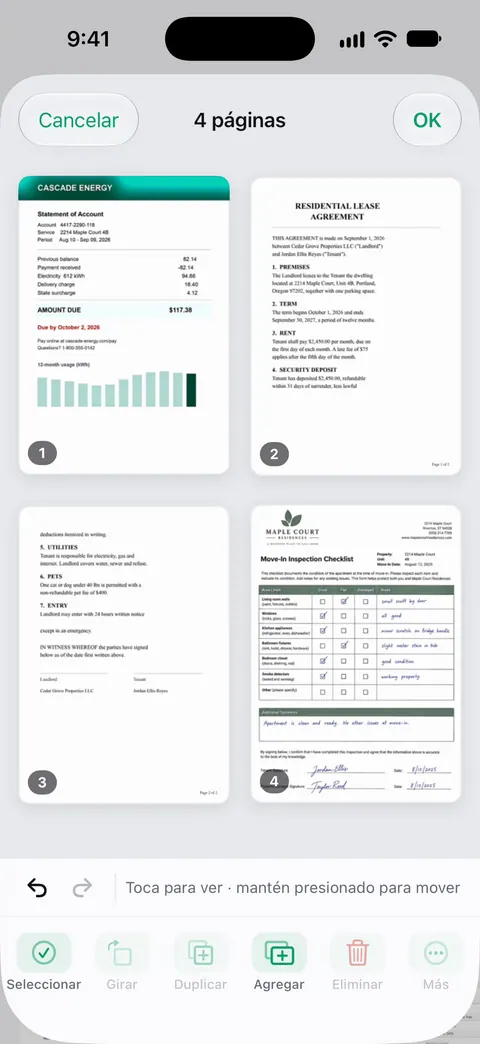
En la hoja Páginas arrastras una página a su nuevo lugar. El reconocimiento de texto funciona en cada página para todos, con la versión gratis o con Pro. Así, las palabras de tus capturas se pueden buscar en tu biblioteca. Las herramientas PDF combinan, dividen, comprimen, protegen con contraseña, agregan números de página y marcas de agua, y extraen texto.
Los límites:
- Con una cuenta gratis, las páginas que compartes, imprimes o exportas llevan una pequeña etiqueta “Escaneado con Scanner One” abajo a la derecha. Pro la quita.
- Las cuentas gratis pueden usar las herramientas PDF y las exportaciones a Word, Excel y CSV 3 veces por semana, con un mismo cupo compartido.
- Una captura muestra lo que había en pantalla, nada más. Si necesitas el archivo original (un PDF recibido por correo, un recibo de un sitio web), guarda ese en su lugar.
Preguntas y respuestas
¿Puedo guardar una captura de pantalla como PDF en el iPhone?
Sí, cuando la captura ofrece Página completa, como pasa en Safari. Toca la miniatura, toca Página completa, toca el botón de guardado y elige Guardar PDF en Archivos.
¿Por qué no veo Página completa?
Página completa solo aparece con contenido más largo que la pantalla, como una página web en Safari. En otras apps, toma varias capturas y únelas en un solo PDF.
¿Cómo uno varias capturas en un solo PDF y en el orden correcto?
Haz un PDF con la primera captura en Vista Previa y agrega las demás con Insertar desde archivo. Arrastra las miniaturas para reordenarlas y revisa el número de páginas al final.
¿Adónde van mis capturas de pantalla?
A tu fototeca. En Fotos, toca Colecciones, desplázate hasta Tipos de contenido y toca Capturas de pantalla para verlas todas.
Fuentes
Lo que esta página dice sobre Scanner One se comprobó en la app el .
- Guía del usuario del iPhone de Apple, Tomar una captura de pantalla en el iPhone (iOS 26) — Página completa, el botón de recorte, Guardar en Fotos y Guardar PDF en Archivos desde el botón de guardado; página de la guía sin fecha, leída el 2026-11-13
- Guía del usuario del iPhone de Apple, Tomar una captura de pantalla en el iPhone (iOS 27) — Página entera, recorte, guardado desde el botón de guardado; las capturas se guardan en Fotos, en Tipos de contenido; página de la guía sin fecha, leída el 2026-11-13
- Guía del usuario del iPhone de Apple, Exportar o comprimir PDF e imágenes en Vista Previa en el iPhone — exportar una imagen como PDF; página de la guía sin fecha, leída el 2026-11-13
- Guía del usuario del iPhone de Apple, Agregar, eliminar, girar, transferir o recortar páginas de archivos PDF en Vista Previa en el iPhone — mostrar miniaturas, Insertar desde archivo, mover y eliminar páginas; página de la guía sin fecha, leída el 2026-11-13
- Scanner One en el App Store — la ficha de la propia app
Descarga Scanner One
Scanner One es gratis y con límites generosos: escanear, los PDF limpios y la búsqueda de texto nunca se detienen.

Scanner OneEscanea, firma y pregunta
Scanner One es gratis y con límites generosos: escanear, los PDF limpios y la búsqueda de texto nunca se detienen.