
Ratgeber
Bildschirmfotos auf dem iPhone zu einem PDF machen
Bei einer langen Webseite machst du ein Bildschirmfoto, tippst auf die Miniatur, dann auf „Ganze Seite“, dann auf die Taste „Auswahl“ und wählst „PDF in Dateien sichern“. Um mehrere Bildschirmfotos zu einem PDF zusammenzufügen, sicherst du sie in Dateien, öffnest das erste in Vorschau und exportierst es als PDF. Öffne dann dieses PDF, blende die Miniaturen ein, halte eine gedrückt und tippe für jedes weitere Bildschirmfoto auf „Aus Datei einfügen“. Ziehe sie danach in die richtige Reihenfolge.

Diese Seite behandelt speziell Bildschirmfotos: eine lange Aufnahme einer Seite oder einen Stapel Bildschirmfotos, der zu einer ordentlichen Datei werden soll. Für Fotos im Allgemeinen siehe Fotos in ein PDF umwandeln.
Ein Bildschirmfoto der ganzen Seite als PDF sichern
Ist das, was du brauchst, länger als der Bildschirm (eine Webseite, eine Bestellbestätigung, ein Artikel), kann das iPhone alles als ein PDF aufnehmen.
- Mache ein Bildschirmfoto: Drücke schnell die Seitentaste und die Lautstärketaste „Lauter“ gleichzeitig und lass sie wieder los. Bei einem iPhone mit Home-Taste drückst du die Seitentaste und die Home-Taste.
- Tippe unten links auf die Miniatur des Bildschirmfotos.
- Tippe auf Ganze Seite. Ziehe den Finger auf der Vorschau rechts, um die ganze Länge zu sehen.
- Um nur einen Teil zu behalten, tippe auf die Taste Zuschneiden und ziehe die Aktivpunkte.
- Tippe auf die Taste Auswahl, tippe auf PDF in Dateien sichern und wähle einen Speicherort.
Das sind die Schritte aus Apples Handbuch für iOS 26. Apples Seite für iOS 27 beschreibt Ganze Seite und das Zuschneiden genauso und sagt, du sollst auf die Taste Auswahl tippen und „dann eine Option wählen“. Suche dort nach der PDF-Option.
Apples Beispiel dafür, wo „Ganze Seite“ funktioniert, ist eine Webseite in Safari. Bietet eine App es nicht an, zeigt das Bildschirmfoto nur, was auf dem Bildschirm steht, und du fügst mehrere zusammen.
Mehrere Bildschirmfotos zu einem PDF zusammenfügen
Ein Chat, eine Reihe App-Bildschirme oder eine Buchung über mehrere Bildschirme braucht viele Bildschirmfotos in einer Datei. Vorschau kann das.
- Mache die Bildschirmfotos in der Reihenfolge, die du haben willst.
- Wähle sie in Fotos aus, tippe auf die Taste Teilen und wähle In Dateien sichern. Lege sie in einen Ordner.
- Öffne die App Vorschau, tippe auf Durchsuchen und öffne das erste Bildschirmfoto.
- Tippe neben dem Dateinamen auf die Taste Aktionen, tippe auf Exportieren, wähle PDF, tippe auf die Taste Fertig und sichere.
- Öffne das neue PDF und tippe auf die Taste Seitenleiste einblenden, um die Miniaturen zu sehen (erscheint sie nicht, tippe auf das PDF).
- Halte eine Miniatur gedrückt, tippe auf Aus Datei einfügen und wähle das nächste Bildschirmfoto. Wiederhole das für jedes weitere.
- Um die Reihenfolge zu korrigieren, halte eine Miniatur gedrückt, bis das Menü erscheint, und ziehe sie über oder unter eine andere.
- Ein Duplikat löschst du, indem du seine Miniatur gedrückt hältst und auf Seite löschen tippst.
Zähle am Ende die Seiten und vergleiche sie mit der Zahl der Bildschirmfotos. Willst du bestehende PDFs statt Bilder zusammenfügen, hilft die Anleitung PDFs zusammenfügen.
Unser kostenloses Werkzeug „Fotos in PDF“ ist ein weiterer Weg: Es legt Bilder in deinem Browser in einem PDF ab.
Bildschirmfotos so machen, dass sie als Seiten gut lesbar sind
- Schneide jedes zu, auf den wichtigen Teil. Statusleisten und Tastaturen bringen für einen Nachweis nichts.
- Lass Datum und Uhrzeit sichtbar. Bei einer Unterhaltung, einer Buchung oder einer Zahlung ist der Zeitstempel oft der Punkt.
- Überlappe ein wenig, wenn du zwischen Bildschirmfotos scrollst, damit keine Zeile zwischen zwei Seiten fällt.
- Halte das iPhone hochkant bei Chats und Listen. Die Seiten lassen sich besser drucken.
- Mache erst alle Bildschirmfotos, dann baue das PDF. Eines später in der Mitte einzufügen ist leicht, aber noch leichter ist es, sie gleich in Reihenfolge zu haben.
Typische Gründe dafür
- Nachweis einer Unterhaltung: Nachrichten mit einem Vermieter, einem Verkäufer oder einem Arbeitgeber. Die Anleitung Textnachrichten als PDF sichern behandelt diesen Fall, auch mit Seitenzahlen und Daten.
- Nachweis einer Bestellung oder Zahlung, die nur in einer App angezeigt wird.
- Eine Webseite, die du so behalten willst, wie sie heute aussieht. Für Seiten in Safari gibt es einen besseren Weg: Eine Webseite als PDF sichern lässt den Text markierbar.
- Anleitungen für jemand anderen, eine Reihe App-Bildschirme in der richtigen Reihenfolge.
Bildschirmfotos und Dateigröße
Jedes Bildschirmfoto ist ein Bild in voller Auflösung, ein PDF aus 30 davon kann also groß werden. Ist es zu groß für eine E-Mail, siehe Ein PDF zum Mailen verkleinern. Unter iOS 27 hat der PDF-Export von Vorschau außerdem Bilder für Bildschirm optimieren und Bilder als JPEG sichern, die die Datei kleiner machen.
Wo Scanner One hilft und wo nicht
Für ein einzelnes Bildschirmfoto der ganzen Seite reicht das „PDF in Dateien sichern“ des iPhone völlig.
Scanner One hilft, wenn die Bildschirmfotos ein Nachweis sind, den du behältst, durchsuchst und wieder verschickst, und nicht nur ein Einzelfall. Auf Home kannst du Bilder aus Fotos und Dateien aus der Dateien-App holen oder einen Ausweis scannen. Das Werkzeug „In PDF“ macht aus Dateien und Fotos PDFs.
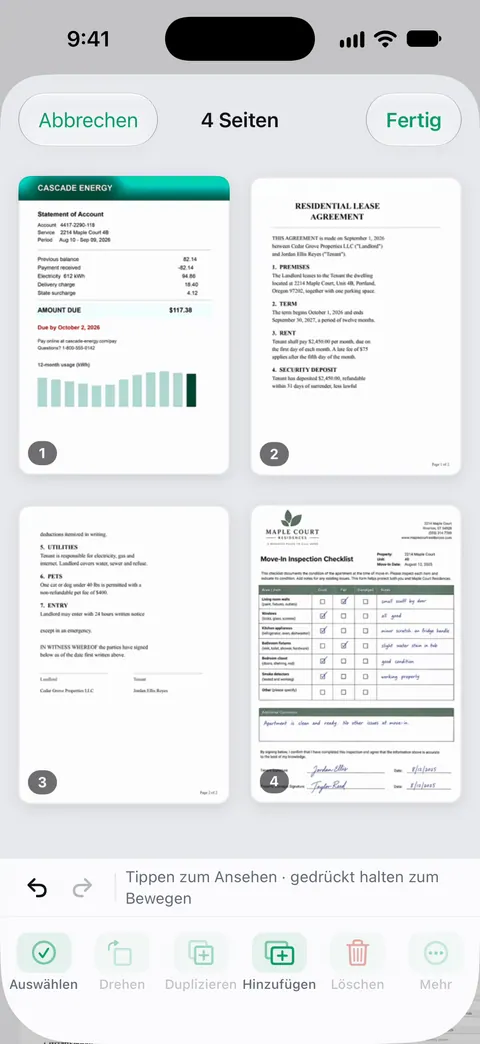
Im Bildschirm „Seiten“ ziehst du eine Seite an eine neue Stelle. Die Texterkennung läuft auf jeder Seite, für alle, ob gratis oder Pro. So werden die Wörter in deinen Bildschirmfotos in deiner Bibliothek durchsuchbar. Die PDF-Werkzeuge fügen zusammen, teilen auf, komprimieren, schützen mit Passwort, fügen Seitenzahlen und Wasserzeichen hinzu und extrahieren Text.
Die Grenzen:
- In der Gratisversion tragen Seiten, die du teilst, druckst oder exportierst, unten rechts einen kleinen Hinweis „Gescannt mit Scanner One“. Pro entfernt ihn.
- Gratis kannst du die PDF-Werkzeuge und den Export nach Word, Excel und CSV 3-mal pro Woche nutzen, aus einem gemeinsamen Kontingent.
- Ein Bildschirmfoto zeigt, was auf dem Bildschirm stand, und nicht mehr. Brauchst du die Originaldatei (ein PDF aus einer E-Mail, einen Beleg von einer Website), sichere stattdessen sie.
Fragen und Antworten
Kann ich auf dem iPhone ein Bildschirmfoto als PDF sichern?
Ja, wenn das Bildschirmfoto „Ganze Seite“ anbietet, wie in Safari. Tippe auf die Miniatur, dann auf „Ganze Seite“, dann auf die Taste „Auswahl“ und wähle „PDF in Dateien sichern“.
Warum sehe ich „Ganze Seite“ nicht?
„Ganze Seite“ erscheint nur bei Inhalten, die länger als der Bildschirm sind, etwa einer Webseite in Safari. In anderen Apps machst du mehrere Bildschirmfotos und fügst sie zu einem PDF zusammen.
Wie füge ich Bildschirmfotos in der richtigen Reihenfolge zu einem PDF zusammen?
Mache in Vorschau aus dem ersten Bildschirmfoto ein PDF und füge die anderen mit „Aus Datei einfügen“ hinzu. Ziehe die Miniaturen in die richtige Reihenfolge und prüfe am Ende die Seitenzahl.
Wo landen meine Bildschirmfotos?
In deiner Fotomediathek. Tippe in Fotos auf „Sammlungen“, scrolle zu „Medienarten“ und tippe auf „Bildschirmfotos“, um sie alle zu sehen.
Quellen
Was diese Seite über Scanner One sagt, wurde am in der App geprüft.
- Apple iPhone-Benutzerhandbuch, Bildschirmfoto auf dem iPhone erstellen (iOS 26) — „Ganze Seite“, die Zuschneiden-Taste, in Fotos sichern und „PDF in Dateien sichern“ über die Taste „Auswahl“; Handbuchseite ohne Datum, gelesen am 13.11.2026
- Apple iPhone-Benutzerhandbuch, Bildschirmfoto auf dem iPhone erstellen (iOS 27) — „Ganze Seite“, Zuschneiden, Sichern über die Taste „Auswahl“; Bildschirmfotos landen in Fotos unter „Medienarten“; Handbuchseite ohne Datum, gelesen am 13.11.2026
- Apple iPhone-Benutzerhandbuch, PDF-Dateien und Bilder in der App „Vorschau“ auf dem iPhone exportieren oder komprimieren — ein Bild als PDF exportieren; Handbuchseite ohne Datum, gelesen am 13.11.2026
- Apple iPhone-Benutzerhandbuch, PDF-Seiten in der App „Vorschau“ auf dem iPhone hinzufügen, löschen, drehen, bewegen oder zuschneiden — Seitenleiste, „Aus Datei einfügen“, Seiten bewegen und löschen; Handbuchseite ohne Datum, gelesen am 13.11.2026
- Scanner One im App Store — die eigene Seite der App
Scanner One laden
Scanner One ist kostenlos, mit großzügigen Limits: Scannen, saubere PDFs und die Textsuche sind nie begrenzt.

Scanner OneScannen, signieren & KI fragen
Scanner One ist kostenlos, mit großzügigen Limits: Scannen, saubere PDFs und die Textsuche sind nie begrenzt.