
Guia
Transforme capturas de tela em PDF no iPhone
Para uma página web longa, faça uma captura de tela, toque na miniatura, toque em Página Completa, depois no botão Selecionado e em Salvar PDF em Arquivos. Para juntar várias capturas em um PDF, salve-as no Arquivos, abra a primeira na Pré-Visualização, exporte-a como PDF, abra esse PDF, mostre as miniaturas, mantenha o toque em uma e toque em Inserir de Arquivo para cada outra captura, arrastando-as para a ordem certa.

Esta página trata de capturas de tela em especial: uma captura longa de uma página, ou uma pilha de capturas que deve virar um arquivo só, bem arrumado. Para fotos em geral, veja transformar fotos em PDF.
Salve uma captura de tela de página inteira como PDF
Quando o que você precisa é mais longo que a tela (uma página web, uma confirmação de pedido, um artigo), o iPhone pode capturar tudo como um só PDF.
- Faça uma captura de tela: pressione e solte rapidamente o botão lateral e o botão de aumentar o volume ao mesmo tempo. Em um iPhone com botão de Início, pressione o botão lateral e o botão de Início.
- Toque na miniatura da captura no canto inferior esquerdo.
- Toque em Página Completa. Arraste o dedo na pré-visualização à direita para ver o comprimento todo.
- Para guardar só uma parte, toque no botão de recorte e arraste os puxadores.
- Toque no botão Selecionado, toque em Salvar PDF em Arquivos e escolha um local.
Esses são os passos do guia da Apple para o iOS 26. A página da Apple para o iOS 27 descreve Página Completa e o recorte do mesmo jeito e diz para tocar no botão Selecionado “e escolher uma opção”; procure a opção de PDF ali.
O exemplo da Apple de onde Página Completa funciona é uma página web no Safari. Quando um app não a oferece, a captura cobre só o que está na tela, e você junta várias.
Junte várias capturas de tela em um PDF
Uma conversa, um conjunto de telas de app ou uma reserva espalhada por várias telas pede muitas capturas em um só arquivo. A Pré-Visualização faz isso.
- Faça as capturas de tela na ordem que você quer.
- No Fotos, selecione-as, toque no botão Compartilhar e escolha Salvar em Arquivos. Coloque todas em uma pasta.
- Abra o app Pré-Visualização, toque em Explorar e abra a primeira captura.
- Toque no botão Menu de Ações ao lado do nome do arquivo, toque em Exportar, escolha PDF, toque no botão OK e salve.
- Abra o novo PDF e toque no botão Mostrar Barra Lateral para ver as miniaturas (se ela não aparecer, toque no PDF).
- Mantenha o toque em uma miniatura, toque em Inserir de Arquivo e escolha a captura seguinte. Repita para cada uma.
- Para corrigir a ordem, mantenha o toque em uma miniatura até o menu aparecer e arraste-a para cima ou para baixo de outra.
- Apague uma duplicata mantendo o toque na miniatura e tocando em Apagar Página.
No fim, conte as páginas e compare com o número de capturas. Se você está juntando PDFs que já existem, e não imagens, o guia para juntar PDFs trata disso.
Nossa ferramenta gratuita de fotos para PDF é outro jeito: ela coloca imagens em um só PDF no seu navegador.
Faça capturas que funcionem bem como páginas
- Recorte cada uma na parte que importa. Barras de status e teclados não acrescentam nada a um registro.
- Deixe as datas e horas visíveis. Em uma conversa, uma reserva ou um pagamento, o horário muitas vezes é o ponto principal.
- Deixe uma pequena sobreposição ao rolar entre as capturas, para que nenhuma linha caia entre duas páginas.
- Segure o aparelho na vertical para conversas e listas; as páginas saem melhores na impressão.
- Faça todas antes de montar o PDF. Adicionar uma depois, no meio, é fácil, mas é mais fácil ainda tê-las em ordem.
Motivos comuns para fazer isso
- Prova de uma conversa: mensagens com um locador, um vendedor ou um empregador. O guia para salvar mensagens de texto como PDF trata desse uso, inclusive números de página e datas.
- Prova de um pedido ou pagamento mostrado só em um app.
- Uma página web que você quer guardar como ela está hoje. Para páginas no Safari há um caminho melhor: salvar uma página web como PDF mantém o texto selecionável.
- Instruções para outra pessoa, um conjunto de telas de app em ordem.
Capturas de tela e tamanho do arquivo
Cada captura é uma imagem em resolução total, então um PDF com 30 delas pode ficar grande. Se ficou grande demais para enviar por e-mail, veja como deixar um PDF menor para enviar por e-mail. No iOS 27, a exportação de PDF da Pré-Visualização também tem Otimizar Imagens para Tela e Salvar Imagens como JPEG, que deixam o arquivo menor.
Onde o Scanner One ajuda, e onde não
Para uma captura de tela de página inteira, o Salvar PDF em Arquivos do próprio iPhone é tudo de que você precisa.
O Scanner One ajuda quando as capturas são um registro que você vai guardar, pesquisar e enviar de novo, e não algo pontual. No Início, você pode trazer imagens de Fotos e arquivos do app Arquivos, ou escanear uma identidade. A ferramenta Para PDF transforma arquivos e fotos em PDFs.
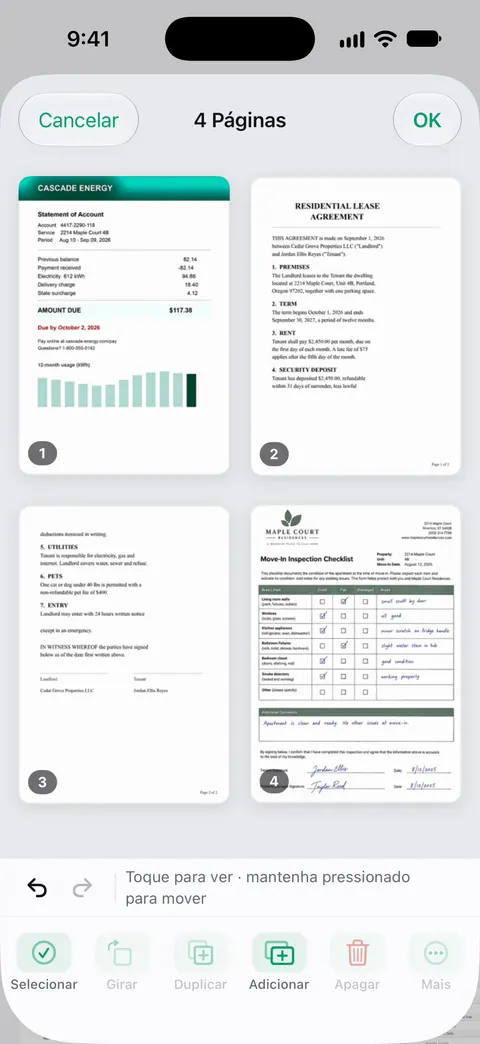
Na tela Páginas, você arrasta uma página para um novo lugar. O reconhecimento de texto funciona em todas as páginas para todos, no Grátis ou no Pro. Assim, as palavras das suas capturas se tornam pesquisáveis na sua biblioteca. As ferramentas de PDF combinam, dividem, comprimem, protegem com senha, adicionam números de página e marcas d’água, e extraem o texto.
Os limites:
- Em uma conta grátis, as páginas que você compartilha, imprime ou exporta levam uma pequena etiqueta “Digitalizado com o Scanner One” no canto inferior direito. O Pro a remove.
- Contas grátis podem usar as ferramentas de PDF e as exportações para Word, Excel e CSV 3 vezes por semana, em um limite compartilhado.
- Uma captura de tela mostra o que estava na tela, nada além. Se você precisa do arquivo original (um PDF recebido por e-mail, um recibo de um site), salve esse arquivo.
Perguntas e respostas
Posso salvar uma captura de tela como PDF no iPhone?
Sim, quando a captura oferece Página Completa, como no Safari. Toque na miniatura, toque em Página Completa, depois no botão Selecionado e escolha Salvar PDF em Arquivos.
Por que não vejo Página Completa?
Página Completa só aparece para conteúdo mais longo que a tela, como uma página web no Safari. Em outros apps, faça várias capturas de tela e junte-as em um só PDF.
Como junto capturas de tela em um PDF, na ordem certa?
Faça um PDF da primeira captura na Pré-Visualização e adicione as outras com Inserir de Arquivo. Arraste as miniaturas para reordená-las e confira o número de páginas no fim.
Para onde vão minhas capturas de tela?
Para a sua fototeca. No Fotos, toque em Coleções, role até Tipos de Mídia e toque em Capturas de Tela para ver todas.
Fontes
O que esta página diz sobre o Scanner One foi conferido no app em .
- Capture a tela do iPhone (iOS 26) — Página Completa, o botão de recorte, Salvar em Fotos e Salvar PDF em Arquivos pelo botão Selecionado; página de guia sem data, lida em 13/11/2026
- Capture a tela do iPhone (iOS 27) — Página Completa, recorte, salvar com o botão Selecionado; capturas de tela salvas em Fotos, em Tipos de Mídia; página de guia sem data, lida em 13/11/2026
- Exporte ou comprima PDFs e imagens no app Pré-Visualização no iPhone — exportar uma imagem como PDF; página de guia sem data, lida em 13/11/2026
- Adicione, apague, gire, mova ou recorte páginas em PDFs no app Pré-Visualização do iPhone — Mostrar Barra Lateral, Inserir de Arquivo, mover e apagar páginas; página de guia sem data, lida em 13/11/2026
- Scanner One na App Store — a ficha do próprio app
Baixe o Scanner One
O Scanner One é grátis, com limites generosos: escanear, gerar PDFs limpos e buscar no texto nunca param.

Scanner OneEscaneie, assine e pergunte
O Scanner One é grátis, com limites generosos: escanear, gerar PDFs limpos e buscar no texto nunca param.