
ガイド
iPhoneでスクリーンショットをPDFにする
長いWebページは、スクリーンショットを撮ってサムネールをタップし、「フルページ」をタップして、「選択済み」ボタンから「PDFを“ファイル”に保存」をタップします。複数のスクリーンショットを1つのPDFにまとめるには、それらを「ファイル」に保存し、最初の1枚をプレビューで開いてPDFとして書き出します。そのPDFを開き、サムネールを表示して、サムネールをタッチして押さえ、残りのスクリーンショットを1枚ずつ「ファイルから挿入」で追加して、順番どおりにドラッグします。

このページは、スクリーンショットに絞った内容です。1ページ分の長い画面を1枚で撮る方法と、たまったスクリーンショットを1つのきれいなファイルにまとめる方法を説明します。写真全般については、写真をPDFにする方法をご覧ください。
フルページのスクリーンショットをPDFで保存する
必要なものが画面より長いとき(Webページ、注文確認、記事など)は、iPhoneで全体を1つのPDFとして取り込めます。
- スクリーンショットを撮ります。サイドボタンと音量を上げるボタンを同時に押して、すぐに放します。ホームボタンのあるiPhoneでは、サイドボタンとホームボタンを押します。
- 左下隅に表示されるスクリーンショットのサムネールをタップします。
- 「フルページ」をタップします。右側のプレビューを指でドラッグすると、全体の長さを確認できます。
- 一部だけ残したいときは、「切り取り」ボタンをタップして、ハンドルをドラッグします。
- 「選択済み」ボタンをタップし、「PDFを“ファイル”に保存」をタップして、場所を選びます。
これは、AppleのiOS 26ガイドの手順です。AppleのiOS 27のページでも、「フルページ」と切り取りは同じように説明されていて、「選択済み」ボタンをタップしてからオプションを選ぶ、と説明しています。そこでPDFのオプションを探してください。
Appleがフルページが使える例として挙げているのは、SafariのWebページです。アプリがフルページに対応していないと、スクリーンショットには画面に表示されている部分しか写りません。その場合は、何枚かをまとめます。
複数のスクリーンショットを1つのPDFにまとめる
チャット、アプリの画面の集まり、複数の画面にまたがる予約などは、たくさんのスクリーンショットを1つのファイルにしたくなります。プレビューでできます。
- 並べたい順番でスクリーンショットを撮ります。
- 写真アプリで、それらを選択し、「共有」ボタンをタップして、「“ファイル”に保存」を選びます。1つのフォルダに入れます。
- プレビューアプリを開き、「ブラウズ」をタップして、最初のスクリーンショットを開きます。
- ファイル名の横にあるメニューボタンをタップし、「書き出す」をタップして、「PDF」を選び、「完了」ボタンをタップして保存します。
- 新しいPDFを開き、サムネールを表示するボタンをタップして、サムネールを表示します(表示されないときは、PDFをタップします)。
- サムネールをタッチして押さえ、「ファイルから挿入」をタップして、次のスクリーンショットを選びます。残りも1枚ずつ繰り返します。
- 順番を直すには、メニューが表示されるまでサムネールをタッチして押さえ、ほかのサムネールの上か下にドラッグします。
- 重複したページは、サムネールをタッチして押さえ、「ページを削除」をタップして削除します。
最後に、ページ数とスクリーンショットの枚数を見比べてください。画像ではなく、すでにあるPDFどうしをつなぐなら、PDFを結合する方法をご覧ください。
無料の写真をPDFにするツールも使えます。ブラウザの中で、画像を1つのPDFにまとめます。
ページとして読みやすいスクリーンショットにする
- 1枚ずつ切り取って、必要な部分だけにします。ステータスバーやキーボードは、記録には不要です。
- 日付と時刻が見えるようにします。会話、予約、支払いでは、タイムスタンプが肝心なことがよくあります。
- スクロールするときは少し重ねます。そうすれば、2枚のページの間に落ちる行がなくなります。
- チャットや一覧では、iPhoneを縦向きにします。そのほうが、プリントしたときにきれいです。
- PDFを作る前に、すべて撮っておきます。途中に1枚足すのは簡単ですが、最初から順番どおりのほうが、もっと楽です。
こういうときに使います
- 会話の証拠:大家さんや売り手、雇用主とのテキストメッセージ。この使い方は、ページ番号や日付も含めて、テキストメッセージをPDFで保存する方法で説明しています。
- アプリの中でしか表示されない注文や支払いの証拠。
- 今の見た目のまま残したいWebページ。Safariのページには、もっとよい方法があります。WebページをPDFとして保存する方法なら、テキストを選択できるまま残ります。
- ほかの人に見せる手順:アプリの画面を順番に並べたもの。
スクリーンショットとファイルサイズ
スクリーンショットは1枚1枚がフル解像度の画像なので、30枚のPDFは大きくなることがあります。メールで送るには大きすぎるときは、メールで送るためにPDFを小さくする方法をご覧ください。iOS 27では、プレビューのPDF書き出しに、「画面に合わせて画像を最適化」と「JPEGとして画像を保存」もあり、ファイルが小さくなります。
Scanner Oneが役立つこと、役立たないこと
フルページのスクリーンショット1枚なら、iPhone標準の「PDFを“ファイル”に保存」で十分です。
Scanner Oneが役立つのは、スクリーンショットが、その場限りではなく、残して、検索して、また送る記録になるときです。ホームから、「写真」の画像や「ファイル」Appのファイルを取り込んだり、身分証をスキャンしたりできます。 「PDFに変換」ツールで、ファイルや写真をPDFにできます。
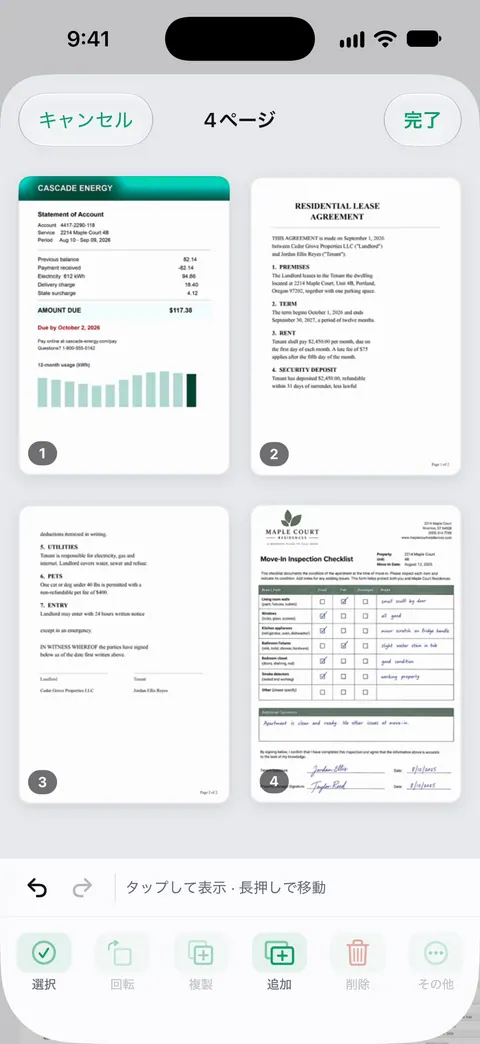
ページシートでは、ページをドラッグして別の位置へ移せます。文字認識は、無料版でもProでも、すべてのページで行われます。 そのため、スクリーンショットの中の文字も、ライブラリで検索できるようになります。PDFツールで、結合、分割、圧縮、パスワード保護、ページ番号や透かしの追加、テキストの抽出ができます。
制限は次のとおりです。
- 無料版では、共有、印刷、書き出しをしたページの右下に「Scanner Oneでスキャン」という小さなラベルが入ります。Proにするとこのラベルはなくなります。
- 無料版では、PDFツールとWord、Excel、CSVへの書き出しを、共通の枠で週に3回まで使えます。
- スクリーンショットに写るのは、画面に表示されていたものだけです。元のファイル(メールで届いたPDFや、Webサイトの領収書)が必要なら、そちらを保存してください。
よくある質問
iPhoneでスクリーンショットをPDFとして保存できますか?
Safariなど、スクリーンショットに「フルページ」が表示される場合は保存できます。サムネールをタップして「フルページ」をタップし、「選択済み」ボタンをタップして「PDFを“ファイル”に保存」を選びます。
「フルページ」が表示されないのはなぜですか?
「フルページ」が表示されるのは、Safariで開いたWebページのように、画面より長い内容のときだけです。ほかのアプリでは、スクリーンショットを何枚か撮って、1つのPDFにまとめてください。
スクリーンショットを正しい順番で1つのPDFにまとめるには?
最初のスクリーンショットからプレビューでPDFを作り、ほかのスクリーンショットを「ファイルから挿入」で追加します。サムネールをドラッグして順番を直し、最後にページ数を確認します。
スクリーンショットはどこに保存されますか?
写真ライブラリです。写真アプリで「コレクション」をタップし、「メディアタイプ」までスクロールして「スクリーンショット」をタップすると、すべて表示されます。
出典
このページに書かれたScanner Oneに関する内容は、にAppで確認したものです。
- iPhoneでスクリーンショットを撮る(iOS 26) — フルページ、切り取りボタン、「選択済み」ボタンからの「“写真”に保存」と「PDFを“ファイル”に保存」。日付のないガイドのページ、確認日2026-11-13
- iPhoneでスクリーンショットを撮る(iOS 27) — フルページ、切り取り、「選択済み」ボタンからの保存。スクリーンショットは写真に保存され、「メディアタイプ」の下にある。日付のないガイドのページ、確認日2026-11-13
- iPhoneの「プレビュー」でPDFや画像を書き出す/圧縮する — 画像をPDFとして書き出す方法。日付のないガイドのページ、確認日2026-11-13
- iPhoneの「プレビュー」でPDFページを追加する/削除する/回転する/移動する/切り取る — サムネールの表示、「ファイルから挿入」、ページの移動と削除。日付のないガイドのページ、確認日2026-11-13
- App StoreのScanner One — アプリ自身のストアページ
Scanner Oneを入手
Scanner Oneは無料で使え、利用上限にもゆとりがあります。スキャン、きれいなPDF作成、テキスト検索はずっと無制限です。

Scanner Oneスキャン・署名・AIに何でも質問
Scanner Oneは無料で使え、利用上限にもゆとりがあります。スキャン、きれいなPDF作成、テキスト検索はずっと無制限です。