
Guide
Transformer des captures d’écran en PDF sur iPhone
Pour une longue page web, faites une capture d’écran, touchez la vignette, touchez Pleine page, puis touchez le bouton Sélection et Enregistrer le PDF dans Fichiers. Pour réunir plusieurs captures en un seul PDF, enregistrez-les dans Fichiers, ouvrez la première dans Aperçu, exportez-la en PDF, puis ouvrez ce PDF, affichez les vignettes, maintenez le doigt sur l’une d’elles et touchez Insérer depuis un fichier pour chacune des autres captures, en les faisant glisser dans l’ordre.

Cette page parle des captures d’écran en particulier : une longue capture d’une page, ou un tas de captures qui doivent devenir un seul fichier propre. Pour les photos en général, voir transformer des photos en PDF.
Enregistrer une capture d’écran pleine page en PDF
Quand ce dont vous avez besoin dépasse la hauteur de l’écran (une page web, une confirmation de commande, un article), l’iPhone peut tout capturer dans un seul PDF.
- Faites une capture d’écran : appuyez rapidement sur le bouton latéral et sur le bouton Augmenter le volume en même temps, puis relâchez. Sur un iPhone doté d’un bouton principal, appuyez sur le bouton latéral et sur le bouton principal.
- Touchez la vignette de la capture d’écran en bas à gauche.
- Touchez Pleine page. Faites glisser le doigt sur l’aperçu à droite pour voir toute la longueur.
- Pour n’en garder qu’une partie, touchez le bouton Recadrer et faites glisser les poignées.
- Touchez le bouton Sélection, touchez Enregistrer le PDF dans Fichiers, puis choisissez un emplacement.
Ce sont les étapes du guide d’Apple pour iOS 26. La page d’Apple pour iOS 27 décrit Pleine page et le recadrage de la même façon et dit de toucher le bouton Sélection « puis de choisir une option » : cherchez-y l’option PDF.
L’exemple d’Apple pour Pleine page est une page web dans Safari. Quand une app ne la propose pas, la capture ne couvre que ce qui est à l’écran, et vous en réunissez plusieurs.
Réunir plusieurs captures d’écran en un seul PDF
Une conversation, une série d’écrans d’app ou une réservation répartie sur plusieurs écrans demandent beaucoup de captures dans un seul fichier. Aperçu sait le faire.
- Faites les captures d’écran dans l’ordre voulu.
- Dans Photos, sélectionnez-les, touchez le bouton Partager et choisissez Enregistrer dans Fichiers. Mettez-les dans un même dossier.
- Ouvrez l’app Aperçu, touchez Explorer et ouvrez la première capture.
- Touchez le bouton Menu d’actions à côté du nom du fichier, touchez Exporter, choisissez PDF, touchez le bouton OK, puis enregistrez.
- Ouvrez le nouveau PDF, puis touchez le bouton Afficher la barre latérale pour voir les vignettes (si elle n’apparaît pas, touchez le PDF).
- Maintenez le doigt sur une vignette, touchez Insérer depuis un fichier et choisissez la capture suivante. Répétez pour chacune.
- Pour corriger l’ordre, maintenez le doigt sur une vignette jusqu’à ce que le menu s’affiche, puis faites-la glisser au-dessus ou en dessous d’une autre.
- Supprimez un doublon en maintenant le doigt sur sa vignette et en touchant Supprimer la page.
À la fin, comptez les pages et comparez avec le nombre de captures. Si vous voulez joindre des PDF existants plutôt que des images, le guide pour fusionner des PDF explique comment faire.
Notre outil gratuit de photos en PDF est une autre solution : il met des images dans un seul PDF, dans votre navigateur.
Des captures qui se lisent bien comme des pages
- Recadrez chacune sur ce qui compte. Les barres d’état et les claviers n’apportent rien à un justificatif.
- Gardez les dates et les heures visibles. Pour une conversation, une réservation ou un paiement, l’horodatage est souvent l’essentiel.
- Faites un peu de recouvrement quand vous faites défiler entre deux captures, pour qu’aucune ligne ne tombe entre deux pages.
- Tenez le téléphone en portrait pour les conversations et les listes ; les pages s’impriment mieux.
- Faites-les toutes avant de construire le PDF. Ajouter une capture au milieu plus tard est facile, mais c’est encore plus simple de les avoir dans l’ordre.
Les bonnes raisons de le faire
- Preuve d’une conversation : des SMS avec un propriétaire, un vendeur ou un employeur. Le guide pour enregistrer des SMS en PDF couvre cet usage, avec les numéros de page et les dates.
- Preuve d’une commande ou d’un paiement visible uniquement dans une app.
- Une page web que vous voulez garder telle qu’elle est aujourd’hui. Pour les pages dans Safari, il existe une meilleure voie : enregistrer une page web en PDF garde le texte sélectionnable.
- Des instructions pour quelqu’un d’autre, une série d’écrans d’app dans l’ordre.
Captures d’écran et taille du fichier
Chaque capture d’écran est une image en pleine résolution : un PDF de 30 captures peut donc devenir lourd. S’il est trop gros pour un e-mail, voir comment alléger un PDF pour l’envoyer par e-mail. Sous iOS 27, l’export PDF d’Aperçu propose aussi Optimiser les images pour l’écran et Enregistrer les images en JPEG, qui allègent le fichier.
Ce que Scanner One fait, et ne fait pas
Pour une seule capture pleine page, Enregistrer le PDF dans Fichiers, sur l’iPhone, vous suffit.
Scanner One aide quand les captures forment un justificatif que vous allez garder, rechercher et renvoyer, et pas un simple usage ponctuel. Depuis l’Accueil, vous pouvez importer des images depuis Photos et des fichiers depuis l’app Fichiers, ou scanner une carte d’identité. L’outil En PDF transforme des fichiers et des photos en PDF.
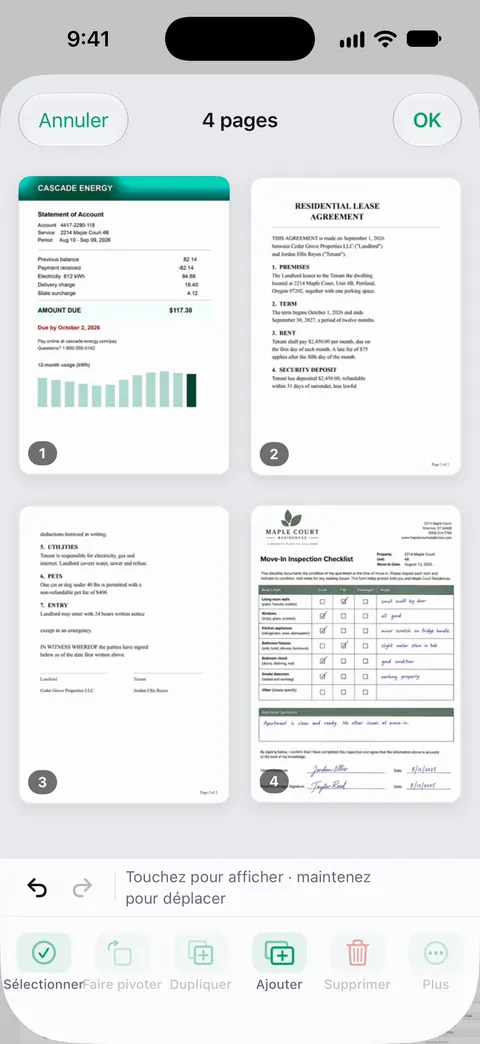
Dans la feuille Pages, vous faites glisser une page vers un nouvel endroit. La reconnaissance du texte fonctionne sur chaque page pour tout le monde, en version gratuite comme en Pro. Les mots de vos captures d’écran deviennent donc consultables dans votre bibliothèque. Les outils PDF permettent de fusionner, diviser, compresser, protéger par mot de passe, ajouter des numéros de page et des filigranes, et extraire le texte.
Les limites :
- En version gratuite, les pages que vous partagez, imprimez ou exportez portent une petite mention « Numérisé avec Scanner One » en bas à droite. Pro la supprime.
- En version gratuite, vous pouvez utiliser les outils PDF et les exports Word, Excel et CSV 3 fois par semaine, sur un quota commun.
- Une capture d’écran montre ce qui était à l’écran, rien de plus. Si vous avez besoin du fichier d’origine (un PDF reçu par e-mail, un reçu d’un site web), enregistrez-le plutôt.
Questions et réponses
Puis-je enregistrer une capture d’écran en PDF sur iPhone ?
Oui, quand la capture propose Pleine page, comme dans Safari. Touchez la vignette, touchez Pleine page, puis touchez le bouton Sélection et choisissez Enregistrer le PDF dans Fichiers.
Pourquoi n’ai-je pas Pleine page ?
Pleine page n’apparaît que pour un contenu plus long que l’écran, comme une page web dans Safari. Dans les autres apps, faites plusieurs captures d’écran et réunissez-les en un seul PDF.
Comment réunir des captures d’écran en un seul PDF, dans le bon ordre ?
Créez un PDF à partir de la première capture dans Aperçu, puis ajoutez les autres avec Insérer depuis un fichier. Faites glisser les vignettes pour les réordonner, et vérifiez le nombre de pages à la fin.
Où vont mes captures d’écran ?
Dans votre photothèque. Dans Photos, touchez Collections, faites défiler jusqu’à Types de média et touchez Captures d’écran pour toutes les voir.
Sources
Ce que cette page dit de Scanner One a été vérifié dans l’app le .
- Guide d’utilisation de l’iPhone d’Apple, Prendre une capture d’écran sur l’iPhone (iOS 26) — Pleine page, bouton Recadrer, enregistrement dans Photos et Enregistrer le PDF dans Fichiers depuis le bouton Sélection ; page de guide sans date, lue le 2026-11-13
- Guide d’utilisation de l’iPhone d’Apple, Prendre une capture d’écran sur l’iPhone (iOS 27) — Pleine page, recadrage, enregistrement avec le bouton Sélection ; captures d’écran enregistrées dans Photos sous Types de média ; page de guide sans date, lue le 2026-11-13
- Guide d’utilisation de l’iPhone d’Apple, Exporter ou compresser des documents PDF et des images dans Aperçu sur l’iPhone — exporter une image en PDF ; page de guide sans date, lue le 2026-11-13
- Guide d’utilisation de l’iPhone d’Apple, Ajouter, supprimer, faire pivoter, déplacer ou recadrer des pages PDF dans Aperçu sur l’iPhone — afficher la barre latérale, Insérer depuis un fichier, déplacer et supprimer des pages ; page de guide sans date, lue le 2026-11-13
- Scanner One sur l’App Store — la fiche de l’app elle-même
Obtenir Scanner One
Scanner One est gratuit, avec des limites généreuses : le scan, les PDF nets et la recherche dans le texte ne s’arrêtent jamais.

Scanner OneScan, signature et réponses IA
Scanner One est gratuit, avec des limites généreuses : le scan, les PDF nets et la recherche dans le texte ne s’arrêtent jamais.