
指南
在 iPhone 上把網頁存成 PDF
在 Safari 打開網頁,點一下「頁面選單」按鈕(iOS 26 為「更多」按鈕),再點「分享」;如果標籤頁在下方或上方,就直接點「分享」按鈕。點「標示」,再點「完成」並選擇「儲存檔案到」,輸入檔名後點「儲存」。另一個辦法是整頁截圖:點截圖縮覽圖,點「整頁」,再以 PDF 儲存到「檔案」。兩種方法都是內建的,而且免費。

你可能想把網頁存成 PDF,用來留住訂單確認、訂位資料、你同意過的條款、今天這個樣子的政策頁面,或是想離線閱讀的文章。iPhone 本身就能做得很好。
用「標示」把網頁存成 PDF
這是 Apple 文件記載的做法,而且存檔之前,你可以先把重要的部分標示或圈起來。
- 在 Safari 打開網頁。
- 點一下「頁面選單」按鈕,再點「分享」。如果你的標籤頁佈局設為下方或上方,就改點「分享」按鈕。(在 iOS 26 上,是「更多」按鈕,再點「分享」。)
- 點「標示」。網頁會以文件的形式打開,標示工具列在畫面下方。
- 想標示、繪圖或寫字都可以,也可以保持原樣。
- 點「完成」按鈕(在 iOS 26 上,點「更多」按鈕,再點「完成」),然後選擇「儲存檔案到」。
- 輸入檔名,然後點「儲存」。
PDF 會在「檔案」App 裡你選的資料夾中。
存下你看到的畫面:整頁截圖
整頁截圖會把頁面從上到下,照螢幕上的樣子擷取下來。
- 在 Safari 打開網頁,並先關掉 Cookie 橫幅或彈出視窗。
- 拍一張截圖:同時按下側邊按鈕和調高音量按鈕(有主畫面按鈕的 iPhone,則是側邊按鈕和主畫面按鈕)。
- 點截圖縮覽圖,再點「整頁」。在右側的預覽影像上拖移手指,就能看到整個頁面。
- 如果想去掉不需要的部分,點「裁切」按鈕並拖移控點。
- 點「已選取」按鈕,點「儲存 PDF 到檔案」,再選一個位置。
以上是 Apple 指南中 iOS 26 的步驟。在 iOS 27 上,Apple 的頁面對「整頁」和「裁切」的描述相同,並說明要點「已選取」按鈕,然後選擇一個選項。
該用哪種方法
| 方法 | 最適合 | 要注意 |
|---|---|---|
| 標示,再儲存檔案到 | 文章、條款、政策;想加註解的頁面 | 網站的版面可能和螢幕上看到的不同 |
| 整頁截圖 | 收據、訂位、帳戶頁面、頁面當時樣子的證明 | 如果彈出視窗和橫幅在螢幕上,也會被擷取 |
| 對連結的 PDF 使用儲存到檔案 | 帳單明細、票券、網站以 PDF 提供的表格 | 只適用於會打開 PDF 的連結 |
當網頁連結到 PDF
許多網站會提供真正的文件 PDF:銀行對帳單、票券、稅務表格。這時請存那份 PDF,而不是它周圍的網頁。
- 在 Safari 打開 PDF 連結。
- 點一下「頁面選單」按鈕,再點「分享」(標籤頁在下方或上方時,則點「分享」按鈕)。
- 點「儲存到檔案」,輸入名稱,然後點「儲存」。
會改變的頁面:價格、條款和刊登內容
有些頁面正因為將來會改變,才值得存下來:別人報給你的價格、你購買當天的退貨政策、描述那間房子的租屋刊登、促銷活動的條款。如果之後發生爭議,網站顯示的會是今天的版本,而不是你當時依據的那一版。
- 當天就存。 在你購買、訂位或註冊之後立刻存。一週後才擷取的畫面,證明力比較弱。
- 這種情況用整頁截圖。 它會顯示你當時看到的頁面,包括價格欄位和旁邊的小字。
- 確保網址和日期看得到。 截圖之前,先點一下網址列,讓完整網址顯示在最上方,並且在 PDF 的檔名中標上日期。
- 連結的條款也一起存。 結帳頁面通常會連到另外的條款和退款政策。逐一打開,用同樣的方法存下來。
讓存下來的頁面日後好用
- 檔名把日期放最前面:「2026-11-13 里斯本飯店訂房」。日期對於證明頁面當時寫了什麼最重要。
- 存之前先關掉橫幅和登入提示,免得它們蓋住內容。
- 檢查 PDF 有沒有你需要的部分:訂單編號、價格、日期、條款。如果網站是邊捲動邊載入內容,長頁面可能被截短;儲存前先捲到最底部一次。
- 如果有確認信,也一併存下來。 關於這點,請見把電子郵件存成 PDF 的指南。
想列印頁面或寄出去,請見從 iPhone 列印 PDF和從 iPhone 傳送 PDF。至於 Safari 以外的頁面,例如 App 裡的收據,請用把截圖合併成 PDF。
Scanner One 能幫上什麼,又有哪些做不到
要把網頁存起來,Safari 的「標示」和整頁截圖就夠了。這件事不需要另外裝 App。
如果你把網頁當作記錄來存,又想和其他文件一起日後找得到,Scanner One 就派得上用場。你可以不選「儲存檔案到」,而是在分享表單中選這個 App。其他 App 可以透過分享表單中的「儲存到 Scanner One」將檔案傳送到 Scanner One。 搜尋會查找每份文件的文字內容,並顯示相符的那一行和所在頁面。
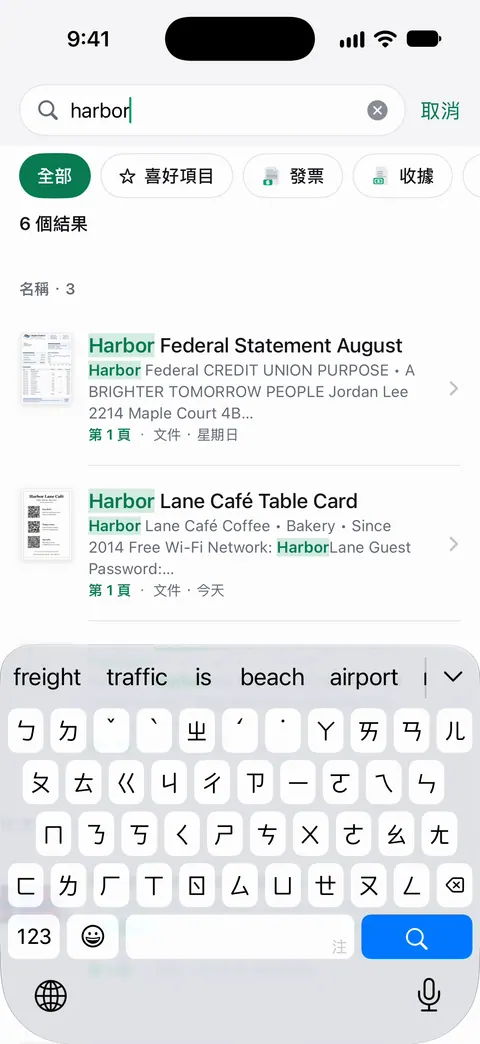
所以,訂位編號或產品名稱,會讓你找到存下來的網頁,同時也找到和它放在一起的掃描收據和信件。更多內容請見用文件內的字詞找文件。
限制如下:
- 使用免費帳號時,你分享、列印或匯出的頁面右下角會有一個小小的「使用 Scanner One 掃描」標記。Pro 會移除這個標記。
- Scanner One 不會瀏覽網頁,也不會自己擷取網頁。網頁由 Safari 製作,App 負責保管。
問與答
如何在 iPhone 上把整個網頁存成 PDF?
在 Safari 的分享表單中使用「標示」,再選「儲存檔案到」。或者拍一張截圖,點「整頁」,再以 PDF 儲存到「檔案」。兩種方法擷取的都是整個頁面,而不只是螢幕上看到的部分。
PDF 會存到哪裡?
會存到「檔案」App,也就是你按下「儲存」時選的資料夾。如果不確定存到哪了,打開「檔案」,到「最近項目」找找看。
為什麼存下來的頁面和網站看起來不一樣?
網站為列印和螢幕做的版面不同,彈出視窗、Cookie 橫幅和選單也可能被一起擷取進去。先關掉橫幅;如果想要和螢幕上看到的完全一樣,就用整頁截圖。
需要登入的頁面也能存嗎?
可以。兩種方法儲存的都是你在 Safari 螢幕上看到的內容,所以先登入,打開頁面,再儲存。把它當作憑證之前,請確認 PDF 上有顯示你的資料。
資料來源
本頁關於 Scanner One 的內容已於 對照 App 核實。
- 在 iPhone 上的 Safari 中為網頁加入註解並儲存為 PDF — 頁面選單或分享按鈕、標示、完成、儲存檔案到;已查看 iOS 26 版本(更多按鈕,再點完成);頁面未標日期,2026-11-13 閱讀
- 從 Safari 下載 PDF 到 iPhone — 用分享儲存網頁連結的 PDF,再點儲存到檔案;頁面未標日期,2026-11-13 閱讀
- 在 iPhone 上拍攝截圖(iOS 26) — 在 Safari 以整頁擷取整個網頁、裁切、將 PDF 儲存到檔案;頁面未標日期,2026-11-13 閱讀
- 在 iPhone 上拍攝截圖(iOS 27) — iOS 27 上的整頁、裁切和「已選取」按鈕;頁面未標日期,2026-11-13 閱讀
- Scanner One on the App Store — App 本身的 App Store 頁面
下載 Scanner One
Scanner One 可免費使用,並設有寬鬆的使用限制:掃描、乾淨的 PDF 和文字搜尋永遠不受限。

Scanner One掃描、簽名,AI 有問必答
Scanner One 可免費使用,並設有寬鬆的使用限制:掃描、乾淨的 PDF 和文字搜尋永遠不受限。