
指南
用動作按鈕或背面輕點開始掃描
先做一個能打開掃描 App 的捷徑,再指定給按鈕。在 iPhone 15 Pro 或後續機型上,前往「設定」、「動作按鈕」,滑動到「捷徑」,點「選擇捷徑」並選取它。其他 iPhone 請前往「設定」、「輔助使用」、「觸控」、「背面輕點」,選擇「點兩下」或「點三下」,再在那裡選取捷徑。最簡單的捷徑只要打開「備忘錄」、「檔案」或你的掃描 App,然後就能點「掃描文件」。

這一頁要設定的是掃描的實體捷徑:新款 iPhone 上的動作按鈕,或任何支援背面輕點的 iPhone 上的背面輕點。用語音尋找文件是另一件事,在用 Siri 和「捷徑」尋找文件裡說明。
一句話說明它怎麼運作
動作按鈕和背面輕點都能執行捷徑,所以你只要做一個能帶你進入掃描 App 的捷徑,再把它指定給你有的那一個。
第 1 步:做出捷徑
最可靠的版本:打開你的掃描 App
每一支 iPhone 都做得到。
- 打開「捷徑」App,點加入按鈕來新增捷徑。
- 在動作中搜尋「打開 App」並加入。
- 點 App 的預留位置,選擇「備忘錄」、「檔案」,或你使用的掃描 App。
- 為捷徑取一個簡短的名稱,例如「掃描」,然後點完成。
執行時,App 會打開,然後你點「掃描文件」:在「檔案」中,Apple 的步驟從「更多」按鈕開始;在「備忘錄」中,則從備忘錄裡的附件按鈕開始。這是按一下,再加上一兩次點選。
在動作按鈕上,你也可以不做捷徑:Apple 的動作清單把「捷徑」選項描述為打開 App 或執行你最愛的捷徑的方式。
更快的版本(如果你的 iPhone 提供)
許多 App 內建了捷徑。Apple 的「捷徑」手冊說明,它們會顯示在「捷徑」App 的「App 捷徑」下,你也可以把它們用在自己的捷徑中。
- 在「捷徑」中,打開「App 捷徑」列表,在「備忘錄」、「檔案」和你的掃描 App 下,看看有沒有任何會開始掃描的項目。
- 或者在製作新捷徑時,在動作中搜尋「掃描」。
- 如果找到掃描動作,就加入它,並把捷徑命名為「掃描」。
你會看到什麼,取決於你的 iOS 版本和你有哪些 App。Apple 的支援頁面並沒有逐一列出掃描動作的名稱,所以請在自己的手機上確認。如果沒有,上面打開 App 的版本也幾乎一樣快。
第 2 步:放到動作按鈕上
在支援的機型上(iPhone 15 Pro 或後續機型):
- 打開「設定」,點「動作按鈕」。
- 滑動各個動作,直到看到「捷徑」。
- 點「選擇捷徑」,選取你做好的那一個。
要使用時,請按住動作按鈕。Apple 提醒,如果你選了「捷徑」卻沒有指定特定的捷徑,按鈕就不會有任何作用,所以請確認你的捷徑名稱顯示在這個動作下方。
或放到背面輕點
背面輕點會在你點兩下或三下手機背面時執行捷徑。
- 打開「設定」,點「輔助使用」,再點「觸控」。
- 向下捲動,點「背面輕點」。
- 選擇「點兩下」或「點三下」。
- 向下捲動到「捷徑」區域,選擇你的捷徑。
「點三下」是個好選擇:把手機放到桌上時,點兩下可能會誤觸。之後想關閉,回到這裡選擇「無」。
沒有反應時
- **動作按鈕:**確認「設定」中「捷徑」動作下方有顯示捷徑名稱。要按住,不是只按一下。
- **背面輕點:**在背面中間附近用力、節奏快速地點。如果其中一個選項沒反應,換另一個(點兩下或點三下)試試。
- **捷徑本身:**打開「捷徑」App,點一下那個捷徑。如果在那裡都不行,從按鈕也不會行。請在它的「打開 App」動作中重新選擇 App。
- **更新之後:**如果捷徑要打開的 App 被刪除後重新安裝,請在捷徑中重新選擇它。
養成習慣
- **留意掃描 App 上次的設定。**如果你掃描收據,請把你喜歡的濾鏡設定一次;如果你掃描照片,就把閃光燈保持關閉。
- 在書桌上放一張深色墊子,讓每次按一下的掃描都能馬上找到邊緣。請看掃描的最佳光線。
- **也加一個主畫面圖像。**在「捷徑」中,捷徑也可以加入主畫面,對不使用動作按鈕的家人很方便。
關於掃描本身,用「備忘錄」App 掃描和用「檔案」App 直接掃描會逐一說明每個按鈕。
Scanner One 能幫上什麼,又有哪些做不到
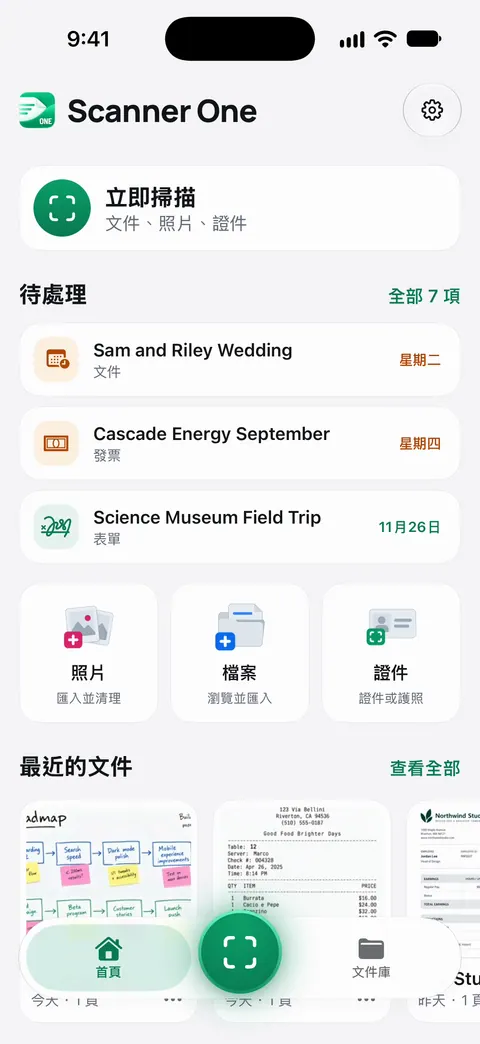
Scanner One 會在「首頁」打開,最上方是「立即掃描」,下面有一排用來帶入「照片」、「檔案」和證件的項目,就像畫面所示。把動作按鈕或背面輕點設為打開這個 App,你就離相機只有一下點選了。
透過 Siri 和「捷徑」,你可以用語音打開、尋找、分享文件或向文件提問,還能查看即將到期的項目。 這些動作也會出現在「捷徑」App 中,所以捷徑可以在你掃描之後尋找或分享文件。接著它會辨識文字、為文件命名、加上標籤,並放進合適的資料夾。
它做不到的是:它無法改變 Apple 允許動作按鈕和背面輕點做的事。它們只能執行捷徑或打開 App,所以打開 App 是可靠的進入方式。掃描是免費的:Scanner One 可免費使用,並設有寬鬆的使用限制:掃描、乾淨的 PDF 和文字搜尋永遠不受限。
內建方式就夠用的情況:打開「備忘錄」或「檔案」的動作按鈕,不需要額外的 App,就能讓你一按即開始掃描。想知道這個 App 的捷徑還能做什麼,請看 Siri 與「捷徑」。
問與答
哪些 iPhone 有動作按鈕?
Apple 的「捷徑」手冊說明,動作按鈕在 iPhone 15 Pro 或後續的支援機型上,取代了響鈴/靜音開關。其他 iPhone 可以改用背面輕點。
動作按鈕可以不先打開 App,直接開始掃描嗎?
只有在你的 iPhone 上有提供掃描動作(作為捷徑或控制項目)時才可以,這取決於你的 iOS 版本和 App。按一下就打開掃描 App,在每一款有動作按鈕的機型上都行得通,接著再點一下「掃描文件」就好。
我把動作按鈕設為「捷徑」,但按了沒反應。為什麼?
Apple 說明,對於「控制項目」、「捷徑」和「輔助使用」這些動作,你必須選好一個特定的選項,否則按鈕不會有任何作用。請回到「設定」、「動作按鈕」,點「選擇捷徑」。
裝了手機殼,背面輕點還能用嗎?
一般的手機殼通常可以。很厚的殼或皮夾式手機殼,可能讓輕點更難被偵測到。可以試試「點三下」,它比較不容易誤觸。
資料來源
本頁關於 Scanner One 的內容已於 對照 App 核實。
- 使用動作按鈕執行捷徑 — iPhone 15 Pro 或後續機型;「設定」、「動作按鈕」,滑動到「捷徑」,點「選擇捷徑」;2026-11-13 閱讀
- 在 iPhone 上使用和自訂動作按鈕 — 按住來執行動作;「捷徑」動作可以打開 App 或執行捷徑;「控制項目」和「捷徑」必須選好一個選項,否則按鈕不會有反應;2026-11-13 閱讀
- 點一下 iPhone 的背面來執行捷徑 — 「設定」、「輔助使用」、「觸控」、「背面輕點」,「點兩下」或「點三下」,選擇捷徑;2026-11-13 閱讀
- 在 iPhone 或 iPad 上執行 App 捷徑 — App 內建的捷徑會顯示在「App 捷徑」下,並可用在你自己的捷徑中;2026-11-13 閱讀
- 如何在 iPhone 或 iPad 上掃描文件 — 在「備忘錄」和「檔案」中使用「掃描文件」;發佈於 2026-02-18
- Scanner One on the App Store — App 本身的 App Store 頁面
下載 Scanner One
Scanner One 可免費使用,並設有寬鬆的使用限制:掃描、乾淨的 PDF 和文字搜尋永遠不受限。

Scanner One掃描、簽名,AI 有問必答
Scanner One 可免費使用,並設有寬鬆的使用限制:掃描、乾淨的 PDF 和文字搜尋永遠不受限。