
ガイド
アクションボタンや背面タップでスキャンを始める
スキャナを開くショートカットを作り、それを割り当てます。iPhone 15 Pro以降では、「設定」>「アクションボタン」と進み、「ショートカット」までスワイプして、「ショートカットを選択」をタップし、選びます。そのほかのiPhoneでは、「設定」>「アクセシビリティ」>「タッチ」>「背面タップ」で、「ダブルタップ」か「トリプルタップ」を選び、そこでショートカットを選びます。いちばん簡単なショートカットは、メモ、ファイル、またはスキャナのアプリを開くだけのもので、「書類をスキャン」の手前まで進めます。

このページでは、ボタンやタップ操作でスキャンを始める設定を説明します。使うのは、新しいiPhoneのアクションボタン、または背面タップに対応するiPhoneの背面タップです。声で書類を探す方法は別の用途で、SiriとショートカットでiPhoneの書類を探す方法で説明しています。
仕組みを一言で
アクションボタンも背面タップも、ショートカットを実行できます。そこで、スキャナに入るためのショートカットを1つ作り、使えるほうに割り当てます。
ステップ1:ショートカットを作る
確実な方法:スキャナのアプリを開く
どのiPhoneでもできます。
- ショートカットアプリを開き、追加ボタンをタップして、新しいショートカットを作ります。
- アクションを検索して「Appを開く」を追加します。
- アプリのプレースホルダをタップして、「メモ」、「ファイル」、または使っているスキャナのアプリを選びます。
- 「スキャン」のような短い名前を付けて、「完了」をタップします。
実行すると、アプリが開くので、「書類をスキャン」をタップします。ファイルでは、Appleの手順は「その他」ボタンから始まります。メモでは、メモの中の添付ファイルボタンからです。1回のプッシュと、1〜2回のタップになります。
アクションボタンなら、ショートカットを作らなくてもかまいません。Appleのアクションの一覧では、「ショートカット」を、アプリを開くか、よく使うショートカットを実行する方法として説明しています。
速い方法:iPhoneで使えるなら
多くのアプリには、内蔵のショートカットがあります。Appleのショートカットのガイドによると、ショートカットアプリの「アプリ」カテゴリに表示され、自分のショートカットの中でも使えます。
- ショートカットで、「アプリ」の領域を開き、メモ、ファイル、スキャナのアプリの下に、スキャンを始めるものがないか探します。
- または、新しいショートカットを作りながら、アクションを「スキャン」で検索します。
- スキャンのアクションが見つかったら、追加して、ショートカットに「スキャン」と名前を付けます。
何が表示されるかは、iOSのバージョンと、入っているアプリによります。Appleのサポートページには、スキャンのアクションが名前で載っていないので、自分のiPhoneで確認してください。なければ、上のアプリを開く方法でも、ほとんど同じ速さです。
ステップ2:アクションボタンに割り当てる
対応モデル(iPhone 15 Pro以降)の場合です。
- 「設定」を開き、「アクションボタン」をタップします。
- 「ショートカット」にたどり着くまで、アクションをスワイプします。
- 「ショートカットを選択」をタップし、作ったものを選びます。
使うには、アクションボタンを押さえたままにします。Appleは、「ショートカット」を選んでも特定のショートカットを選ばないと、ボタンは何も実行しないと注意しています。アクションの下に、ショートカットの名前が表示されていることを確認してください。
または、背面タップに割り当てる
背面タップは、iPhoneの背面をダブルタップまたはトリプルタップすると、ショートカットを実行します。
- 「設定」を開き、「アクセシビリティ」、「タッチ」の順にタップします。
- 下にスクロールして、「背面タップ」をタップします。
- 「ダブルタップ」か「トリプルタップ」を選びます。
- 「ショートカット」の領域までスクロールして、作ったショートカットを選びます。
トリプルタップがおすすめです。ダブルタップは、iPhoneをテーブルに置いたときに、誤って反応することがあります。あとでオフにするには、戻って「なし」を選びます。
何も起こらないとき
- アクションボタン:「設定」で、「ショートカット」のアクションの下に、ショートカットの名前が表示されているか確認します。クリックではなく、押さえたままにします。
- 背面タップ:背面の中央あたりを、素早いリズムでしっかりタップします。1つが反応しなければ、もう1つ(ダブルタップかトリプルタップ)を試します。
- ショートカットそのもの:ショートカットアプリを開いて、ショートカットをタップします。そこで動かなければ、ボタンからも動きません。「Appを開く」のアクションで、アプリを選び直してください。
- アップデートのあと:ショートカットが開くアプリを削除して入れ直した場合は、ショートカットでもう一度選びます。
習慣にする
- スキャナが前回の設定を覚えていることを意識します。レシートをスキャンするなら、好きなフィルタを一度設定します。写真をスキャンするなら、フラッシュはオフにしておきます。
- 机に暗い色のマットを置きます。ワンプッシュでスキャンしても、すぐに輪郭が見つかります。書類のスキャンに最適な光をご覧ください。
- ホーム画面にもアイコンを追加します。ショートカットアプリでは、ショートカットをホーム画面に追加することもできて、アクションボタンを使わない家族に便利です。
スキャンそのものについては、メモアプリでスキャンする方法とファイルアプリで直接スキャンする方法で、すべてのボタンを順に説明しています。
Scanner Oneが役立つこと、役立たないこと
Scanner Oneはホームで開きます。上に「今すぐスキャン」があり、その下に、写真、ファイル、身分証を取り込む行があります。スクリーンショットのとおりです。アクションボタンか背面タップでアプリを開くようにすれば、カメラまで1タップです。
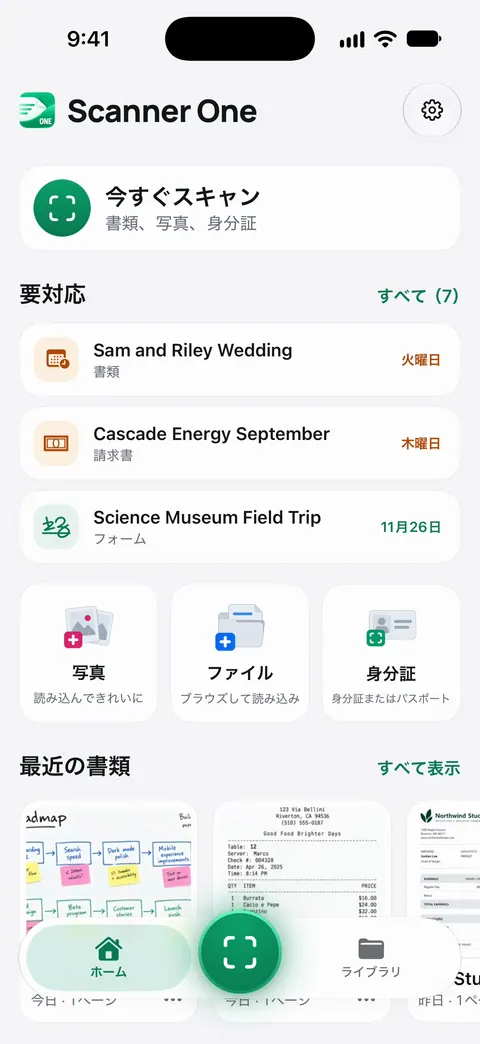
Siriとショートカットを使えば、声で書類を開く、探す、共有する、質問することができ、期限が近いものも確認できます。 そうした操作はショートカットアプリにも表示されるので、スキャンしたあとに、書類を探したり共有したりするショートカットを作れます。さらに文字を読み取り、書類に名前を付け、タグを付けて、適切なフォルダに整理します。
できないこともあります。アクションボタンや背面タップでできることは、Appleが決めているので、変えられません。どちらも、ショートカットを実行するか、アプリを開くかなので、アプリを開くのが確実な入口です。スキャンは無料です。Scanner Oneは無料で使え、利用上限にもゆとりがあります。スキャン、きれいなPDF作成、テキスト検索はずっと無制限です。
組み込みの方法で十分なとき:メモやファイルを開くアクションボタンなら、余分なアプリなしで、ワンプッシュでスキャンを始められます。アプリのショートカットでできることの続きは、SiriとショートカットでScanner Oneを使うをご覧ください。
よくある質問
アクションボタンがあるのは、どのiPhoneですか?
Appleのショートカットのガイドによると、アクションボタンはiPhone 15 Pro以降の対応モデルにあり、着信/消音スイッチの代わりです。そのほかのiPhoneでは、背面タップが使えます。
アクションボタンで、先にアプリを開かずにスキャンを直接始められますか?
お使いのiPhoneで、スキャンの操作がショートカットやコントロールとして提供されている場合だけです。それはiOSのバージョンとアプリによります。ワンプッシュでスキャナのアプリを開く方法は、アクションボタンのあるすべてのモデルで使え、「書類をスキャン」まであと1タップです。
アクションボタンを「ショートカット」にしたのに、何も起こりません。なぜですか?
Appleによると、「コントロール」、「ショートカット」、「アクセシビリティ」のアクションでは、特定のオプションを選ばないと、ボタンは何も実行しません。「設定」>「アクションボタン」に戻って、「ショートカットを選択」をタップしてください。
ケースを付けていても、背面タップは使えますか?
通常のケースなら、たいてい使えます。とても厚いケースや手帳型のケースだと、タップを検出しにくくなることがあります。誤って反応しにくい、トリプルタップを試してください。
出典
このページに書かれたScanner Oneに関する内容は、にAppで確認したものです。
- アクションボタンを使ってショートカットを実行する(ショートカット ユーザガイド、iOS 27) — iPhone 15 Pro以降。「設定」>「アクションボタン」、「ショートカット」までスワイプし、「ショートカットを選択」をタップする。確認日2026-11-13
- iPhoneでアクションボタンを使用する/カスタマイズする(iPhoneユーザガイド、iOS 27) — 押さえたままにしてアクションを実行する。「ショートカット」のアクションは、アプリを開くか、ショートカットを実行する。「コントロール」と「ショートカット」はオプションを選ばないと、ボタンは何も実行しない。確認日2026-11-13
- iPhoneの背面をタップしてショートカットを実行する(ショートカット ユーザガイド、iOS 27) — 「設定」>「アクセシビリティ」>「タッチ」>「背面タップ」、「ダブルタップ」または「トリプルタップ」、ショートカットを選ぶ。確認日2026-11-13
- iPhoneまたはiPadで別のアプリのショートカットを実行する(ショートカット ユーザガイド、iOS 27) — アプリに内蔵のショートカットは、アプリのカテゴリに表示され、自分のショートカットで使える。確認日2026-11-13
- iPhoneやiPadで書類をスキャンする方法(記事108963) — メモとファイルでの「書類をスキャン」。公開日2026-02-13
- App StoreのScanner One — アプリ自身のストアページ
Scanner Oneを入手
Scanner Oneは無料で使え、利用上限にもゆとりがあります。スキャン、きれいなPDF作成、テキスト検索はずっと無制限です。

Scanner Oneスキャン・署名・AIに何でも質問
Scanner Oneは無料で使え、利用上限にもゆとりがあります。スキャン、きれいなPDF作成、テキスト検索はずっと無制限です。