
指南
用 Siri 和「捷徑」找到文件
你說出捷徑的名稱,Siri 就會執行任何捷徑,所以最可靠的方法是使用捷徑。支援的 App 會在「捷徑」App 中列出 App 捷徑,你可以用語音執行。你也可以自己製作,例如打開你的保險卡,並取個容易說出口的名稱。在支援的 iPhone 上使用 Siri AI(測試版),Siri 可以回答關於螢幕上文件的問題。要用名稱找檔案,請在主畫面向下滑動並搜尋。

用語音找到文件的三種方式
當 Siri 執行 App 或捷徑提供的動作時,最可靠。所以該走哪條路,要看存放文件的 App。
| 方式 | 你需要什麼 | 適合用來 |
|---|---|---|
| App 捷徑 | 提供它們的 App | 在那個 App 中打開、尋找或分享文件 |
| 你自己的捷徑 | 「捷徑」App | 你常常打開的某一份文件,例如保險卡 |
| 螢幕上的 Siri AI | 支援的 iPhone 上的 Siri AI(測試版) | 詢問已經打開的文件 |
而要用名稱找檔案,主畫面上的搜尋往往比開口說還快。
使用 App 內建的捷徑
許多 Apple 和第三方 App 都附有現成的捷徑。Apple 稱它們為 App 捷徑,不需要任何設定。
- 打開「捷徑」App。
- 打開捷徑集合(在 iPhone 上是左上角的按鈕)。
- 在「App 捷徑」下方,點一下 App 的名稱查看它提供什麼,再點一個來執行。
要用語音執行,請啟用 Siri 並說出捷徑的名稱。Apple 也讓你把 App 捷徑加入你自己的捷徑:點一下 App 捷徑上的「更多」按鈕,再點「在新捷徑中使用」。
製作一個你說得出口的捷徑
你說出名稱,Siri 就會執行你集合中的任何捷徑。這讓簡單的捷徑成為打開常用文件最可靠的方式,例如汽車保險卡或疫苗接種紀錄。
- 在「捷徑」App 中,建立新的捷徑。
- 加入一個打開該文件的動作,來自存放它的 App,或來自「檔案」的動作。
- 用你會說出口的方式為捷徑命名:「保險卡」、「租約」、「孩子的紀錄」。
- 啟用 Siri 並說出名稱。
Apple 提到幾項規則:
- 執行捷徑後,Siri 會告訴你結果。
- 如果裝置鎖定而捷徑會打開某個 App,Siri 會先要求你解鎖。
- 如果捷徑的名稱和標準 Siri 指令一樣,例如「現在幾點」,Siri 會改為執行捷徑。
捷徑也可以從主畫面、「捷徑」小工具和分享表單執行,所以在你不方便說話時,同一個捷徑照樣能用。
詢問 Siri 螢幕上的文件
使用 Siri AI(測試版),Siri 可以使用你螢幕上的內容。Apple 的範例是:在「檔案」App 中選取兩份文件,然後問「哪一份季報成長得比較快?」
- 打開文件,或在「檔案」中選取它。
- 啟用 Siri 並提問,例如「這張帳單什麼時候到期?」
- 向下滑動答案來繼續追問。
Apple 說,Siri AI 在 iOS 27 上為測試版,適用於支援 Apple Intelligence 的 iPhone(iPhone 15 Pro、15 Pro Max、iPhone 16 或更新機型),起初支援英文、法文、日文、韓文、葡萄牙文和西班牙文,起初不包括歐盟,也不提供給 13 歲以下的使用者。Siri AI 也可以從 Spotlight 啟動。
用「搜尋」依名稱尋找檔案
有時打字比開口說還快。
- 在主畫面向下滑動(或在配備 Face ID 的機型上,點一下「搜尋」按鈕)。
- 輸入文件名稱的一部分。
- 點一下結果來打開它。
捷徑也會出現在這裡:輸入捷徑的名稱,再點一下「執行」。Apple 指出,第三方 App 的內容只有在該 App 支援 Spotlight 索引時才會出現,而你可以在「設定」>「搜尋」中選擇要搜尋哪些 App。好的名稱能讓這一切順利運作:請看如何為掃描文件命名。
當你不方便說話時
你會說出口的捷徑,用點一下的方式也一樣好用,在候診室或櫃檯前很有幫助。Apple 列出了好幾個可以執行捷徑的地方:
- 主畫面,以專屬的圖像呈現。
- 「捷徑」小工具,一個圖塊裡有好幾個捷徑。
- 另一個 App 的分享表單。
- 搜尋:輸入捷徑的名稱,再點一下「執行」。
- Apple Watch,用於你已加到手錶上的捷徑。
把你最常用的兩三份文件,例如保險卡和登機證,放進小工具裡。
讓語音確實有效的訣竅
- 使用簡短、有辨識度的名稱。「租約」可以;「六月的那份新租約文件」不行。
- 避免聽起來像指令的名稱。「打開」、「打電話」和「播放」會讓 Siri 混淆。
- **依你需要它的時刻來命名。**路邊救援時用「保險卡」,在機場用「登機證」。
- **在鎖定畫面上測試一次,**這樣你在需要之前就知道會發生什麼事。
Scanner One 能幫上什麼,又有哪些做不到
你為幾份重要文件做的專屬捷徑,加上用「搜尋」找其餘的文件,不必安裝任何東西就能涵蓋很多情況。
Scanner One 會把它的文件交給 Siri 和「捷徑」。透過 Siri 和「捷徑」,你可以用語音打開、尋找、分享文件或向文件提問,還能查看即將到期的項目。 所以你可以像請教一個人那樣要求取得文件,不必為每一份文件各做一個捷徑。
它之所以能運作,是因為每一頁的文字都被讀了出來:搜尋會查找每份文件的文字內容,並顯示相符的那一行和所在頁面。 而且你可以問文件任何問題。租約什麼時候到期?我在那家店花了多少錢?答案會附上它出自的那一頁。
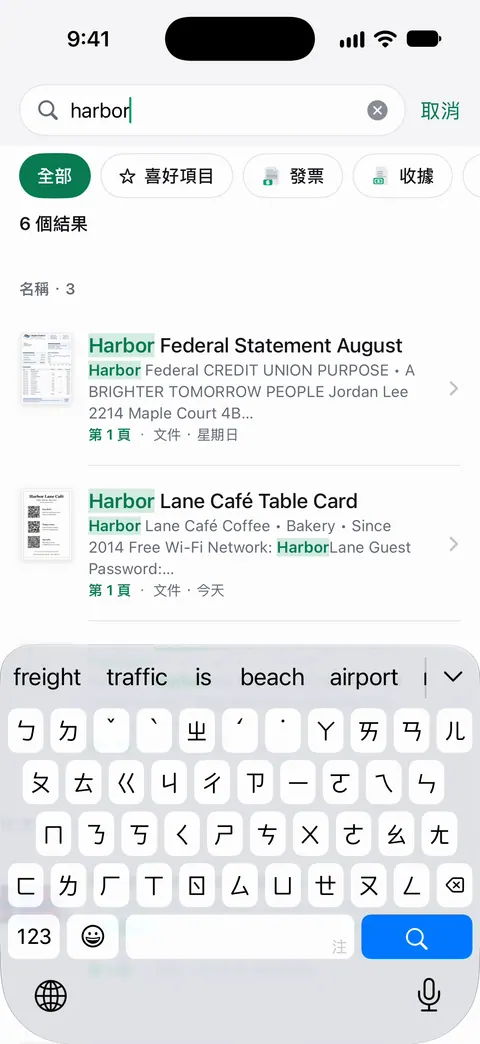
直接說明限制:
- Siri 找得到的是 Scanner One 裡的內容,不包括存放在其他 App 中的檔案。
- 免費帳號每天可向裝置端 AI 提出 3 個問題。 Pro 會移除所有限制。
Siri 和「捷徑」的功能頁面列出了你可以說的話,用文件裡的字找到文件則介紹螢幕上的搜尋。
問與答
Siri 可以搜尋我 PDF 裡的內容嗎?
要看存放它們的 App。Siri 會執行 App 提供的捷徑和動作,而使用 Siri AI(測試版)時,它可以回答關於你螢幕上文件的問題。要用語音在很多份文件中搜尋,請使用捷徑中包含尋找動作的 App。
為什麼我說出捷徑的名稱時,Siri 卻做了別的事?
換一個比較有辨識度的名稱。Apple 說,如果捷徑的名稱和標準 Siri 指令一樣,Siri 會執行捷徑,所以問題通常是 Siri 聽成了別的說法。簡短而不常見的名稱效果最好。
iPhone 鎖定時也能用嗎?
Siri 可以啟動捷徑,但 Apple 說,當裝置鎖定而捷徑會打開某個 App 時,Siri 會先要求你解鎖。
我可以用語音對 Scanner One 做什麼?
透過 Siri 和「捷徑」,你可以用語音打開、尋找、分享文件或向文件提問,還能查看即將到期的項目。
資料來源
本頁關於 Scanner One 的內容已於 對照 App 核實。
- 透過 Siri 使用你的聲音來執行捷徑 — 說出名稱來執行任何捷徑、與 Siri 指令同名的情況、解鎖;2026-11-13 閱讀,未標日期
- 在 iPhone 或 iPad 上執行 App 捷徑 — 「App 捷徑」類別,以及將 App 捷徑加入你自己的捷徑;2026-11-13 閱讀,未標日期
- iPhone 和 iPad 上的「捷徑」簡介 — 什麼是捷徑和動作,以及捷徑可以在哪裡執行;2026-11-13 閱讀,未標日期
- 從 iPhone 或 iPad 上的「搜尋」畫面執行捷徑 — 從搜尋中找到並執行捷徑;2026-11-13 閱讀,未標日期
- Apple iPhone User Guide, Siri AI: Learn about what’s on your iPhone screen — 詢問 Siri 關於螢幕上或在「檔案」中選取的文件,以及可用性;iOS 27 使用手冊(英文版),未標日期,2026-11-13 閱讀
- 在 iPhone 上透過 Spotlight 搜尋 — 搜尋 iPhone,以及第三方 App 只有在支援 Spotlight 索引時才會出現;iOS 27 使用手冊,未標日期,2026-11-13 閱讀
- Scanner One on the App Store — App 本身的 App Store 頁面:Siri 和「捷徑」
下載 Scanner One
Scanner One 可免費使用,並設有寬鬆的使用限制:掃描、乾淨的 PDF 和文字搜尋永遠不受限。

Scanner One掃描、簽名,AI 有問必答
Scanner One 可免費使用,並設有寬鬆的使用限制:掃描、乾淨的 PDF 和文字搜尋永遠不受限。