
Guide
Lancer un scan avec le bouton Action ou Toucher le dos de l’appareil
Créez un raccourci qui ouvre votre scanner, puis attribuez-le. Sur un iPhone 15 Pro ou ultérieur, allez dans Réglages, Bouton Action, balayez jusqu’à Raccourci, touchez Choisir un raccourci et sélectionnez-le. Sur les autres iPhone, allez dans Réglages, Accessibilité, Toucher, Toucher le dos de l’appareil, choisissez Toucher 2 fois ou Toucher 3 fois, puis le raccourci. Le raccourci le plus simple ouvre Notes, Fichiers ou votre app de scan, prêt pour Scanner des documents.

Cette page met en place un raccourci physique vers le scan : le bouton Action des iPhone récents, ou Toucher le dos de l’appareil sur tout iPhone qui l’a. Trouver des documents à la voix est un autre travail, traité dans trouver des documents avec Siri et Raccourcis.
Comment cela marche, en une phrase
Le bouton Action et Toucher le dos de l’appareil peuvent tous les deux exécuter un raccourci : vous créez donc un raccourci qui vous amène dans votre scanner, et vous l’attribuez à celui que vous avez.
Étape 1 : créer le raccourci
La version fiable : ouvrir votre app de scan
Tous les iPhone savent le faire.
- Ouvrez l’app Raccourcis et touchez le bouton d’ajout pour créer un nouveau raccourci.
- Cherchez l’action Ouvrir l’app dans les actions et ajoutez-la.
- Touchez l’emplacement de l’app et choisissez Notes, Fichiers, ou l’app de scan que vous utilisez.
- Donnez au raccourci un nom court, comme Scanner, et touchez OK.
Quand il s’exécute, l’app s’ouvre et vous touchez Scanner des documents : dans Fichiers, les étapes d’Apple partent du bouton Plus ; dans Notes, du bouton de pièce jointe d’une note. Cela fait une pression et un ou deux touchers.
Sur un bouton Action, vous pouvez même vous passer du raccourci : la liste d’actions d’Apple décrit l’option Raccourci comme un moyen d’ouvrir une app ou d’exécuter votre raccourci préféré.
La version plus rapide, si votre iPhone la propose
Beaucoup d’apps intègrent des raccourcis. Le guide Raccourcis d’Apple indique qu’ils apparaissent sous Raccourcis de l’application dans l’app Raccourcis, et que vous pouvez les utiliser dans vos propres raccourcis.
- Dans Raccourcis, ouvrez la liste Raccourcis de l’application et regardez sous Notes, Fichiers et votre app de scan s’il y a quelque chose qui lance un scan.
- Ou, en créant un nouveau raccourci, cherchez scan dans les actions.
- Si vous trouvez une action de scan, ajoutez-la et nommez le raccourci Scanner.
Ce que vous verrez dépend de votre version d’iOS et des apps installées. Les pages d’assistance d’Apple ne citent pas d’action de scan par son nom : vérifiez donc sur votre propre téléphone. S’il n’y en a pas, la version « ouvrir l’app » ci-dessus est presque aussi rapide.
Étape 2 : l’attribuer au bouton Action
Sur les modèles pris en charge (iPhone 15 Pro ou ultérieur) :
- Ouvrez Réglages et touchez Bouton Action.
- Balayez entre les actions jusqu’à Raccourci.
- Touchez Choisir un raccourci et sélectionnez celui que vous avez créé.
Pour l’utiliser, appuyez sur le bouton Action et maintenez-le. Apple prévient que si vous choisissez Raccourci sans choisir de raccourci précis, le bouton ne fait rien : vérifiez donc que le nom de votre raccourci s’affiche sous l’action.
Ou l’attribuer à Toucher le dos de l’appareil
Toucher le dos de l’appareil exécute un raccourci quand vous touchez deux ou trois fois le dos du téléphone.
- Ouvrez Réglages, touchez Accessibilité, puis Toucher.
- Faites défiler vers le bas et touchez Toucher le dos de l’appareil.
- Choisissez Toucher 2 fois ou Toucher 3 fois.
- Faites défiler jusqu’à la zone Raccourcis et choisissez votre raccourci.
Toucher 3 fois est un bon choix : un double toucher peut se déclencher par erreur quand vous posez le téléphone sur une table. Pour le désactiver plus tard, revenez et choisissez Aucune.
Quand rien ne se passe
- Bouton Action : vérifiez que le nom d’un raccourci s’affiche sous l’action Raccourci dans Réglages. Appuyez et maintenez, ne vous contentez pas de cliquer.
- Toucher le dos de l’appareil : touchez fermement près du milieu du dos, d’un rythme rapide. Essayez l’autre option (Toucher 2 fois ou Toucher 3 fois) si l’une ne se déclenche pas.
- Le raccourci lui-même : ouvrez l’app Raccourcis et touchez le raccourci. S’il ne marche pas là, il ne marchera pas depuis un bouton. Choisissez de nouveau l’app dans son action Ouvrir l’app.
- Après une mise à jour : si l’app que le raccourci ouvre a été supprimée puis réinstallée, choisissez-la de nouveau dans le raccourci.
En faire une habitude
- Gardez à l’esprit les derniers réglages du scanner. Si vous scannez des tickets, réglez une fois le filtre que vous aimez ; si vous scannez des photos, laissez le flash éteint.
- Mettez un tapis sombre près de votre bureau pour que chaque scan d’une pression trouve tout de suite les bords. Voir la meilleure lumière pour scanner.
- Ajoutez aussi une icône à l’écran d’accueil. Dans Raccourcis, un raccourci peut aussi être ajouté à l’écran d’accueil, pratique pour toute personne de la famille qui n’utilise pas le bouton Action.
Pour le scan lui-même, scanner avec l’app Notes et scanner directement dans Fichiers détaillent chaque bouton.
Ce que Scanner One fait, et ne fait pas
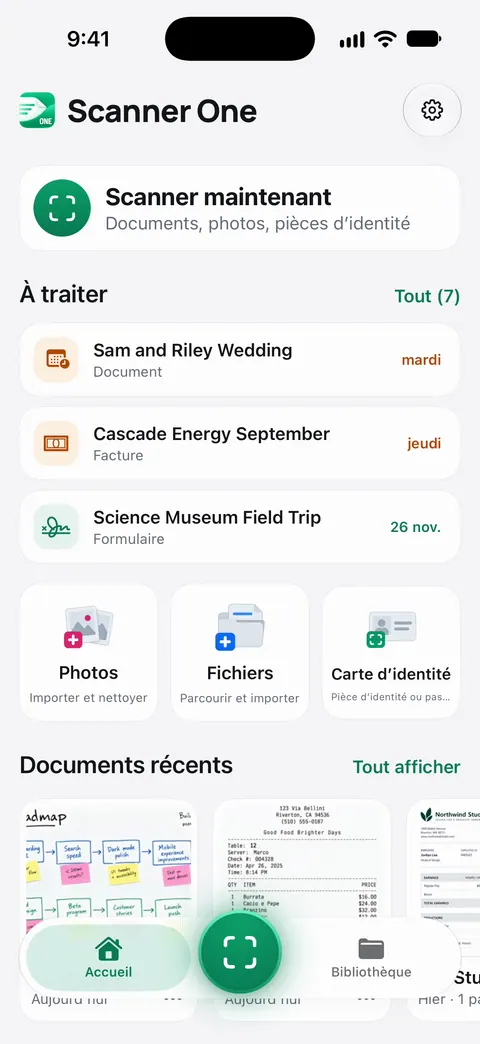
Scanner One s’ouvre sur l’Accueil, avec Scanner maintenant en haut et une rangée pour importer des Photos, des Fichiers et des cartes d’identité, comme le montre la capture. Réglez le bouton Action ou Toucher le dos de l’appareil pour ouvrir l’app, et vous êtes à un toucher de l’appareil photo.
Avec Siri et Raccourcis, vous pouvez ouvrir, trouver, partager et interroger vos documents à la voix, et voir ce qui arrive à échéance. Ces actions apparaissent aussi dans l’app Raccourcis : un raccourci peut donc trouver ou partager un document après que vous l’avez scanné. Puis il lit le texte, nomme le document, lui ajoute des tags et le range dans le bon dossier.
Ce qu’il ne fait pas : il ne peut pas changer ce qu’Apple permet au bouton Action et à Toucher le dos de l’appareil de faire. Ils exécutent un raccourci ou ouvrent une app : ouvrir l’app est donc la voie fiable. Le scan est gratuit : Scanner One est gratuit, avec des limites généreuses : le scan, les PDF nets et la recherche dans le texte ne s’arrêtent jamais.
Quand la méthode intégrée suffit : un bouton Action qui ouvre Notes ou Fichiers vous fait scanner en une pression, sans app supplémentaire. Voir Siri et Raccourcis pour le reste de ce que font les raccourcis de l’app.
Questions et réponses
Quels iPhone ont le bouton Action ?
Le guide Raccourcis d’Apple indique que le bouton Action se trouve sur l’iPhone 15 Pro ou les modèles ultérieurs pris en charge, à la place du bouton Sonnerie/Silence. Les autres iPhone peuvent utiliser Toucher le dos de l’appareil.
Le bouton Action peut-il lancer un scan directement, sans ouvrir d’abord une app ?
Seulement si une action de scan est proposée comme raccourci ou comme commande sur votre iPhone, ce qui dépend de votre version d’iOS et de vos apps. Ouvrir l’app de scan d’une seule pression fonctionne sur tous les modèles dotés d’un bouton Action, et Scanner des documents n’est alors qu’un toucher de plus.
J’ai réglé le bouton Action sur Raccourci et rien ne se passe. Pourquoi ?
Apple précise que pour les actions Commandes, Raccourci et Accessibilité, vous devez choisir une option précise, sinon le bouton ne fait rien. Retournez dans Réglages, Bouton Action, et touchez Choisir un raccourci.
Toucher le dos de l’appareil fonctionne-t-il avec une coque ?
En général, avec une coque normale. Une coque très épaisse ou un étui portefeuille peut rendre les touchers plus difficiles à détecter. Essayez Toucher 3 fois, qui se déclenche moins facilement par erreur.
Sources
Ce que cette page dit de Scanner One a été vérifié dans l’app le .
- Guide d’utilisation de Raccourcis (iOS 27), Exécuter des raccourcis avec le bouton Action — iPhone 15 Pro ou ultérieur ; Réglages, Bouton Action, balayer jusqu’à Raccourci, toucher Choisir un raccourci ; lu le 2026-11-13
- Guide d’utilisation de l’iPhone (iOS 27), Utiliser et personnaliser le bouton Action — appui prolongé pour lancer l’action ; l’action Raccourci ouvre une app ou exécute un raccourci ; Commandes et Raccourci demandent de choisir une option, sinon le bouton ne fait rien ; lu le 2026-11-13
- Guide d’utilisation de Raccourcis (iOS 27), Exécuter des raccourcis en touchant le dos de votre iPhone — Réglages, Accessibilité, Toucher, Toucher le dos de l’appareil, Toucher 2 fois ou Toucher 3 fois, choisir un raccourci ; lu le 2026-11-13
- Guide d’utilisation de Raccourcis (iOS 27), Exécuter des raccourcis d’applications — les raccourcis intégrés aux apps apparaissent sous Raccourcis de l’application et peuvent servir dans vos propres raccourcis ; lu le 2026-11-13
- Assistance Apple, Scanner des documents sur votre iPhone ou iPad (article 108963) — Scanner des documents dans Notes et Fichiers ; publié le 18 février 2026
- Scanner One sur l’App Store — la fiche de l’app elle-même
Obtenir Scanner One
Scanner One est gratuit, avec des limites généreuses : le scan, les PDF nets et la recherche dans le texte ne s’arrêtent jamais.

Scanner OneScan, signature et réponses IA
Scanner One est gratuit, avec des limites généreuses : le scan, les PDF nets et la recherche dans le texte ne s’arrêtent jamais.