
Guida
Avvia una scansione con il pulsante Azione o il Tocco posteriore
Crea un comando rapido che apre il tuo scanner, poi assegnalo. Su iPhone 15 Pro o successivo, vai in Impostazioni, Pulsante Azione, scorri fino a Comandi Rapidi, tocca Scegli comando rapido e selezionalo. Sugli altri iPhone vai in Impostazioni, Accessibilità, Tocco, Tocco posteriore, scegli Tocco doppio o Tocco triplo e seleziona lì il comando rapido. Il comando più semplice apre Note, File o la tua app di scansione, pronta per Scansiona documenti.

Questa pagina imposta una scorciatoia fisica per la scansione: il pulsante Azione sugli iPhone più recenti, oppure il Tocco posteriore su qualsiasi iPhone che lo abbia. Trovare i documenti con la voce è un altro lavoro, descritto in trovare i documenti con Siri e Comandi Rapidi.
Come funziona in una frase
Il pulsante Azione e il Tocco posteriore possono entrambi eseguire un comando rapido, quindi crei un comando rapido che ti porta nello scanner e lo assegni a quello che hai.
Passaggio 1: crea il comando rapido
La versione affidabile: apri la tua app di scansione
Ogni iPhone può farlo.
- Apri l’app Comandi Rapidi e tocca il pulsante di aggiunta per creare un nuovo comando rapido.
- Cerca tra le azioni Apri app e aggiungila.
- Tocca il segnaposto dell’app e scegli Note, File o l’app di scansione che usi.
- Dai al comando rapido un nome breve, come Scansiona, e tocca fine.
Quando parte, l’app si apre e tu tocchi Scansiona documenti: in File, i passaggi di Apple partono dal pulsante Altro; in Note, dal pulsante degli allegati in una nota. Sono una pressione e uno o due tocchi.
Su un pulsante Azione puoi anche saltare il comando rapido: l’elenco delle azioni di Apple descrive l’opzione Comando rapido come un modo per aprire un’app o eseguire il tuo comando rapido preferito.
La versione più veloce, se il tuo iPhone la offre
Molte app includono comandi rapidi integrati. La guida di Comandi Rapidi di Apple dice che compaiono in Comandi Rapidi app nell’app Comandi Rapidi, e che puoi usarli nei tuoi comandi rapidi.
- In Comandi Rapidi, apri l’elenco di Comandi Rapidi app e cerca, sotto Note, File e la tua app di scansione, qualsiasi cosa che avvii una scansione.
- Oppure, mentre crei un nuovo comando rapido, cerca tra le azioni scansiona.
- Se trovi un’azione di scansione, aggiungila e chiama il comando rapido Scansiona.
Quello che vedrai dipende dalla versione di iOS e dalle app che hai. Le pagine di supporto di Apple non elencano per nome un’azione di scansione, quindi controlla sul tuo telefono. Se non c’è, la versione che apre l’app è quasi altrettanto rapida.
Passaggio 2: mettilo sul pulsante Azione
Sui modelli supportati (iPhone 15 Pro o successivo):
- Apri Impostazioni e tocca Pulsante Azione.
- Scorri tra le azioni fino a Comandi Rapidi.
- Tocca Scegli comando rapido e seleziona quello che hai creato.
Per usarlo, tieni premuto il pulsante Azione. Apple avverte che se scegli Comando rapido ma non selezioni un comando rapido specifico, il pulsante non fa nulla: assicurati che il nome del tuo comando rapido compaia sotto l’azione.
Oppure mettilo sul Tocco posteriore
Il Tocco posteriore esegue un comando rapido quando tocchi due o tre volte il retro del telefono.
- Apri Impostazioni, tocca Accessibilità, poi Tocco.
- Scorri verso il basso e tocca Tocco posteriore.
- Scegli Tocco doppio o Tocco triplo.
- Scorri fino alla sezione dei comandi rapidi e scegli il tuo.
Il Tocco triplo è una buona scelta: un tocco doppio può partire per errore quando appoggi il telefono su un tavolo. Per disattivarlo più avanti, torna qui e scegli Nessuno.
Quando non succede niente
- Pulsante Azione: controlla che il nome di un comando rapido compaia sotto l’azione Comando rapido in Impostazioni. Tieni premuto, non limitarti a un clic.
- Tocco posteriore: tocca con decisione vicino al centro del retro, con un ritmo rapido. Prova l’altra opzione (Tocco doppio o Tocco triplo) se una non viene rilevata.
- Il comando rapido stesso: apri l’app Comandi Rapidi e tocca il comando rapido. Se lì non funziona, non funzionerà nemmeno da un pulsante. Scegli di nuovo l’app nella sua azione Apri app.
- Dopo un aggiornamento: se l’app aperta dal comando rapido è stata eliminata e reinstallata, sceglila di nuovo nel comando rapido.
Trasformalo in un’abitudine
- Tieni a mente le ultime impostazioni dello scanner. Se scansioni scontrini, imposta una volta il filtro che preferisci; se scansioni foto, tieni spento il flash.
- Metti un tappetino scuro sulla scrivania così ogni scansione con una pressione trova subito i bordi. Vedi la luce migliore per scansionare.
- Aggiungi anche un’icona nella schermata Home. In Comandi Rapidi, un comando rapido si può aggiungere anche alla schermata Home, comodo per chi in famiglia non usa il pulsante Azione.
Per la scansione in sé, scansionare con l’app Note e scansionare direttamente in File spiegano ogni pulsante.
Dove Scanner One aiuta, e dove no
Scanner One si apre su Home, con Scansiona ora in alto e una riga per importare Foto, File e carte d’identità, come mostra lo screenshot. Imposta il pulsante Azione o il Tocco posteriore per aprire l’app e sei a un tocco dalla fotocamera.
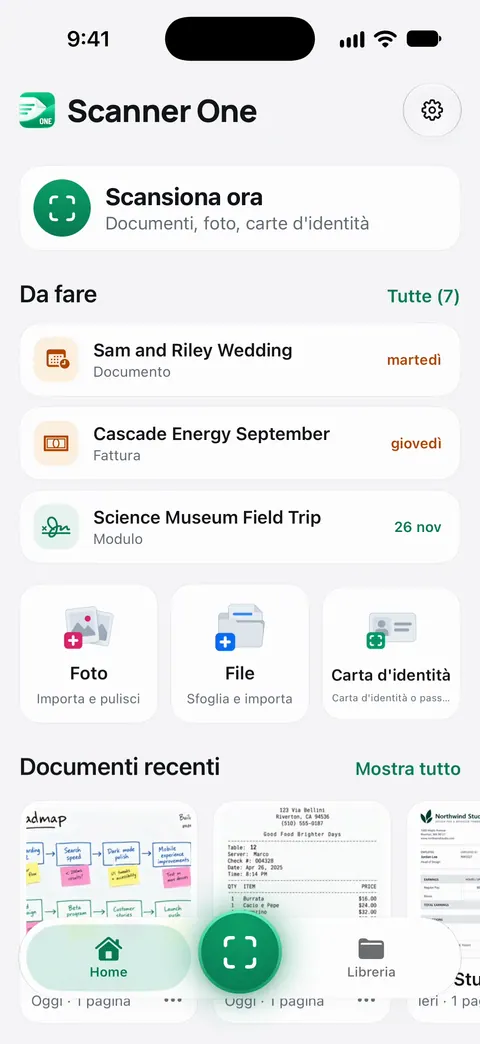
Con Siri e Comandi Rapidi puoi aprire, trovare, condividere e interrogare i tuoi documenti con la voce, e scoprire cosa è in scadenza. Quelle azioni compaiono anche nell’app Comandi Rapidi, quindi un comando rapido può trovare o condividere un documento dopo che l’hai scansionato. Poi legge il testo, dà un nome al documento, gli assegna i tag e lo mette nella cartella giusta.
Quello che non fa: non può cambiare ciò che Apple permette al pulsante Azione e al Tocco posteriore. Eseguono un comando rapido o aprono un’app, quindi aprire l’app è la via d’ingresso affidabile. Scansionare è gratis: Scanner One è gratis, con limiti generosi: scansione, PDF puliti e ricerca nel testo non si fermano mai.
Quando basta lo strumento integrato: un pulsante Azione che apre Note o File ti fa scansionare con una pressione, senza app aggiuntive. Vedi Siri e Comandi Rapidi per il resto di ciò che fanno i comandi rapidi dell’app.
Domande e risposte
Quali iPhone hanno il pulsante Azione?
La guida di Comandi Rapidi di Apple dice che il pulsante Azione c’è su iPhone 15 Pro o modelli successivi supportati, al posto dell’interruttore Suoneria/Silenzioso. Gli altri iPhone possono usare il Tocco posteriore.
Il pulsante Azione può avviare direttamente una scansione, senza aprire prima un’app?
Solo se sul tuo iPhone è disponibile un’azione di scansione come comando rapido o controllo, cosa che dipende dalla versione di iOS e dalle app. Aprire l’app di scansione con una pressione funziona su ogni modello con il pulsante Azione, e Scansiona documenti è poi un solo tocco in più.
Ho impostato il pulsante Azione su Comando rapido e non succede niente. Perché?
Apple segnala che per le azioni Controlli, Comando rapido e Accessibilità devi scegliere un’opzione specifica, altrimenti il pulsante non fa nulla. Torna in Impostazioni, Pulsante Azione, e tocca Scegli comando rapido.
Il Tocco posteriore funziona con la custodia?
Di solito sì, con una custodia normale. Una custodia molto spessa o a portafoglio può rendere più difficile rilevare i tocchi. Prova il Tocco triplo, che è meno probabile parta per errore.
Fonti
Quello che questa pagina dice su Scanner One è stato verificato sull'app il .
- Guida utente di Comandi Rapidi (iOS 27), Eseguire i comandi rapidi con il pulsante Azione — iPhone 15 Pro o successivo; Impostazioni, Pulsante Azione, scorrere fino a Comandi Rapidi, toccare Scegli comando rapido; letta il 13/11/2026
- Manuale utente di iPhone (iOS 27), Usare e personalizzare il tasto Azione su iPhone — tieni premuto per eseguire l’azione; l’azione Comando rapido apre un’app o esegue un comando rapido; Controlli e Comando rapido richiedono di scegliere un’opzione, altrimenti il pulsante non fa nulla; letta il 13/11/2026
- Guida utente di Comandi Rapidi (iOS 27), Eseguire comandi rapidi toccando il retro di iPhone — Impostazioni, Accessibilità, Tocco, Tocco posteriore, Tocco doppio o Tocco triplo, scegliere un comando rapido; letta il 13/11/2026
- Guida utente di Comandi Rapidi (iOS 27), Eseguire i comandi rapidi delle app su iPhone o iPad — i comandi rapidi integrati delle app compaiono in Comandi Rapidi app e si possono usare nei tuoi comandi rapidi; letta il 13/11/2026
- Supporto Apple, Come scansionare documenti su iPhone o iPad (articolo 108963) — Scansiona documenti in Note e File; pubblicato il 13/02/2026
- Scanner One su App Store — la scheda dell’app
Scarica Scanner One
Scanner One è gratis, con limiti generosi: scansione, PDF puliti e ricerca nel testo non si fermano mai.

Scanner OneScansiona, firma e chiedi
Scanner One è gratis, con limiti generosi: scansione, PDF puliti e ricerca nel testo non si fermano mai.