
Guía
Empieza un escaneo con el botón de acción o el toque posterior
Crea un atajo que abra tu escáner y asígnalo. En un iPhone 15 Pro o posterior, ve a Configuración, Botón de acción, desliza hasta Atajo, toca Seleccionar un atajo y elige el tuyo. En otros iPhone, ve a Configuración, Accesibilidad, Tocar, Toque posterior, elige Tocar dos veces o Tocar tres veces y selecciona ahí el atajo. El atajo más sencillo solo abre Notas, Archivos o tu app de escáner, listo para Escanear documentos.

Esta página configura un acceso físico directo al escaneo: el botón de acción de los iPhone más nuevos, o el toque posterior en cualquier iPhone que lo tenga. Encontrar documentos con la voz es otra tarea, que se explica en cómo encontrar documentos con Siri y Atajos.
Cómo funciona, en una frase
El botón de acción y el toque posterior pueden ejecutar un atajo, así que creas un atajo que te lleve a tu escáner y lo asignas al que tengas.
Paso 1: crea el atajo
La versión confiable: abrir tu app de escáner
Todos los iPhone pueden hacerlo.
- Abre la app Atajos y toca el botón de agregar para crear un atajo nuevo.
- Busca entre las acciones Abrir app y agrégala.
- Toca el marcador de la app y elige Notas, Archivos o la app de escáner que uses.
- Ponle al atajo un nombre corto, como Escanear, y toca el botón de listo.
Cuando se ejecuta, la app se abre y tocas Escanear documentos: en Archivos, los pasos de Apple empiezan en el botón Más; en Notas, en el botón de archivos adjuntos dentro de una nota. Son una pulsación y uno o dos toques.
En el botón de acción puedes saltarte el atajo: la lista de acciones de Apple describe la opción Atajo como una forma de abrir una app o ejecutar tu atajo favorito.
La versión más rápida, si tu iPhone la ofrece
Muchas apps incluyen atajos integrados. La guía de Atajos de Apple dice que aparecen en Atajos de app dentro de la app Atajos, y que puedes usarlos en tus propios atajos.
- En Atajos, abre la lista de Atajos de app y busca, en Notas, Archivos y tu app de escáner, cualquier cosa que inicie un escaneo.
- O, mientras creas un atajo nuevo, busca entre las acciones la palabra escanear.
- Si encuentras una acción de escaneo, agrégala y ponle al atajo el nombre Escanear.
Lo que verás depende de tu versión de iOS y de las apps que tengas. Las páginas de soporte de Apple no mencionan por nombre una acción de escaneo, así que compruébalo en tu propio teléfono. Si no hay ninguna, la versión de abrir la app es casi igual de rápida.
Paso 2: ponlo en el botón de acción
En los modelos compatibles (iPhone 15 Pro o posterior):
- Abre Configuración y toca Botón de acción.
- Desliza por las acciones hasta llegar a Atajo.
- Toca Seleccionar un atajo y elige el que creaste.
Para usarlo, mantén presionado el botón de acción. Apple advierte que, si eliges Atajo pero no seleccionas un atajo específico, el botón no hace nada; asegúrate de que el nombre de tu atajo aparezca debajo de la acción.
O ponlo en el toque posterior
El toque posterior ejecuta un atajo cuando tocas dos o tres veces la parte de atrás del teléfono.
- Abre Configuración, toca Accesibilidad y luego Tocar.
- Desplázate hacia abajo y toca Toque posterior.
- Elige Tocar dos veces o Tocar tres veces.
- Desplázate hasta la sección Atajos y elige tu atajo.
Tocar tres veces es una buena opción: un toque doble puede activarse por accidente cuando dejas el teléfono sobre una mesa. Para desactivarlo más adelante, vuelve y elige Ninguna.
Cuando no pasa nada
- Botón de acción: comprueba que el nombre de un atajo aparezca debajo de la acción Atajo en Configuración. Mantén presionado; no basta con un clic.
- Toque posterior: toca con firmeza cerca del centro de la parte de atrás, con un ritmo rápido. Prueba la otra opción (Tocar dos veces o Tocar tres veces) si una no se registra.
- El atajo en sí: abre la app Atajos y toca el atajo. Si ahí no funciona, tampoco funcionará desde un botón. Vuelve a elegir la app en su acción Abrir app.
- Después de una actualización: si la app que abre el atajo se borró y se volvió a instalar, elígela otra vez en el atajo.
Conviértelo en hábito
- Ten presentes los últimos ajustes del escáner. Si escaneas recibos, elige una vez el filtro que te guste; si escaneas fotos, deja el flash apagado.
- Pon un tapete oscuro junto a tu escritorio para que cada escaneo de una pulsación encuentre los bordes enseguida. Consulta la mejor luz para escanear.
- Agrega también un ícono en la pantalla de inicio. En Atajos, un atajo también se puede agregar a la pantalla de inicio, práctico para quien de tu familia no use el botón de acción.
Para el escaneo en sí, escanear con la app Notas y escanear directo a Archivos explican cada botón.
Dónde ayuda Scanner One y dónde no
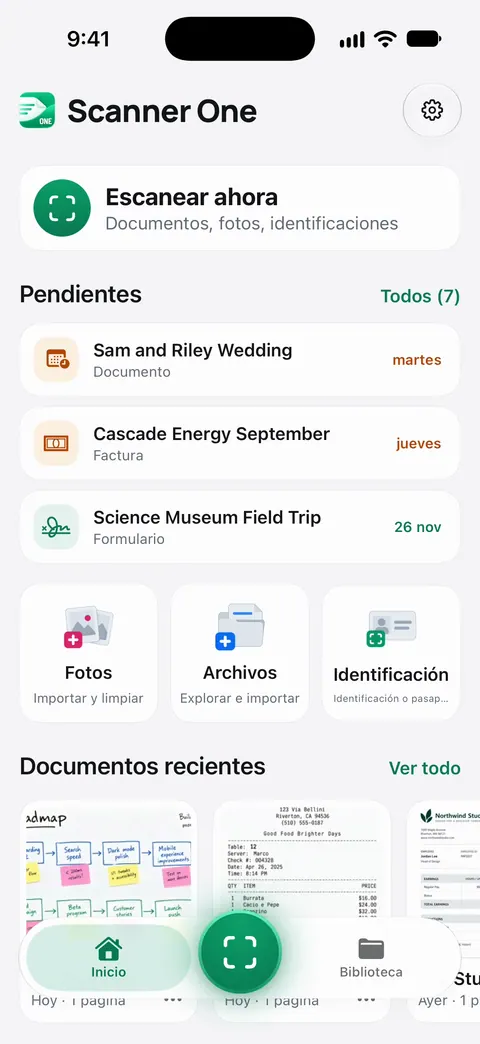
Scanner One se abre en Inicio, con Escanear ahora arriba y una fila para traer Fotos, Archivos e identificaciones, como muestra la captura. Si configuras el botón de acción o el toque posterior para abrir la app, estás a un toque de la cámara.
Con Siri y Atajos puedes abrir, buscar, compartir y preguntar a tus documentos con tu voz, y consultar qué vence. Esas acciones también aparecen en la app Atajos, así que un atajo puede encontrar o compartir un documento después de que lo escanees. Después lee el texto, le pone nombre al documento, lo etiqueta y lo manda a la carpeta correcta.
Lo que no hace: no puede cambiar lo que Apple permite al botón de acción y al toque posterior. Ejecutan un atajo o abren una app, así que abrir la app es la vía confiable. Escanear es gratis: Scanner One es gratis y con límites generosos: escanear, los PDF limpios y la búsqueda de texto nunca se detienen.
Cuando lo integrado es suficiente: un botón de acción que abre Notas o Archivos te pone a escanear con una pulsación sin ninguna app adicional. Consulta Siri y Atajos para ver el resto de lo que hacen los atajos de la app.
Preguntas y respuestas
¿Qué iPhone tienen el botón de acción?
La guía de Atajos de Apple dice que el botón de acción está en el iPhone 15 Pro o posterior (modelos compatibles), en lugar del interruptor de tono/silencio. Los demás iPhone pueden usar el toque posterior.
¿El botón de acción puede iniciar un escaneo directamente, sin abrir antes una app?
Solo si tu iPhone ofrece una acción de escaneo como atajo o control, lo cual depende de tu versión de iOS y de tus apps. Abrir la app de escáner con una pulsación funciona en todos los modelos con botón de acción, y Escanear documentos queda a un toque más.
Puse el botón de acción en Atajo y no pasa nada. ¿Por qué?
Apple indica que, en las acciones Controles, Atajo y Accesibilidad, debes elegir una opción específica; si no, el botón no hace nada. Vuelve a Configuración, Botón de acción, y toca Seleccionar un atajo.
¿El toque posterior funciona con funda?
Normalmente sí, con una funda común. Una funda muy gruesa o de tipo cartera puede dificultar la detección de los toques. Prueba Tocar tres veces, que es menos probable que se active por accidente.
Fuentes
Lo que esta página dice sobre Scanner One se comprobó en la app el .
- Guía del usuario de Atajos (iOS 27), Ejecutar atajos con el botón de acción — iPhone 15 Pro o posterior; Configuración, Botón de acción, deslizar hasta Atajo, tocar Seleccionar un atajo; leída el 2026-11-13
- Guía del usuario del iPhone (iOS 27), Usar y personalizar el botón de acción — mantener presionado para ejecutar la acción; la acción Atajo abre una app o ejecuta un atajo; Controles y Atajo necesitan una opción elegida o el botón no hace nada; leída el 2026-11-13
- Guía del usuario de Atajos (iOS 27), Ejecutar atajos al tocar el reverso de tu iPhone — Configuración, Accesibilidad, Tocar, Toque posterior, Tocar dos veces o Tocar tres veces, elegir un atajo; leída el 2026-11-13
- Guía del usuario de Atajos (iOS 27), Ejecutar atajos de apps — los atajos integrados de las apps aparecen en Atajos de app y se pueden usar en tus propios atajos; leída el 2026-11-13
- Soporte técnico de Apple, Cómo escanear documentos en el iPhone o iPad (artículo 108963) — Escanear documentos en Notas y Archivos; publicado el 18 de febrero de 2026
- Scanner One en el App Store — la ficha de la propia app
Descarga Scanner One
Scanner One es gratis y con límites generosos: escanear, los PDF limpios y la búsqueda de texto nunca se detienen.

Scanner OneEscanea, firma y pregunta
Scanner One es gratis y con límites generosos: escanear, los PDF limpios y la búsqueda de texto nunca se detienen.