
Guia
Comece um escaneamento com o botão de Ação ou o Tocar Atrás
Crie um atalho que abre o seu escâner e atribua-o. No iPhone 15 Pro ou posterior, vá em Ajustes, Botão de Ação, passe até Atalho, toque em Escolher um Atalho e selecione o seu. Nos outros iPhones, vá em Ajustes, Acessibilidade, Toque, Tocar Atrás, escolha Tocar Duas Vezes ou Tocar Três Vezes e selecione o atalho. O atalho mais simples só abre o Notas, o Arquivos ou o seu app de escaneamento, pronto para Escanear Documentos.

Esta página configura um atalho físico para escanear: o botão de Ação nos iPhones mais novos, ou o Tocar Atrás em qualquer iPhone que o tenha. Encontrar documentos por voz é outra tarefa, tratada em encontrar documentos com a Siri e os Atalhos.
Como funciona em uma frase
O botão de Ação e o Tocar Atrás podem executar um atalho, então você cria um atalho que leva ao seu escâner e o atribui ao que você tiver.
Passo 1: crie o atalho
A versão confiável: abra o app escâner
Todo iPhone consegue fazer isso.
- Abra o app Atalhos e toque no botão de adicionar para criar um novo atalho.
- Procure nas ações por Abrir App e adicione-a.
- Toque no espaço do app e escolha Notas, Arquivos ou o app escâner que você usa.
- Dê ao atalho um nome curto, como Escanear, e toque em concluído.
Quando ele roda, o app abre e você toca em Escanear Documentos: no Arquivos, os passos da Apple partem do botão Mais; no Notas, do botão de anexo em uma nota. Isso é um toque e mais um ou dois.
Em um botão de Ação você pode dispensar o atalho: a lista de ações da Apple descreve a opção Atalho como uma forma de abrir um app ou executar o seu atalho favorito.
A versão mais rápida, se o seu iPhone a oferece
Muitos apps trazem atalhos embutidos. O guia de Atalhos da Apple diz que eles aparecem em Atalhos de Apps no app Atalhos e que você pode usá-los nos seus próprios atalhos.
- Em Atalhos, abra a lista de Atalhos de Apps e procure em Notas, Arquivos e no seu app escâner algo que inicie um escaneamento.
- Ou, ao montar um novo atalho, procure nas ações por escanear.
- Se encontrar uma ação de escaneamento, adicione-a e dê ao atalho o nome Escanear.
O que você vai ver depende da versão do iOS e dos apps que você tem. As páginas de suporte da Apple não listam uma ação de escaneamento pelo nome, então confira no seu próprio aparelho. Se não houver, a versão de abrir o app acima é quase tão rápida.
Passo 2: coloque-o no botão de Ação
Nos modelos compatíveis (iPhone 15 Pro ou posterior):
- Abra os Ajustes e toque em Botão de Ação.
- Passe o dedo pelas ações até chegar a Atalho.
- Toque em Escolher um Atalho e selecione o que você criou.
Para usá-lo, mantenha o botão de Ação pressionado. A Apple avisa que, se você escolhe Atalho mas não seleciona um atalho específico, o botão não faz nada; confira que o nome do seu atalho aparece sob a ação.
Ou coloque-o no Tocar Atrás
O Tocar Atrás executa um atalho quando você toca duas ou três vezes atrás do aparelho.
- Abra os Ajustes, toque em Acessibilidade e depois em Toque.
- Role para baixo e toque em Tocar Atrás.
- Escolha Tocar Duas Vezes ou Tocar Três Vezes.
- Role até a área de Atalhos e escolha o seu atalho.
Tocar Três Vezes é uma boa escolha: um toque duplo pode disparar sem querer quando você apoia o aparelho em uma mesa. Para desativar depois, volte e escolha Nenhum.
Quando nada acontece
- Botão de Ação: confira se o nome de um atalho aparece sob a ação Atalho nos Ajustes. Mantenha pressionado, não só clique.
- Tocar Atrás: toque com firmeza perto do meio das costas, em um ritmo rápido. Experimente a outra opção (Duas ou Três Vezes) se uma não registrar.
- O próprio atalho: abra o app Atalhos e toque no atalho. Se ele não funciona ali, não vai funcionar a partir de um botão. Escolha o app de novo na ação Abrir App.
- Depois de uma atualização: se o app que o atalho abre foi apagado e reinstalado, escolha-o de novo no atalho.
Faça disso um hábito
- Lembre das últimas configurações do escâner. Se você escaneia recibos, defina uma vez o filtro de que gosta; se escaneia fotos, deixe o flash desligado.
- Ponha um tapete escuro na mesa para que todo escaneamento de um toque ache as bordas de imediato. Veja a melhor luz para escanear.
- Adicione também um ícone na Tela de Início. No app Atalhos, um atalho também pode ser adicionado à Tela de Início, útil para quem, na família, não usa o botão de Ação.
Para o escaneamento em si, escanear com o app Notas e escanear direto no Arquivos percorrem cada botão.
Onde o Scanner One ajuda, e onde não
O Scanner One abre no Início, com Escanear agora no alto e uma fileira para trazer Fotos, Arquivos e Identidade, como mostra a captura de tela. Configure o botão de Ação ou o Tocar Atrás para abrir o app e você fica a um toque da câmera.
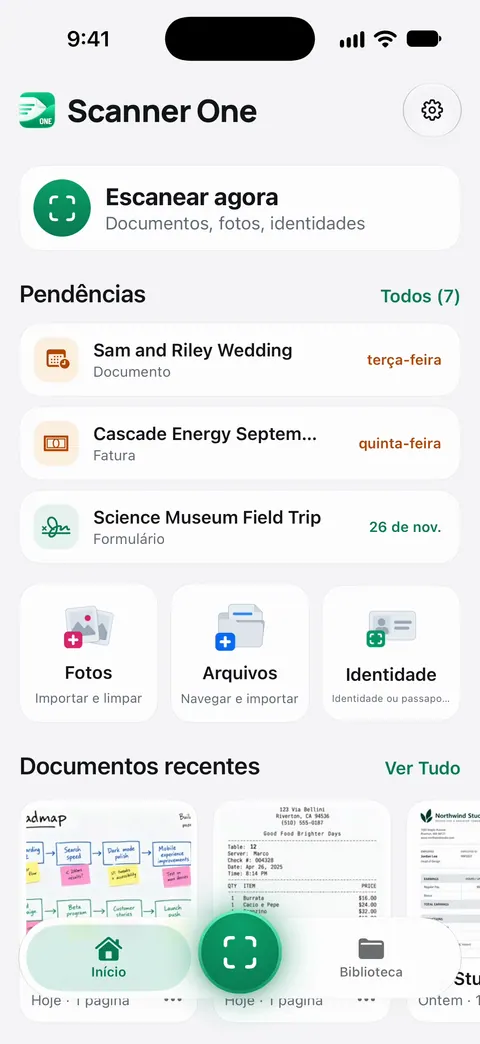
Com a Siri e os Atalhos, você abre, encontra, compartilha e pergunta sobre seus documentos por voz, e vê o que está para vencer. Essas ações também aparecem no app Atalhos, então um atalho pode encontrar ou compartilhar um documento depois que você o escaneia. Depois, lê o texto, dá nome ao documento, adiciona etiquetas e o guarda na pasta certa.
O que ele não faz: não muda o que a Apple deixa o botão de Ação e o Tocar Atrás fazerem. Eles executam um atalho ou abrem um app, então abrir o app é o caminho confiável. Escanear é grátis: O Scanner One é grátis, com limites generosos: escanear, gerar PDFs limpos e buscar no texto nunca param.
Quando o recurso nativo basta: um botão de Ação que abre o Notas ou o Arquivos já põe você para escanear com um toque, sem nenhum app extra. Veja Siri e Atalhos para o resto do que os atalhos do app fazem.
Perguntas e respostas
Quais iPhones têm o botão de Ação?
O guia de Atalhos da Apple diz que o botão de Ação está no iPhone 15 Pro ou em modelos compatíveis posteriores, no lugar do botão Toque/Silencioso. Os outros iPhones podem usar o Tocar Atrás.
O botão de Ação consegue iniciar um escaneamento direto, sem abrir um app antes?
Só se uma ação de escaneamento for oferecida como atalho ou controle no seu iPhone, o que depende da versão do iOS e dos apps. Abrir o app escâner com um toque funciona em todos os modelos com botão de Ação, e Escanear Documentos fica a mais um toque.
Configurei o botão de Ação como Atalho e nada acontece. Por quê?
A Apple observa que, para as ações Controles, Atalho e Acessibilidade, é preciso escolher uma opção específica, senão o botão não faz nada. Volte a Ajustes, Botão de Ação, e toque em Escolher um Atalho.
O Tocar Atrás funciona com uma capa?
Em geral sim, com uma capa normal. Uma capa muito grossa ou do tipo carteira pode dificultar a detecção dos toques. Experimente Tocar Três Vezes, que tem menos chance de disparar sem querer.
Fontes
O que esta página diz sobre o Scanner One foi conferido no app em .
- Execute atalhos com o botão de Ação — iPhone 15 Pro ou posterior; Ajustes, Botão de Ação, passar até Atalho, tocar em Escolher um Atalho; lido em 13/11/2026
- Use e personalize o botão de Ação no iPhone — manter pressionado para realizar a ação; a ação Atalho abre um app ou executa um atalho; Controles e Atalho precisam de uma opção escolhida, senão o botão não faz nada; lido em 13/11/2026
- Toque atrás do iPhone para executar atalhos — Ajustes, Acessibilidade, Toque, Tocar Atrás, Tocar Duas Vezes ou Tocar Três Vezes, escolher um atalho; lido em 13/11/2026
- Execute atalhos de apps no iPhone ou iPad — os atalhos embutidos dos apps aparecem em Atalhos de Apps e podem ser usados nos seus próprios atalhos; lido em 13/11/2026
- Como digitalizar documentos no iPhone ou iPad (artigo 108963) — Escanear Documentos no Notas e no Arquivos; publicado em 13/02/2026
- Scanner One na App Store — a ficha do próprio app
Baixe o Scanner One
O Scanner One é grátis, com limites generosos: escanear, gerar PDFs limpos e buscar no texto nunca param.

Scanner OneEscaneie, assine e pergunte
O Scanner One é grátis, com limites generosos: escanear, gerar PDFs limpos e buscar no texto nunca param.