
Ratgeber
Einen Scan mit der Aktionstaste oder „Auf Rückseite tippen“ starten
Erstelle einen Kurzbefehl, der deinen Scanner öffnet, und weise ihn zu. Beim iPhone 15 Pro oder neuer gehst du auf „Einstellungen“, „Aktionstaste“, streichst zu „Kurzbefehl“, tippst auf „Auswählen“ und wählst ihn. Bei anderen iPhones gehst du auf „Einstellungen“, „Bedienungshilfen“, „Tippen“, „Auf Rückseite tippen“, wählst „Doppeltippen“ oder „Dreimal tippen“ und dort den Kurzbefehl. Der einfachste Kurzbefehl öffnet nur Notizen, Dateien oder deine Scanner-App, bereit für „Dokumente scannen“.

Diese Seite richtet eine körperliche Abkürzung zum Scannen ein: die Aktionstaste bei neueren iPhones oder „Auf Rückseite tippen“ bei jedem iPhone, das es hat. Dokumente per Sprache zu finden ist eine andere Aufgabe, die in Dokumente mit Siri und Kurzbefehlen finden behandelt wird.
Wie es funktioniert, in einem Satz
Aktionstaste und „Auf Rückseite tippen“ können beide einen Kurzbefehl ausführen. Du machst also einen Kurzbefehl, der dich in deinen Scanner bringt, und weist ihn dem zu, was du hast.
Schritt 1: den Kurzbefehl erstellen
Die verlässliche Variante: deine Scanner-App öffnen
Das kann jedes iPhone.
- Öffne die App Kurzbefehle und tippe auf die Hinzufügen-Taste, um einen neuen Kurzbefehl zu erstellen.
- Suche in den Aktionen nach App öffnen und füge sie hinzu.
- Tippe auf den Platzhalter für die App und wähle Notizen, Dateien oder die Scanner-App, die du nutzt.
- Gib dem Kurzbefehl einen kurzen Namen, etwa Scannen, und tippe auf „Fertig“.
Beim Ausführen öffnet sich die App, und du tippst auf Dokumente scannen: In Dateien beginnen Apples Schritte bei der Mehr-Taste, in Notizen bei der Anhang-Taste in einer Notiz. Das ist ein Druck und ein bis zwei Tipper.
Bei der Aktionstaste kannst du den Kurzbefehl auch weglassen: Apples Liste der Aktionen beschreibt „Kurzbefehl“ als Möglichkeit, eine App zu öffnen oder deinen Lieblingskurzbefehl auszuführen.
Die schnellere Variante, falls dein iPhone sie anbietet
Viele Apps bringen eingebaute Kurzbefehle mit. Laut Apples Kurzbefehle-Handbuch erscheinen sie in der App „Kurzbefehle“ unter App-Kurzbefehle, und du kannst sie in eigenen Kurzbefehlen nutzen.
- Öffne in Kurzbefehle die Liste der App-Kurzbefehle und suche unter Notizen, Dateien und deiner Scanner-App nach allem, was einen Scan startet.
- Oder suche beim Erstellen eines neuen Kurzbefehls in den Aktionen nach scannen.
- Findest du eine Scan-Aktion, füge sie hinzu und nenne den Kurzbefehl Scannen.
Was du siehst, hängt von deiner iOS-Version und deinen Apps ab. Apples Supportseiten nennen keine Scan-Aktion beim Namen, schau also auf deinem eigenen iPhone nach. Gibt es keine, ist die Variante „App öffnen“ von oben fast genauso schnell.
Schritt 2: auf die Aktionstaste legen
Bei unterstützten Modellen (iPhone 15 Pro oder neuer):
- Öffne Einstellungen und tippe auf Aktionstaste.
- Streiche durch die Aktionen, bis du bei Kurzbefehl ankommst.
- Tippe auf Auswählen und wähle den Kurzbefehl, den du erstellt hast.
Zum Benutzen drückst du die Aktionstaste und hältst sie gedrückt. Apple warnt: Wählst du „Kurzbefehl“, aber keinen bestimmten Kurzbefehl, tut die Taste nichts. Achte also darauf, dass der Name deines Kurzbefehls unter der Aktion steht.
Oder auf „Auf Rückseite tippen“ legen
„Auf Rückseite tippen“ führt einen Kurzbefehl aus, wenn du zwei- oder dreimal auf die Rückseite des iPhone tippst.
- Öffne Einstellungen, tippe auf Bedienungshilfen und dann auf Tippen.
- Scrolle nach unten und tippe auf Auf Rückseite tippen.
- Wähle Doppeltippen oder Dreimal tippen.
- Scrolle zum Bereich „Kurzbefehle“ und wähle deinen Kurzbefehl.
„Dreimal tippen“ ist eine gute Wahl: Ein Doppeltippen kann versehentlich auslösen, wenn du das iPhone auf einen Tisch legst. Um es später auszuschalten, gehe zurück und wähle Ohne.
Wenn nichts passiert
- Aktionstaste: Prüfe, ob unter der Aktion „Kurzbefehl“ in den Einstellungen der Name eines Kurzbefehls steht. Drücke und halte, statt nur zu klicken.
- Auf Rückseite tippen: Tippe fest auf die Mitte der Rückseite, in schnellem Rhythmus. Probiere die andere Option (Doppeltippen oder Dreimal tippen), wenn eine nicht erkannt wird.
- Der Kurzbefehl selbst: Öffne die App „Kurzbefehle“ und tippe auf den Kurzbefehl. Klappt er dort nicht, klappt er auch von einer Taste aus nicht. Wähle die App in seiner Aktion „App öffnen“ neu.
- Nach einem Update: Wurde die App, die der Kurzbefehl öffnet, gelöscht und neu installiert, wähle sie im Kurzbefehl erneut.
Eine Gewohnheit daraus machen
- Denke an die letzten Einstellungen des Scanners. Scannst du Belege, stelle den Filter, den du magst, einmal ein. Scannst du Fotos, lass den Blitz aus.
- Lege eine dunkle Unterlage an deinen Schreibtisch, damit jeder Scan per Knopfdruck die Ränder sofort findet. Siehe Das beste Licht zum Scannen.
- Lege auch ein Symbol auf den Home-Bildschirm. In Kurzbefehle lässt sich ein Kurzbefehl auch auf den Home-Bildschirm legen, praktisch für alle in der Familie, die die Aktionstaste nicht nutzen.
Für den Scan selbst gehen Scannen mit der Notizen-App und Direkt in Dateien scannen jede Taste durch.
Wo Scanner One hilft und wo nicht
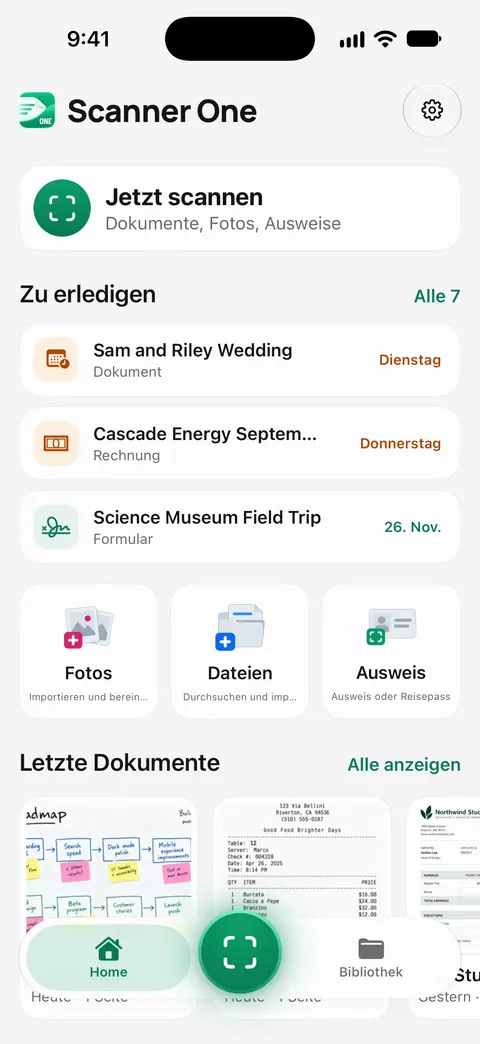
Scanner One öffnet auf Home, mit Jetzt scannen oben und einer Reihe, um Fotos, Dateien und Ausweise hereinzuholen, wie der Screenshot zeigt. Stellst du die Aktionstaste oder „Auf Rückseite tippen“ so ein, dass die App aufgeht, bist du einen Tipp von der Kamera entfernt.
Mit Siri und Kurzbefehlen kannst du deine Dokumente per Sprache öffnen, finden, teilen und befragen und sehen, was fällig ist. Diese Aktionen erscheinen auch in der App „Kurzbefehle“, sodass ein Kurzbefehl ein Dokument nach dem Scannen finden oder teilen kann. Dann liest es den Text, benennt das Dokument, vergibt Tags und legt es im richtigen Ordner ab.
Was es nicht kann: Es ändert nicht, was Apple der Aktionstaste und „Auf Rückseite tippen“ erlaubt. Sie führen einen Kurzbefehl aus oder öffnen eine App, das Öffnen der App ist also der verlässliche Weg hinein. Scannen ist gratis: Scanner One ist kostenlos, mit großzügigen Limits: Scannen, saubere PDFs und die Textsuche sind nie begrenzt.
Wann die eingebaute Lösung reicht: Eine Aktionstaste, die Notizen oder Dateien öffnet, bringt dich ohne zusätzliche App mit einem Druck zum Scannen. Was die Kurzbefehle der App sonst noch können, steht unter Siri und Kurzbefehle.
Fragen und Antworten
Welche iPhones haben die Aktionstaste?
Laut Apples Kurzbefehle-Handbuch gibt es die Aktionstaste beim iPhone 15 Pro oder neuer auf unterstützten Modellen, anstelle des Schalters „Klingeln/Stumm“. Andere iPhones können stattdessen „Auf Rückseite tippen“ nutzen.
Kann die Aktionstaste einen Scan direkt starten, ohne erst eine App zu öffnen?
Nur wenn auf deinem iPhone eine Scan-Aktion als Kurzbefehl oder Steuerelement angeboten wird, was von iOS-Version und Apps abhängt. Die Scanner-App mit einem Druck zu öffnen klappt bei jedem Modell mit Aktionstaste, und „Dokumente scannen“ ist dann ein weiterer Tipp.
Ich habe die Aktionstaste auf „Kurzbefehl“ gestellt und nichts passiert. Warum?
Apple weist darauf hin, dass du bei den Aktionen „Steuerelemente“, „Kurzbefehl“ und „Bedienungshilfen“ eine bestimmte Option wählen musst, sonst tut die Taste nichts. Gehe zurück zu „Einstellungen“, „Aktionstaste“ und tippe auf „Auswählen“.
Funktioniert „Auf Rückseite tippen“ mit Hülle?
Meist ja, mit einer normalen Hülle. Eine sehr dicke Hülle oder eine Klapphülle kann das Erkennen der Tipper erschweren. Probiere „Dreimal tippen“, das seltener versehentlich auslöst.
Quellen
Was diese Seite über Scanner One sagt, wurde am in der App geprüft.
- Kurzbefehle-Benutzerhandbuch (iOS 27), Ausführen von Kurzbefehlen mit der Aktionstaste — iPhone 15 Pro oder neuer; „Einstellungen“, „Aktionstaste“, zu „Kurzbefehl“ streichen, „Auswählen“ tippen; gelesen am 13.11.2026
- iPhone-Benutzerhandbuch (iOS 27), Aktionstaste auf dem iPhone verwenden und anpassen — gedrückt halten, um die Aktion auszuführen; die Aktion „Kurzbefehl“ öffnet eine App oder führt einen Kurzbefehl aus; bei „Steuerelemente“ und „Kurzbefehl“ muss eine Option gewählt sein, sonst tut die Taste nichts; gelesen am 13.11.2026
- Kurzbefehle-Benutzerhandbuch (iOS 27), Ausführen von Kurzbefehlen durch Tippen auf die Rückseite des iPhone — „Einstellungen“, „Bedienungshilfen“, „Tippen“, „Auf Rückseite tippen“, „Doppeltippen“ oder „Dreimal tippen“, einen Kurzbefehl wählen; gelesen am 13.11.2026
- Kurzbefehle-Benutzerhandbuch (iOS 27), Ausführen der App „Kurzbefehle“ auf iPhone oder iPad — in Apps eingebaute Kurzbefehle erscheinen unter „App-Kurzbefehle“ und lassen sich in eigenen Kurzbefehlen nutzen; gelesen am 13.11.2026
- Apple Support, Dokumente auf einem iPhone oder iPad scannen (Artikel 108963) — „Dokumente scannen“ in Notizen und Dateien; veröffentlicht am 18.02.2026
- Scanner One im App Store — die eigene Seite der App
Scanner One laden
Scanner One ist kostenlos, mit großzügigen Limits: Scannen, saubere PDFs und die Textsuche sind nie begrenzt.

Scanner OneScannen, signieren & KI fragen
Scanner One ist kostenlos, mit großzügigen Limits: Scannen, saubere PDFs und die Textsuche sind nie begrenzt.