
Vergleich
Microsoft Lens ist eingestellt: womit du jetzt scannst
Microsoft Lens wurde eingestellt: Laut Microsoft konntest du bis zum 9. März 2026 darin scannen, und am 9. Februar 2026 verschwand es aus dem App Store. Microsofts eigener Ersatz ist der Scanner in der OneDrive-App, der Scans in OneDrive sichert, nicht auf deinem iPhone. Wenn du nur ab und zu ein sauberes PDF brauchst, reicht der kostenlose Scanner in Notizen, Dateien oder Vorschau. Für Whiteboards, Visitenkarten und Word-Export füllt eine eigene Scanner-App wie Genius Scan, Adobe Scan, Prizmo oder Scanner One (unsere App) die Lücke.

Scanner One ist unsere App. Sie steht auf dieser Liste mit ihren Grenzen neben Apps, die wir nicht machen. Jede Angabe unten zu einer anderen App stammt von ihrer App-Store-Seite oder der Website ihres Entwicklers, gelesen am 13. November 2026.
Was mit Microsoft Lens passiert ist
Die Support-Seite von Microsoft nennt die Termine. Die Lens-App wurde ab dem 9. Januar 2026 auf iOS und Android eingestellt und ab dem 9. Februar nicht mehr unterstützt. Am 9. Februar 2026 verschwand sie aus dem App Store und aus Google Play. Bis zum 9. März 2026 konntest du weiter scannen. Danach kann Lens keine neuen Scans mehr erstellen.
Deine alten Scans sind nicht verloren. Laut Microsoft kannst du sie weiter sehen, wenn die App auf deinem iPhone bleibt und du im zuletzt in Lens genutzten Konto angemeldet bist. Wenn Lens einen Scan in OneDrive, Fotos oder Dateien gesichert hat, bleibt die Kopie dort unberührt. Bevor du die App löschst, öffne sie einmal, finde alles, was nur in Lens liegt, und teile es nach Dateien oder OneDrive.
Die Alternativen auf einen Blick
Stand: 13. November 2026, im deutschen App Store. Die Preise sind die, die die Seite jeder App nennt.
| App | Preismodell | Gelistete In-App-Käufe (DE) | Wo die Scans liegen | Datenschutz-Label (Tracking) | Voraussetzung |
|---|---|---|---|---|---|
| Microsoft OneDrive | Gratis, 5 GB Speicher, Microsoft-365-Tarife | 1,00 € bis 129,00 € | In OneDrive; laut Microsoft nicht auf deinem Gerät | Kein Abschnitt „Für Tracking verwendete Daten“ | iOS 26.0 |
| Notizen, Dateien, Vorschau (Apple) | In iOS eingebaut | Keine | In der Notiz oder im gewählten Ordner | Teil von iOS | Vorschau: iOS 26 oder 27 |
| Genius Scan | Gratis mit Basic, Ultra-Abos | 1,99 € bis 59,99 € | Auf dem Telefon; Verarbeitung auf dem Gerät | Kein Abschnitt „Für Tracking verwendete Daten“ | iOS 17.0 |
| Adobe Scan | Gratis, Abos | 5,99 € bis 74,99 € | Automatisch in der Adobe Document Cloud | Kennungen | iOS 18.0 |
| Prizmo | Gratis, einmaliges Premium-Paket 23,99 €, optionaler Cloud-Tarif | 3,99 € bis 49,99 € | Laut Beschreibung nicht auf den Servern des Entwicklers | Keine („Daten werden nicht erfasst“) | iOS 17.5 |
| Scanner One (unsere) | Pro gibt es monatlich, jährlich mit einer Gratiswoche oder einmalig für immer. | 5,99 € im Monat, 34,99 € im Jahr, einmalig 69,99 € | Dokumente bleiben auf deinem iPhone, außer du teilst sie oder aktivierst die iCloud-Synchronisierung. | Kein Konto, kein Tracking | iOS 17 oder neuer |
Jede Alternative, ehrlich betrachtet
Microsoft OneDrive: die, auf die Microsoft zeigt
Microsofts eigener Rat ist die OneDrive-App. Öffne sie, tippe auf die Taste +, wähle Foto scannen und sichere den Scan in einem Ordner in OneDrive. Laut App-Store-Seite scannt OneDrive Dokumente, Visitenkarten, Kassenbons und Whiteboards und startet mit 5 GB Gratis-Cloudspeicher; im deutschen App Store ist unter anderem Microsoft 365 Basic für 1,99 € gelistet.
Der Haken steht in Microsofts eigenem Hinweis: OneDrive speichert Scans nicht lokal auf deinem Gerät. Jeder Scan geht in dein OneDrive. Wenn du ohnehin in Microsoft 365 lebst, ist das in Ordnung und sogar bequem. Wenn du einen Scanner wolltest, der Papiere auf dem Telefon hält, ist es das nicht. OneDrive braucht außerdem iOS 26.0 oder neuer.
Nimm OneDrive, wenn deine Scans ohnehin in OneDrive landen und du das Nächste an Lens von Microsoft selbst willst.
Notizen, Dateien und Vorschau: der kostenlose Scanner, der schon auf deinem iPhone ist
Für ein sauberes PDF von einem Brief oder Formular brauchst du vielleicht gar keine App. Apples Schritte für Notizen: Öffne eine Notiz, tippe auf die Anhang-Taste und dann auf Dokumente scannen. Im Modus „Automatisch“ scannt sich die Seite selbst; tippe auf Scan behalten, wenn du von Hand erfasst, und dann auf „Fertig“. In Dateien tippst du auf die Mehr-Taste und dann auf Dokumente scannen und wählst einen Ordner, bevor du auf Sichern tippst. In iOS 26 und 27 hat auch die App „Vorschau“ auf dem Startbildschirm Dokumente scannen und kann PDF-Formulare ausfüllen und unterschreiben.
Nimm den eingebauten Scanner, wenn du ein paar Seiten im Monat scannst und keine Visitenkarten, Word-Dateien oder Whiteboard-Bereinigung brauchst. Unsere Anleitungen zeigen das Scannen mit Notizen und mit der Dateien-App.
Genius Scan: ein kostenloser Scanner ohne Dokumentgrenzen
Auf der Preisseite von Genius Scan steht, dass der kostenlose Tarif Basic keine Begrenzung der Dokumentzahl hat und Dokumente in voller Auflösung ohne Wasserzeichen erzeugt; laut Hilfecenter hat die Basisversion keine Werbung. Texterkennung (OCR), durchsuchbare PDFs und Visitenkarten-Scan gehören zu Ultra: auf der Website 39,99 $ im Jahr, im deutschen App Store sind Ultra-Abos von 5,99 € bis 59,99 € gelistet. Das Datenschutz-Label hat keinen Tracking-Abschnitt.
Nimm Genius Scan, wenn du einen kostenlosen, unkomplizierten Scanner willst und ohne Texterkennung auskommst oder gern für Ultra zahlst, wenn du sie brauchst.
Adobe Scan: am nächsten an Lens für Office-Nutzer
Adobe Scan ist gratis zu laden, und die App-Store-Beschreibung deckt ab, worauf sich viele Lens-Nutzer verlassen haben: Visitenkarten als Kontakte, Whiteboards, Export nach Word, Excel oder PowerPoint und Texterkennung. Laut Beschreibung fasst ein Abo Scans zu einer Datei zusammen und hebt die Texterkennung von 5 auf 100 Seiten. Scans werden automatisch in der Adobe Document Cloud gesichert, und das Datenschutz-Label nennt Kennungen als Daten, mit denen du getrackt wirst. Es braucht iOS 18.0.
Nimm Adobe Scan, wenn du schon Acrobat nutzt und deine Scans in Adobes Cloud haben willst.
Prizmo: Visitenkarten und Vorlesen, einmal gekauft
Die Beschreibung von Prizmo nennt den Export von Visitenkarten in die Kontakte, Export als durchsuchbares PDF und als Word (DOCX) und das Vorlesen von Text, was viel von dem abdeckt, was Immersive Reader tat. Es ist ein kostenloser Download; laut Beschreibung ist das Premium-Paket ein Einmalkauf, der die Einschränkungen aufhebt, auch das Wasserzeichen, und in der Liste der In-App-Käufe steht Premium-Paket (non-recurring) für 23,99 €. Das Datenschutz-Label sagt „Daten werden nicht erfasst“.
Nimm Prizmo, wenn du die Extras von Lens ohne Abo willst.
Von Lens zu Scanner One
Wenn du mit Lens Whiteboards, Visitenkarten und Papierkram gescannt hast, so entsprechen sich die Aufgaben in Scanner One auf dem iPhone.
| Wofür du Lens genutzt hast | In Scanner One |
|---|---|
| Whiteboard-Modus | Whiteboards werden automatisch bereinigt. |
| Visitenkarte in die Kontakte | Visitenkarten kommen direkt in die Kontakte. |
| Als Word oder PowerPoint sichern | Teilen und exportieren sichert ein Dokument als PDF, Word, Excel, PowerPoint, JPG, PNG, langes Bild, reinen Text, Markdown, RTF-Text, Webseite oder CSV. |
| Immersive Reader | Mit Vorlesen wird dir jedes Dokument vorgelesen. |
| Bild zu Text | Die Texterkennung läuft auf jeder Seite, für alle, ob gratis oder Pro. Scanner One erstellt durchsuchbare PDFs. |
| In OneDrive sichern | Auto-Export gehört zu Pro: Pro bietet zusätzlich Schwärzen, den intelligenten Radierer, Textbearbeitung, Auto-Export und fünf alternative App-Symbole. |
So holst du deine alten Lens-Scans herüber:
- Finde sie: in der OneDrive-App, wenn Lens sie dort gesichert hat, oder in Fotos oder Dateien, wenn es sie auf dem iPhone gesichert hat. Solange Lens installiert und angemeldet ist, öffnet es die Scans, die es behalten hat, auch selbst.
- Wähle die PDFs aus und sichere sie in Dateien, oder teile sie direkt an Scanner One. Andere Apps können über „In Scanner One sichern“ im Teilen-Menü eine Datei an Scanner One senden.
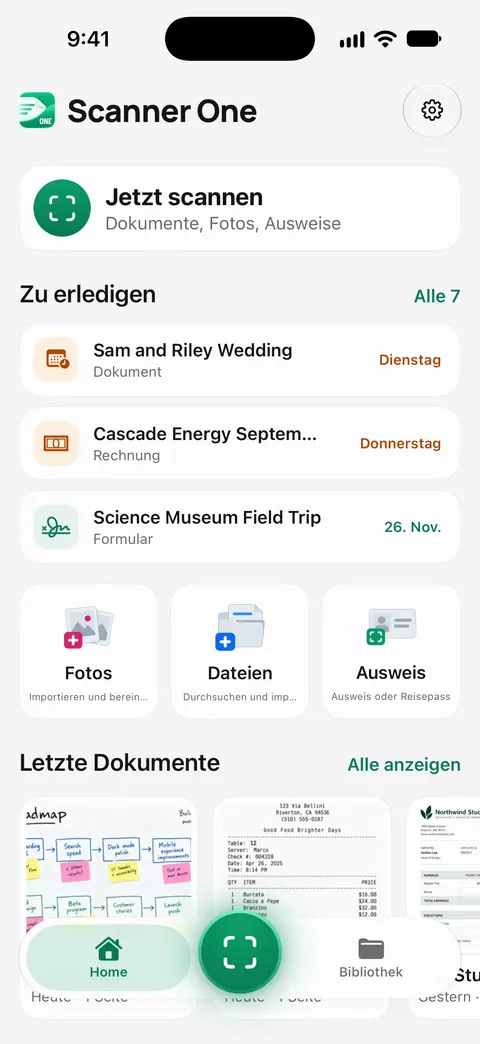
- Öffne Scanner One. Auf Home kannst du Bilder aus Fotos und Dateien aus der Dateien-App holen oder einen Ausweis scannen.
Wo Scanner One hilft und wo nicht
Richte die Kamera auf ein beliebiges Blatt Papier. Scanner One findet die Ränder, begradigt die Seite, bereinigt sie und sichert ein echtes PDF. Die Texterkennung läuft auf jeder Seite, für alle, ob gratis oder Pro. Für Lens-Nutzer sind die nächsten Entsprechungen die Whiteboard-Bereinigung, Visitenkarten in die Kontakte und der Word-Export. Scanner One exportiert nach Word, mit Überschriften, Listen und Tabellen, sowie nach Excel und CSV. Scanner One braucht kein Konto und betreibt kein Tracking.
Die Grenzen, offen gesagt: Scanner One ist kostenlos, mit großzügigen Limits: Scannen, saubere PDFs und die Textsuche sind nie begrenzt. Gratis kannst du die PDF-Werkzeuge und den Export nach Word, Excel und CSV 3-mal pro Woche nutzen, aus einem gemeinsamen Kontingent. In der Gratisversion tragen Seiten, die du teilst, druckst oder exportierst, unten rechts einen kleinen Hinweis „Gescannt mit Scanner One“. Pro entfernt ihn. Wenn du aus der Gratisversion Scans an andere schickst, sehen sie also diesen Hinweis. Auto-Export in einen Cloud-Ordner gehört zu Pro, nicht zur Gratisversion. Scanner One läuft auf iPhone und iPad. Es gibt keine Windows- oder Mac-Version; wenn du mit Lens am PC gescannt hast, passt OneDrive besser.
Wenn du nur ab und zu scannst, fang mit Notizen oder Dateien an. Unser Vergleich von Scanner One und Microsoft Lens geht Funktion für Funktion durch, und das Scanner-App-Audit stellt ein Dutzend Apps nebeneinander.
Fragen und Antworten
Kann ich meine alten Microsoft-Lens-Scans noch öffnen?
Laut Microsoft kannst du frühere Scans weiter sehen, solange die Lens-App auf deinem Gerät installiert bleibt und du im zuletzt dort genutzten Konto angemeldet bist. Nach dem 9. März 2026 kannst du keine neuen Scans mehr erstellen. Wenn Lens in OneDrive, Fotos oder Dateien gesichert hat, liegen die Dateien auch dort.
Was empfiehlt Microsoft statt Lens?
Microsoft empfiehlt die OneDrive-App mit eingebautem Scanner: Tippe auf die Taste +, wähle „Foto scannen“ und sichere es in einem Ordner in OneDrive. Microsoft weist darauf hin, dass OneDrive Scans nicht lokal auf deinem Gerät speichert.
Gibt es auf dem iPhone einen kostenlosen Lens-Ersatz?
Ja. Notizen und Dateien scannen auf jedem aktuellen iPhone ein Dokument zu einem PDF, und ab iOS 26 kann auch „Vorschau“ scannen. Auch die Basisversion von Genius Scan ist gratis, und laut Hersteller hat sie keine Dokumentgrenzen und kein Wasserzeichen.
Welche App liest Dokumente vor wie Immersive Reader?
Mehrere Scanner-Apps können eine Seite vorlesen. Die App-Store-Beschreibung von Prizmo nennt das Vorlesen von Text mit iOS-Stimmen, und in Scanner One: Mit Vorlesen wird dir jedes Dokument vorgelesen.
Quellen
Was diese Seite über Scanner One sagt, wurde am in der App geprüft.
- Microsoft Support, Retirement of Microsoft Lens — die Einstellungstermine (9. Januar, 9. Februar und 9. März 2026), was mit alten Scans geschieht, und OneDrive als Microsofts empfohlene Alternative; die Seite nennt kein eigenes Datum (englisch)
- Microsoft OneDrive im App Store — Scannen in OneDrive, 5 GB Gratisspeicher, In-App-Käufe, Datenschutz-Label (US-Seite), Voraussetzung iOS 26; am 13.11.2026 gelesen
- Dokumente auf einem iPhone oder iPad scannen — die Schritte zum Scannen in Notizen und Dateien; Seite von Apple, Stand 18.02.2026
- Prizmo im App Store — Visitenkarten in die Kontakte, Vorlesen, einmaliges Premium-Paket, Datenschutz-Label (US-Seite); am 13.11.2026 gelesen
- Scanner One im App Store — die eigene App-Seite
Scanner One laden
Scanner One ist kostenlos, mit großzügigen Limits: Scannen, saubere PDFs und die Textsuche sind nie begrenzt.

Scanner OneScannen, signieren & KI fragen
Scanner One ist kostenlos, mit großzügigen Limits: Scannen, saubere PDFs und die Textsuche sind nie begrenzt.