
Ratgeber
Direkt in die Dateien-App scannen
Öffne die Dateien-App und gehe zu dem Ordner, in dem der Scan landen soll. Tippe auf die Mehr-Taste und dann auf „Dokumente scannen“. Halte das iPhone über die Seite, dann wird sie automatisch erfasst (oder tippe auf die Auslösertaste, passe die Ecken an und tippe auf „Scan behalten“). Füge weitere Seiten hinzu, tippe auf „Fertig“, prüfe den Speicherort und tippe auf „Sichern“. Das Ergebnis ist eine PDF-Datei in diesem Ordner, die du umbenennen, taggen, teilen oder hochladen kannst.

Ein Dokument in einen Ordner scannen
Diese Schritte folgen Apples iPhone-Benutzerhandbuch für iOS 27 und Apples Supportartikel vom Februar 2026. Unter iOS 26 sind sie dieselben.
- Öffne die App Dateien und tippe auf Durchsuchen.
- Öffne den Speicherort und den Ordner, in dem der Scan landen soll, zum Beispiel einen Ordner „Zuhause“ in iCloud Drive.
- Tippe auf die Mehr-Taste und dann auf Dokumente scannen.
- Halte das iPhone so, dass die Seite im Bild ist. Ab iOS 26 kannst du hier auch den Blitz oder einen Bildfilter wählen.
- Im automatischen Modus wird die Seite erfasst, sobald ihre Ränder erkannt sind. Wenn du selbst auslösen willst, tippe auf die Auslösertaste oder drücke eine Lautstärketaste, ziehe die Ecken an die Seite und tippe auf Scan behalten.
- Scanne die nächste Seite oder tippe auf Fertig.
- Prüfe den angezeigten Speicherort, ändere ihn bei Bedarf und tippe auf Sichern.
Der Scan ist jetzt eine PDF-Datei in diesem Ordner. Anders als ein Scan in Notizen hängt er an nichts: Er ist eine Datei wie jeder Download oder Anhang.
Wenn „Dokumente scannen“ nicht im Menü steht
- Öffne zuerst einen Speicherort. „Dokumente scannen“ steht im Mehr-Menü eines Speicherorts oder Ordners. Starte also unter „Durchsuchen“ und öffne einen.
- Probiere einen anderen Speicherort. Manche Orte, etwa ein verbundener Dienst, bieten nicht jede Option an. Apple weist zum Beispiel darauf hin: Wird „Neuer Ordner“ nicht angezeigt, kannst du an diesem Ort keinen Ordner erstellen. Scanne dann in iCloud Drive oder „Auf meinem iPhone“ und bewege die Datei danach.
- Prüfe, ob iCloud Drive aktiviert ist, falls es unter „Speicherorte“ fehlt: Einstellungen, dein Name, iCloud, Drive, Dieses iPhone synchronisieren.
Den Speicherort wählen
Der Ort, an dem du sicherst, entscheidet, wer den Scan sehen kann und wo du ihn erreichst.
- iCloud Drive synchronisiert die Datei mit allen Geräten, die mit demselben Apple Account angemeldet sind, auch mit dem Finder auf einem Mac und mit iCloud.com. Schalte es unter Einstellungen, dein Name, iCloud, Drive, Dieses iPhone synchronisieren ein.
- Auf meinem iPhone speichert die Datei nur auf diesem iPhone. Gut für etwas Privates. Bedenke aber: Geht das iPhone verloren und ist nicht gesichert, geht die Datei mit.
- Andere Dienste, die du in Dateien hinzugefügt hast, etwa Dropbox, erscheinen ebenfalls unter „Speicherorte“. Mehr dazu in Scannen in iCloud Drive, Google Drive oder Dropbox.
Die Datei leicht auffindbar machen
Gleich nach dem Sichern ist der richtige Moment dafür. Später weißt du nicht mehr, was „das PDF von Dienstag“ war.
- Benenne sie um. Halte die Datei gedrückt, tippe auf Umbenennen und tippe einen Namen mit dem Datum vorne: „2026-11-13 Kfz-Versicherung Verlängerung“. Ist ein Ordner nach Namen sortiert, bleiben die Scans mit dem Datum vorne in zeitlicher Reihenfolge. Mehr Ideen findest du unter Gescannte Dokumente benennen.
- Tagge sie. Halte gedrückt, tippe auf Tags, wähle eines oder mehrere (Steuern, Medizin, Zuhause) und tippe auf Fertig. Um alles mit einem Tag zu sehen, tippe auf Durchsuchen und dann unter „Tags“ auf das Tag.
- Nutze Ordner. Tippe auf die Mehr-Taste und dann auf Neuer Ordner. Ein paar Ordner nach Lebensbereichen (Zuhause, Auto, Gesundheit, Geld, Ausweise) lassen sich leichter pflegen als Dutzende.
- Markiere oft genutzte Ordner als Favoriten. Halte den Ordner gedrückt und tippe auf Favorit. Dann erscheint er im Bildschirm „Durchsuchen“.
- Färbe den Ordner ein, wenn du ihn so schneller erkennst: Halte ihn gedrückt und wähle Ordner und Tags anpassen.
Ein vollständiger Aufbau für die Ablage zu Hause steht in Dokumente auf dem iPhone organisieren.
Mehr mit dem Scan machen
- Verschicken: Halte gedrückt, tippe auf Teilen und wähle AirDrop, Nachrichten oder Mail.
- Kopieren oder bewegen: Halte gedrückt und wähle Kopieren, Bewegen oder Duplizieren.
- Seiten bearbeiten: Die Dateien-App bearbeitet keine Seiten. Öffne das PDF in Vorschau (ab iOS 26), um Seiten zuzuschneiden, zu drehen, neu anzuordnen, hinzuzufügen oder zu löschen, es zu unterschreiben oder mit einem Passwort zu sperren.
- Durchsuchbar machen: Nutze in Vorschau Exportieren mit eingeschalteter Option Text einbetten.
- Mehrere auf einmal: Tippe auf die Mehr-Taste, dann auf Auswählen, wähle Dateien und nutze die Tasten unten, etwa „Teilen“, „Bewegen“ oder „Löschen“.
Ein Hinweis zu Komprimieren: Es erzeugt eine ZIP-Datei. Das spart Platz, aber viele Formulare und Ämter nehmen kein ZIP an. Um das PDF selbst kleiner zu machen, nutze stattdessen die Exportoptionen von Vorschau.
Dateien oder Notizen?
| Dateien | Notizen | |
|---|---|---|
| Was du bekommst | Eine PDF-Datei in einem Ordner | Ein PDF in einer Notiz |
| Am besten für | Verschicken, Hochladen, Papiere in Ordnern aufbewahren | Einen Scan neben deinen eigenen Notizen behalten |
| Finden über | Dateiname, Ordner, Tags | Notiztitel und Text im Scan |
| Seiten bearbeiten | In Vorschau | In der Notiz (drehen, Filter, zuschneiden) |
Die Notizen-Variante dieser Anleitung ist Scannen mit der Notizen-App.
Wo Scanner One hilft und wo nicht
Dateien gibt dir ein PDF und einen Ordner und überlässt das Benennen und Ablegen jedes Mal dir. Richte die Kamera auf ein beliebiges Blatt Papier. Scanner One findet die Ränder, begradigt die Seite, bereinigt sie und sichert ein echtes PDF. Dann liest es den Text, benennt das Dokument, vergibt Tags und legt es im richtigen Ordner ab. Scanner One erstellt durchsuchbare PDFs. Die Suche durchsucht den Text jedes Dokuments und zeigt die passende Zeile und Seite.
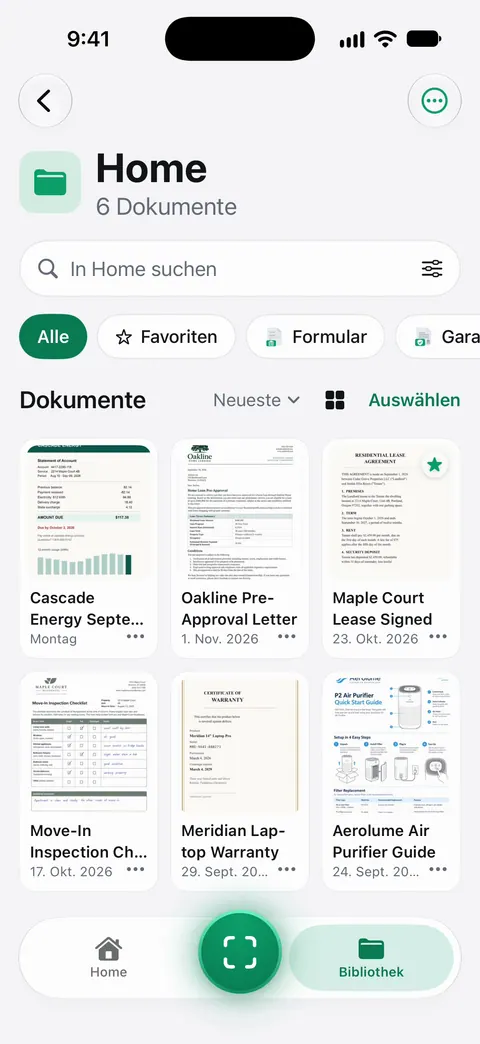
Um Dokumente als PDFs zurück in Dateien zu bekommen, sichert der Auto-Export neue Dokumente in einem Ordner deiner Wahl. Pro bietet zusätzlich Schwärzen, den intelligenten Radierer, Textbearbeitung, Auto-Export und fünf alternative App-Symbole. In der Gratisversion teilst du jedes Dokument selbst nach außen. In der Gratisversion tragen Seiten, die du teilst, druckst oder exportierst, unten rechts einen kleinen Hinweis „Gescannt mit Scanner One“. Pro entfernt ihn. Gratis gibt es die intelligente Ablage für 10 Dokumente im Monat.
Wann die eingebaute Lösung reicht: Dateien ist ein solider, kostenloser Scanner, wenn es dir nichts ausmacht, jedes PDF selbst zu benennen und abzulegen. Der Vergleich beider im Detail steht in Scanner One im Vergleich zum Scanner der Dateien-App.
Fragen und Antworten
Wo finde ich „Dokumente scannen“ in der Dateien-App?
Öffne einen Speicherort oder Ordner und tippe oben auf die Mehr-Taste. „Dokumente scannen“ steht in diesem Menü, neben „Neuer Ordner“ und „Mit Server verbinden“.
Wo wird ein Scan aus der Dateien-App gesichert?
Am Speicherort, den du vor dem Tippen auf „Sichern“ wählst, meist der Ordner, in dem du angefangen hast. Es ist eine ganz normale PDF-Datei, die du bewegen, umbenennen oder teilen kannst.
Kann ich einen Scan bearbeiten, nachdem ich ihn in Dateien gesichert habe?
Die Dateien-App bearbeitet keine Seiten. Öffne das PDF in „Vorschau“ (ab iOS 26), um Seiten zuzuschneiden, zu drehen, neu anzuordnen, hinzuzufügen oder zu löschen oder um es zu unterschreiben.
Ist Dateien oder Notizen besser zum Scannen?
Dateien, wenn du eine PDF-Datei in einem Ordner willst, die du verschickst oder hochlädst. Notizen, wenn der Scan neben deinen Notizen liegen und in Notizen durchsuchbar sein soll.
Quellen
Was diese Seite über Scanner One sagt, wurde am in der App geprüft.
- Apple Support, Dokumente auf einem iPhone oder iPad scannen (Artikel 108963) — die Schritte für Dateien: Mehr-Taste, „Dokumente scannen“, Blitz oder Filter in iOS 26, Speicherort wählen, „Sichern“; veröffentlicht am 18.02.2026
- iPhone-Benutzerhandbuch (iOS 27), Dateien aus der App „Dateien“ auf dem iPhone senden — scannen aus dem geöffneten Speicherort oder Ordner; eine Datei teilen und der Tipp zu „Komprimieren“; gelesen am 13.11.2026
- iPhone-Benutzerhandbuch (iOS 27), Dateien und Ordner in der App „Dateien“ auf dem iPhone verwalten — „Neuer Ordner“, „Umbenennen“, „Bewegen“, „Duplizieren“, „Komprimieren“, Tags und Favoriten; gelesen am 13.11.2026
- iPhone-Benutzerhandbuch (iOS 27), Dateien und Ordner in der App „Dateien“ auf dem iPhone ändern — das Mehr-Menü mit „Dokumente scannen“, Ordnerfarben und -symbole; gelesen am 13.11.2026
- iPhone-Benutzerhandbuch (iOS 27), iCloud Drive auf dem iPhone konfigurieren — iCloud Drive einschalten und wo es erscheint; gelesen am 13.11.2026
- Scanner One im App Store — die eigene Seite der App
Scanner One laden
Scanner One ist kostenlos, mit großzügigen Limits: Scannen, saubere PDFs und die Textsuche sind nie begrenzt.

Scanner OneScannen, signieren & KI fragen
Scanner One ist kostenlos, mit großzügigen Limits: Scannen, saubere PDFs und die Textsuche sind nie begrenzt.