
Comparatif
Microsoft Lens a disparu : avec quoi scanner maintenant
Microsoft Lens a été retiré : selon Microsoft, vous pouviez scanner avec Lens jusqu’au 9 mars 2026, et il a quitté l’App Store le 9 février 2026. Le remplaçant de Microsoft est le scanner de l’app OneDrive, qui enregistre les scans dans OneDrive, pas sur votre iPhone. Si vous voulez seulement un PDF propre de temps en temps, le scanner gratuit de Notes, Fichiers ou Aperçu suffit. Pour les tableaux blancs, les cartes de visite et les exports Word, une app dédiée comme Genius Scan, Adobe Scan, Prizmo ou Scanner One (notre app) comble le vide.

Scanner One est notre app. Elle figure sur cette liste avec ses limites, à côté d’apps que nous ne faisons pas. Chaque fait sur une autre app ci-dessous vient de sa page App Store ou du site de son éditeur, lus le 13 novembre 2026.
Ce qui est arrivé à Microsoft Lens
La page d’assistance de Microsoft donne les dates. L’app Lens a été retirée d’iOS et d’Android à partir du 9 janvier 2026, et n’était plus prise en charge après le 9 février. Elle a été supprimée de l’App Store et de Google Play le 9 février 2026. Vous pouviez continuer à scanner jusqu’au 9 mars 2026. Après cette date, Lens ne peut plus créer de scans.
Vos anciens scans ne sont pas perdus. Microsoft indique que vous pouvez toujours les consulter si l’app reste sur votre iPhone et que vous êtes connecté au dernier compte utilisé dans Lens. Si Lens a enregistré un scan dans OneDrive, Photos ou Fichiers, la copie qui s’y trouve n’est pas touchée. Avant de supprimer l’app, ouvrez-la une fois, repérez ce qui n’existe que dans Lens et partagez-le vers Fichiers ou OneDrive.
Les alternatives en un coup d’œil
Vérifié le 13 novembre 2026 sur l’App Store français. Les prix sont ceux affichés par la page de chaque app.
| App | Modèle de prix | Achats intégrés affichés | Où sont gardés les scans | Étiquette de confidentialité (suivi) | Nécessite |
|---|---|---|---|---|---|
| Microsoft OneDrive | Gratuit, 5 Go de stockage, formules Microsoft 365 | 1,00 € à 129,00 € | Dans OneDrive ; Microsoft dit : pas sur votre appareil | Pas de section « Données utilisées pour vous suivre » | iOS 26.0 |
| Notes, Fichiers, Aperçu (Apple) | Intégrés à iOS | Aucun | Dans la note, ou le dossier que vous choisissez | Fait partie d’iOS | Aperçu : iOS 26 ou 27 |
| Genius Scan | Basic gratuit, Ultra | 1,99 € à 59,99 € | Sur le téléphone ; traitement sur l’appareil | Pas de section « Données utilisées pour vous suivre » | iOS 17.0 |
| Adobe Scan | Gratuit, abonnement Premium | 5,99 € à 74,99 € | Enregistrés automatiquement dans Adobe Document Cloud | Identifiants | iOS 18.0 |
| Prizmo | Gratuit, pack Premium à achat unique 23,99 €, forfait Cloud facultatif | 3,99 € à 49,99 € | Pas sur les serveurs de l’éditeur, selon sa description | Aucune (Données non collectées) | iOS 17.5 |
| Scanner One (notre app) | Pro existe au mois, à l’année avec une semaine gratuite, ou en un seul paiement pour toujours. | 5,99 € par mois, 34,99 € par an, 69,99 € en une fois | Vos documents restent sur votre iPhone, sauf si vous les partagez ou activez la synchronisation iCloud. | Sans compte, sans pistage | iOS 17 ou ultérieur |
Chaque alternative, sans détour
Microsoft OneDrive : celle que Microsoft recommande
Le conseil de Microsoft est l’app OneDrive. Ouvrez-la, touchez le bouton +, choisissez Scanner une photo, puis enregistrez le scan dans un dossier OneDrive. La page App Store indique que OneDrive scanne documents, cartes de visite, reçus et tableaux blancs, et démarre avec 5 Go de stockage cloud gratuit, avec des formules Microsoft 365 dont les achats intégrés vont de 1,00 € à 129,00 € en France.
Le piège est dans la note de Microsoft elle-même : OneDrive n’enregistre pas les scans en local sur votre appareil. Chaque scan va dans votre OneDrive. Si vous vivez déjà dans Microsoft 365, c’est correct, voire pratique. Si vous vouliez un scanner qui garde les papiers sur le téléphone, ce n’est pas le cas. OneDrive demande aussi iOS 26.0 ou ultérieur.
Choisissez OneDrive si vos scans finissent dans OneDrive de toute façon et que vous voulez ce qui ressemble le plus à Lens chez Microsoft.
Notes, Fichiers et Aperçu : le scanner gratuit déjà sur votre iPhone
Pour un PDF propre d’un courrier ou d’un formulaire, vous n’avez peut-être pas besoin d’app. Les étapes d’Apple pour Notes : ouvrez une note, touchez le bouton Pièce jointe, puis Scanner des documents. En mode Auto, la page se scanne toute seule ; touchez Conserver le scan si vous capturez à la main, puis Terminé. Dans Fichiers, touchez le bouton Plus, puis Scanner des documents, et choisissez un dossier avant de toucher Enregistrer. Sous iOS 26 et 27, l’app Aperçu propose aussi Scanner des documents sur son écran d’accueil, et peut remplir et signer des formulaires PDF.
Choisissez le scanner intégré si vous scannez quelques pages par mois et n’avez pas besoin de cartes de visite, de fichiers Word ni du nettoyage de tableaux blancs. Nos guides détaillent le scan avec Notes et avec l’app Fichiers.
Genius Scan : un scanner gratuit sans limite de documents
La page de tarifs de Genius Scan indique que la formule Basic gratuite n’a pas de limite de nombre de documents et produit des documents en pleine résolution sans aucun filigrane, et son centre d’aide dit que la version de base n’a pas de publicité. La reconnaissance du texte (OCR), les PDF avec recherche dans le texte et le scan de cartes de visite font partie d’Ultra. L’étiquette de confidentialité n’a pas de section de suivi.
Choisissez Genius Scan si vous voulez un scanner gratuit et sans chichi, et pouvez vous passer de l’OCR, ou payer Ultra quand il le faut.
Adobe Scan : le plus proche de Lens pour les utilisateurs d’Office
Adobe Scan se télécharge gratuitement et sa description App Store couvre ce sur quoi beaucoup d’utilisateurs de Lens comptaient : contacts depuis les cartes de visite, tableaux blancs, export vers Word, Excel ou PowerPoint, et reconnaissance du texte. La description dit qu’un abonnement combine les scans en un seul fichier et fait passer l’OCR de 5 à 100 pages. Les scans sont enregistrés automatiquement dans Adobe Document Cloud, et l’étiquette indique Identifiants parmi les données utilisées pour vous suivre. Il demande iOS 18.0.
Choisissez Adobe Scan si vous utilisez déjà Acrobat et voulez vos scans dans le cloud d’Adobe.
Prizmo : cartes de visite et lecture à voix haute, acheté une fois
La description de Prizmo mentionne l’export des cartes de visite vers Contacts, les exports PDF avec recherche dans le texte et Word (DOCX), et la lecture du texte à voix haute, ce qui couvre une bonne part de ce que faisait Immersive Reader. Le téléchargement est gratuit ; la description dit que le pack Premium est un achat unique qui lève les limites, filigrane compris, et la liste des achats intégrés affiche Pack premium (achat unique) à 23,99 €. Son étiquette de confidentialité indique Données non collectées.
Choisissez Prizmo si vous voulez les extras de Lens sans abonnement.
Passer de Lens à Scanner One
Si vous scanniez tableaux blancs, cartes de visite et papiers avec Lens, voici ce que deviennent les mêmes tâches dans Scanner One sur iPhone.
| Ce que vous faisiez avec Lens | Dans Scanner One |
|---|---|
| Mode tableau blanc | Les tableaux blancs sont nettoyés automatiquement. |
| Carte de visite vers les contacts | Les cartes de visite sont ajoutées directement à Contacts. |
| Enregistrer en Word ou PowerPoint | Partager et exporter enregistre un document en PDF, Word, Excel, PowerPoint, JPG, PNG, image longue, texte brut, Markdown, texte RTF, page web ou CSV. |
| Immersive Reader | Écouter lit n’importe quel document à voix haute. |
| Image vers texte | La reconnaissance du texte fonctionne sur chaque page pour tout le monde, en version gratuite comme en Pro. Scanner One crée des PDF avec recherche dans le texte. |
| Enregistrer dans OneDrive | L’export auto fait partie de Pro : Pro ajoute le caviardage, la gomme intelligente, la modification du texte, l’export auto et cinq icônes d’app alternatives. |
Pour récupérer vos anciens scans Lens :
- Retrouvez-les : dans l’app OneDrive si Lens les y a enregistrés, ou dans Photos ou Fichiers s’il les a gardés sur votre iPhone. Tant qu’il est installé et connecté, Lens ouvre encore les scans qu’il a gardés.
- Sélectionnez les PDF et enregistrez-les dans Fichiers, ou partagez-les directement vers Scanner One. Les autres apps peuvent envoyer un fichier à Scanner One avec Enregistrer dans Scanner One, dans leur feuille de partage.
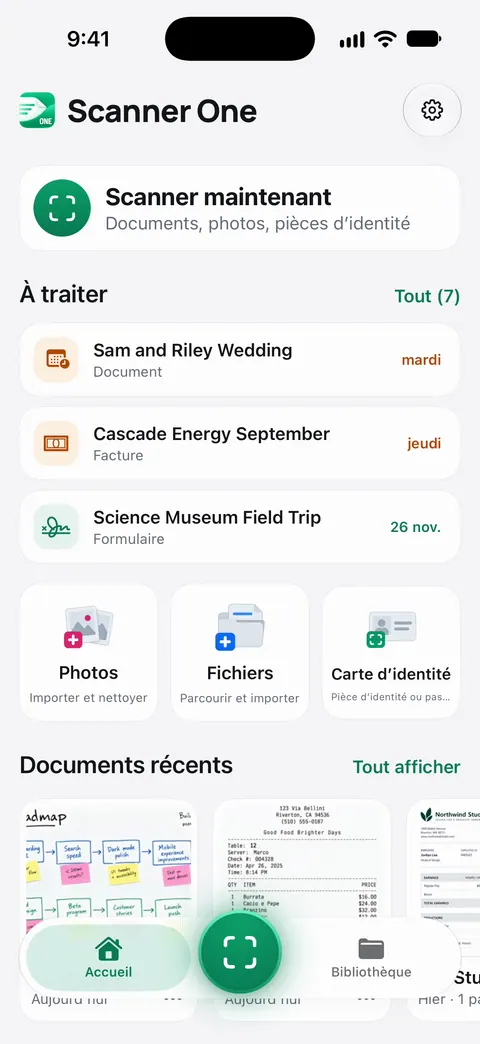
- Ouvrez Scanner One. Depuis l’Accueil, vous pouvez importer des images depuis Photos et des fichiers depuis l’app Fichiers, ou scanner une carte d’identité.
Ce que Scanner One fait, et ne fait pas
Pointez l’appareil photo vers n’importe quelle feuille de papier. Scanner One trouve les bords, redresse la page, la nettoie et enregistre un vrai PDF. La reconnaissance du texte fonctionne sur chaque page pour tout le monde, en version gratuite comme en Pro. Pour les utilisateurs de Lens, les équivalents les plus proches sont le nettoyage des tableaux blancs, les cartes de visite vers Contacts et l’export Word. Scanner One exporte vers Word en gardant les titres, les listes et les tableaux, ainsi que vers Excel et CSV. Scanner One ne demande aucun compte et ne fait aucun pistage.
Les limites, sans détour : Scanner One est gratuit, avec des limites généreuses : le scan, les PDF nets et la recherche dans le texte ne s’arrêtent jamais. En version gratuite, vous pouvez utiliser les outils PDF et les exports Word, Excel et CSV 3 fois par semaine, sur un quota commun. En version gratuite, les pages que vous partagez, imprimez ou exportez portent une petite mention « Numérisé avec Scanner One » en bas à droite. Pro la supprime. Si vous envoyez des scans à d’autres depuis un compte gratuit, ils verront cette mention. L’export automatique vers un dossier cloud est une fonction Pro, pas gratuite. Scanner One fonctionne sur iPhone et iPad. Il n’existe pas de version Windows ni Mac : si vous scanniez sur PC avec Lens, OneDrive est plus adapté.
Si vous ne scannez que de temps en temps, commencez par Notes ou Fichiers. Notre comparatif Scanner One et Microsoft Lens passe en revue les fonctions une à une, et l’audit des apps de scan met une douzaine d’apps côte à côte.
Questions et réponses
Puis-je encore ouvrir mes anciens scans Microsoft Lens ?
Microsoft indique que vous pouvez toujours consulter vos scans précédents si l’app Lens reste installée et que vous êtes connecté au dernier compte utilisé. Il n’est plus possible de créer de nouveaux scans après le 9 mars 2026. Si Lens enregistrait dans OneDrive, Photos ou Fichiers, les fichiers y sont aussi.
Que recommande Microsoft à la place de Lens ?
Microsoft recommande l’app OneDrive, qui a un scanner intégré : touchez le bouton +, choisissez Scanner une photo, puis enregistrez dans un dossier OneDrive. Microsoft précise que OneDrive n’enregistre pas les scans en local sur votre appareil.
Existe-t-il un remplaçant gratuit de Lens sur iPhone ?
Oui. Notes et Fichiers peuvent scanner un document en PDF sur tout iPhone récent, et sous iOS 26 et ultérieur, l’app Aperçu peut aussi scanner. La version Basic de Genius Scan est également gratuite, et ses concepteurs affirment qu’elle n’a ni limite de documents ni filigrane.
Quelle app lit les documents à voix haute comme le faisait Immersive Reader ?
Plusieurs apps de scan peuvent lire une page à voix haute. La description App Store de Prizmo mentionne la lecture du texte avec les voix d’iOS, et dans Scanner One : Écouter lit n’importe quel document à voix haute.
Sources
Ce que cette page dit de Scanner One a été vérifié dans l’app le .
- Microsoft Support, Retirement of Microsoft Lens — les dates de retrait (9 janvier, 9 février et 9 mars 2026), le sort des anciens scans et OneDrive comme alternative recommandée par Microsoft ; la page n’affiche pas de date
- Microsoft OneDrive sur l’App Store français — le scan de OneDrive, les 5 Go de stockage gratuit, les achats intégrés en euros, l’étiquette de confidentialité et iOS 26 requis ; lu le 2026-11-13
- Assistance Apple, Scanner des documents sur votre iPhone ou iPad — les étapes de scan dans Notes et Fichiers ; page publiée le 2026-02-13
- Prizmo › Scanneur PDF & OCR sur l’App Store français — cartes de visite vers Contacts, lecture à voix haute, pack Premium à achat unique, étiquette de confidentialité ; lu le 2026-11-13
- Scanner One sur l’App Store — la fiche de l’app
Obtenir Scanner One
Scanner One est gratuit, avec des limites généreuses : le scan, les PDF nets et la recherche dans le texte ne s’arrêtent jamais.

Scanner OneScan, signature et réponses IA
Scanner One est gratuit, avec des limites généreuses : le scan, les PDF nets et la recherche dans le texte ne s’arrêtent jamais.