
Ratgeber
Eine Visitenkarte in Kontakte scannen
Das iPhone hat keinen Visitenkarten-Modus, aber Live-Text bringt dich weit. Richte die Kamera auf die Karte, tippe auf die Taste „Text erkennen“, wähle Name, Telefonnummer oder E-Mail aus, tippe auf „Kopieren“ und füge alles in einen neuen Kontakt in Kontakte ein. Oder öffne ein Foto der Karte in Vorschau, wähle Nummer oder E-Mail und tippe auf „Zu Kontakten hinzufügen“. Eine Scanner-App, die Karten liest, füllt den ganzen Kontakt auf einmal aus.

Bevor du anfängst: Live-Text aktivieren
Jeder eingebaute Weg, eine Karte zu lesen, beruht auf Live-Text, der Texterkennung des iPhone für Fotos und die Kamera.
- Öffne Einstellungen, tippe auf Allgemein und dann auf Sprache & Region, und stell sicher, dass Live-Text aktiviert ist.
- Prüfe für die Kamera außerdem Einstellungen, Kamera, Erkannten Text anzeigen.
Laut Apple ist Live-Text nicht in jeder Region oder Sprache verfügbar. Ist deine Karte in einer Sprache, die Live-Text nicht unterstützt, musst du tippen.
Die Details mit der Kamera kopieren
Das ist der schnellste eingebaute Weg für ein oder zwei Karten.
- Leg die Karte flach bei gutem Licht hin und öffne die Kamera im Fotomodus.
- Halte das iPhone so, dass die Karte einen großen Teil des Bildes ausfüllt. Sobald ein gelber Rahmen um den Text erscheint, tippe auf die Taste Text erkennen.
- Halte den Namen gedrückt, passe die Aktivpunkte an und tippe auf Kopieren.
- Öffne Kontakte, tippe auf die Taste „Hinzufügen“ und füge den Namen ins Namensfeld ein.
- Geh zurück zur Kamera und wiederhole das für Firma, Telefon, E-Mail und Adresse. Tippe dann in Kontakte auf Fertig.
Live-Text zeigt bei manchen Angaben außerdem unten auf dem Bildschirm Schnellaktionen an, etwa eine Telefonnummer anrufen oder eine E-Mail beginnen. Das ist praktisch, wenn du die Person nur einmal erreichen willst.
Um alles auf einmal zu kopieren, tippe auf Alles auswählen und dann auf Kopieren und füge es in das Feld Notizen des Kontakts ein. Kopiere danach jede Zeile in das passende Feld. Das geht schneller als Abtippen und vermeidet Tippfehler bei E-Mail-Adressen.
Eine Nummer oder E-Mail aus Vorschau hinzufügen
Vorschau hat ab iOS 26 die Aktion Zu Kontakten hinzufügen für Text in einem Bild. Sie ist nützlich, wenn du schon ein Foto der Karte hast.
- Sichere das Foto der Karte in Dateien: Tippe in Fotos auf die Teilen-Taste und dann auf In „Dateien“ sichern.
- Öffne Vorschau und öffne dieses Bild.
- Wähle die Telefonnummer oder E-Mail-Adresse im Bild aus.
- Tippe im Menü auf die Taste „Weiter“ und dann auf Zu Kontakten hinzufügen.
Danach ergänzt du Name und Firma selbst und sicherst den Kontakt.
Wenn die Karte einen QR-Code hat
Viele Karten tragen heute einen QR-Code. Richte die Kamera im Fotomodus darauf oder nimm das Steuerelement Code scannen im Kontrollzentrum und tippe auf den Link, der erscheint. Je nach Inhalt öffnet sich eine Kontaktkarte zum Sichern oder nur eine Website. Sieh dir den Link an, bevor du tippst, wie bei jedem Code. Mehr dazu unter einen QR-Code aus einem Foto oder PDF lesen.
Nach einer Veranstaltung mit einem Stapel Karten
Zwanzig Karten am Ende einer Konferenz sind der Punkt, an dem das Feld-für-Feld-Verfahren langsam wird. Eine feste Routine hilft:
- Noch am selben Abend legst du die Karten auf einen dunklen Tisch und fotografierst jede mit der Kamera, so nah, dass sie das Bild füllt. Fotos gehen schnell, und die Karten können zurück in die Tasche.
- Schreib den Zusammenhang auf, solange du ihn noch weißt. Notiere auf der Rückseite jeder Karte oder in einer Notiz eine Zeile: worüber ihr gesprochen habt und was du zu schicken versprochen hast.
- Am nächsten Morgen öffnest du jedes Foto in Fotos, tippst auf die Taste „Text erkennen“ und kopierst die Details in Kontakte. Deine eine Zeile Kontext kommt ins Feld „Notizen“ des Kontakts.
- Schick deine Nachfragen aus den neuen Kontakten. Eine zurückgewiesene E-Mail zeigt dir sofort, dass eine Adresse falsch gelesen wurde.
Tipps, die einen zweiten Versuch ersparen
- Glänzende und geprägte Karten spiegeln das Licht. Schalte den Blitz aus und kippe die Karte, bis der Text klar ist.
- Dunkle Karten mit heller Schrift lassen sich bei hellerem Licht besser lesen. Übersieht Live-Text eine Zeile, geh näher heran.
- Prüfe die E-Mail-Adresse Buchstabe für Buchstabe. Ein „l“, das als „1“ gelesen wird, schickt deine Nachfrage ins Leere. Sende gleich eine Test-Mail und achte auf eine Fehlermeldung.
- Trag ein, wo ihr euch getroffen habt, im Feld „Notizen“ des Kontakts. „Getroffen auf der Messe in Leipzig, Nov. 2026“ ist die Angabe, die du in 6 Monaten brauchst.
- Behalte ein Bild der Karte nur, wenn darauf etwas steht, das Kontakte nicht aufnehmen kann, etwa eine handschriftliche Notiz auf der Rückseite.
Wie du Text aus anderen Fotos und Scans kopierst, steht unter Text aus einem Foto auf dem iPhone kopieren.
Wo Scanner One hilft und wo nicht
Der eingebaute Weg funktioniert, aber du setzt den Kontakt Feld für Feld zusammen. Visitenkarten kommen direkt in die Kontakte. Der Screenshot zeigt die aus einer Karte gelesenen Angaben mit einer Taste „Zu Kontakten hinzufügen“.
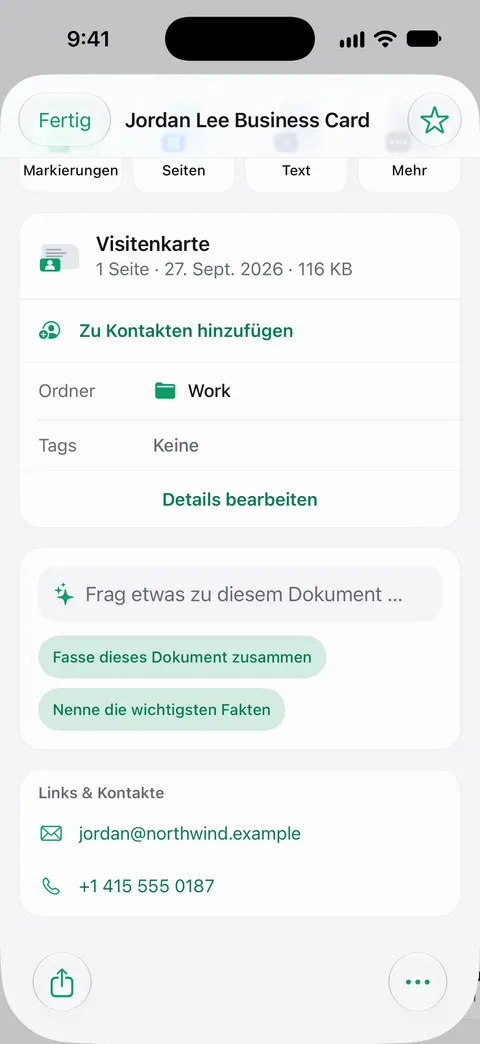
Karten mit Code sind ebenfalls abgedeckt: QR-Codes und Barcodes werden auf jeder Seite erkannt. Der Scan selbst bleibt als Dokument in deiner Bibliothek. Die Suche durchsucht den Text jedes Dokuments und zeigt die passende Zeile und Seite. So findest du die Karte später über den Firmennamen, auch wenn du den Namen der Person vergessen hast.
Was es nicht kann: Es prüft nicht, ob die Angaben stimmen, sieh den Kontakt also vor dem Sichern durch, vor allem die E-Mail-Adressen. Es ist keine Kontaktverwaltung und kein CRM; deine Kontakte bleiben in Apples App „Kontakte“. Scanner One ist kostenlos, mit großzügigen Limits: Scannen, saubere PDFs und die Textsuche sind nie begrenzt.
Wann das Eingebaute reicht: Für ab und zu eine Karte dauert Live-Text mit Kontakten eine Minute. Kommst du mit einem Stapel Karten von Veranstaltungen zurück, lohnt sich eine App, die alle auf einmal liest. Mehr dazu auf der Seite Visitenkarten, weitere Scan-Anleitungen findest du unter RatgeberEN.
Fragen und Antworten
Kann das iPhone eine Visitenkarte von allein in Kontakte scannen?
Nicht in einem Schritt. Live-Text kann die Karte lesen, und Vorschau bietet „Zu Kontakten hinzufügen“ für eine Telefonnummer oder E-Mail in einem Bild, aber den Kontakt setzt du Feld für Feld zusammen.
Warum erscheint Live-Text nicht, wenn ich die Kamera auf eine Karte halte?
Prüfe, ob es aktiv ist: Einstellungen, Allgemein, Sprache & Region, Live-Text. Für die Kamera: Einstellungen, Kamera, Erkannten Text anzeigen. Live-Text gibt es auch nicht in jeder Sprache und Region.
Auf der Karte ist ein QR-Code. Soll ich lieber den scannen?
Probier es aus: Richte die Kamera auf den Code und tippe auf den Link, der erscheint. Bei manchen Karten enthält der Code die Kontaktdaten, bei anderen öffnet er nur eine Website. Prüfe, was er öffnet, bevor du tippst.
Soll ich die Papierkarte nach dem Scannen behalten?
Sobald der Kontakt gesichert und mit der Karte verglichen ist, brauchen die meisten sie nicht mehr. Behalte sie, wenn auf der Rückseite eine handschriftliche Notiz steht, oder scanne die Rückseite mit.
Quellen
Was diese Seite über Scanner One sagt, wurde am in der App geprüft.
- Live-Text mit der iPhone-Kamera verwenden — die Taste zum Erkennen von Text, Text auswählen und kopieren, Schnellaktionen; gelesen am 13.11.2026
- Mit Text innerhalb eines Bildes in der App „Vorschau“ auf dem iPhone interagieren — „Zu Kontakten hinzufügen“ für eine Telefonnummer oder E-Mail-Adresse in einem Bild; gelesen am 13.11.2026
- Kontaktinformationen auf dem iPhone hinzufügen und verwenden — einen Kontakt mit der Taste „Hinzufügen“ anlegen; gelesen am 13.11.2026
- Mit Inhalten in einem Foto oder Video auf dem iPhone interagieren — Live-Text unter „Sprache & Region“ aktivieren und Live-Text in Fotos; gelesen am 13.11.2026
- QR-Code mit der iPhone-Kamera scannen — einen QR-Code mit der Kamera oder dem Steuerelement „Code scannen“ scannen; gelesen am 13.11.2026
- Scanner One im App Store — das App-Store-Profil der App
Scanner One laden
Scanner One ist kostenlos, mit großzügigen Limits: Scannen, saubere PDFs und die Textsuche sind nie begrenzt.

Scanner OneScannen, signieren & KI fragen
Scanner One ist kostenlos, mit großzügigen Limits: Scannen, saubere PDFs und die Textsuche sind nie begrenzt.