
Ratgeber
Ein Dokument mit der Notizen-App scannen
Öffne Notizen und eine Notiz. Tippe auf die Anhang-Taste (die Büroklammer) und dann auf „Dokumente scannen“. Stelle bei Bedarf „Blitz“ oder „Filter“ ein, halte das iPhone ruhig über die Seite: Sie wird automatisch erfasst. Scanne weitere Seiten und tippe auf „Fertig“. Das Dokument wird als PDF in der Notiz gesichert. Um es als Datei zu verschicken, tippe beim Scan auf die Menü-Taste und wähle „Teilen“.

Ein Dokument in eine Notiz scannen
Das sind Apples Schritte für iOS 26 und 27 (das iPhone-Benutzerhandbuch für iOS 27 und Apples Supportartikel vom Februar 2026).
- Öffne Notizen und öffne eine Notiz oder erstelle eine neue.
- Tippe auf die Anhang-Taste (die Büroklammer) und dann auf Dokumente scannen. Oder tippe in der Notiz auf die Mehr-Taste und dann auf Scannen.
- Halte das iPhone so, dass die Seite auf dem Bildschirm erscheint. Stelle bei Bedarf Blitz oder Filter ein.
- Erfasse die Seite:
- Automatisch: Halte das iPhone ruhig. Es erfasst die Seite, sobald es ihre Ränder erkennt. Um eine Seite zu ändern, tippe auf ihre Miniatur, tippe auf eine Option wie Anpassen, nimm deine Änderungen vor und tippe auf die Zurück-Taste.
- Manuell: Tippe auf die Taste für die automatische Erfassung, um sie auszuschalten, und tippe dann auf die Auslösertaste (oder drücke eine Lautstärketaste). Passe die Ecken an und tippe auf Wiederholen oder Behalten.
- Scanne weitere Seiten und tippe dann auf Fertig.
Das Dokument wird als PDF in der Notiz gesichert. Unter iOS 17 steckt derselbe Scanner hinter der Kamera-Taste in einer Notiz.
„Text scannen“ ist etwas anderes
Im selben Menü steht Text scannen. Es liest die Wörter vor der Kamera (in unterstützten Sprachen) und fügt sie als getippten Text in die Notiz ein, ohne Bild. Damit übernimmst du einen Absatz oder eine Adresse. Mit „Dokumente scannen“ behältst du dagegen eine Kopie der Seite selbst.
Wo der Scan landet
Das PDF liegt in der Notiz, nicht in der Dateien-App. Es geht dorthin, wohin die Notiz geht: Liegt die Notiz in deinem iCloud-Account, wird der Scan mit deinen anderen Geräten synchronisiert, die mit demselben Apple Account angemeldet sind. Liegt sie im Account „Auf meinem iPhone“, bleibt er auf dem iPhone.
Ein Tipp: Lege eine Notiz pro Dokument oder pro Thema an („Auto: Versicherung und Zulassung“), mit einem klaren Titel. Notizen listet Notizen nach Titel auf, nicht nach dem Inhalt des Scans.
Den Scan bearbeiten
- Tippe in der Notiz beim Scan auf die Menü-Taste.
- Tippe auf Anzeigen als und wähle Mittel oder Groß, um Seiten zu bearbeiten. Übersicht öffnet ihn im Vollbild.
- Um eine Seite zu bearbeiten, tippe auf ihre Miniatur, tippe auf die Mehr-Taste und wähle Links drehen, Rechts drehen, Filter, Seite zuschneiden oder Leere Seite einfügen. Laut Apple funktionieren „Filter“ und „Seite zuschneiden“ nur bei gescannten Dokumenten.
Über die Menü-Taste kannst du das PDF auch umbenennen. Das lohnt sich: Der Name wandert mit der Datei, wenn du sie teilst.
Um etwas zu markieren oder zu kommentieren, tippe beim Scan auf die Taste für Handschriftwerkzeuge und nutze die Markierungsfunktion.
Ein gescanntes Dokument unterschreiben
- Tippe in der Notiz auf das Dokument.
- Tippe auf die Taste Markieren.
- Tippe auf die Hinzufügen-Taste, tippe auf Unterschrift und wähle eine gespeicherte Unterschrift oder erstelle eine. Passe die Größe des Felds an und platziere es.
- Tippe auf Fertig.
Um stattdessen von Hand zu unterschreiben, wähle in der Markierungsfunktion ein Zeichenwerkzeug und unterschreibe mit dem Finger. Mehr dazu in Ein PDF auf dem iPhone unterschreiben.
Als PDF teilen
- Tippe beim Scan auf die Menü-Taste.
- Wähle Teilen und dann Mail, Nachrichten, AirDrop oder In Dateien sichern.
Teile den Scan, nicht die Notiz. Apples Handbuch warnt: Wenn du eine Notiz als PDF exportierst (Teilen, dann Markierung), enthält das von einem mehrseitigen Scan nur die erste Seite. Ausführlichere Schritte für ein sauberes PDF stehen unter Ein Dokument als PDF scannen.
Wiederfinden
Die Suche in Notizen sucht auch in Scans. Tippe in der Notizenliste auf das Suchfeld und gib ein Wort ein, das auf der Seite steht. Laut Apple umfasst die Suche den Text in gescannten Dokumenten. Tippe in einer langen Notiz auf die Notizaktionen-Taste, dann auf In Notiz suchen und schalte Anhänge einbeziehen ein, um auch das PDF zu durchsuchen.
In eine geteilte Notiz scannen
Ist eine Notiz mit der Familie geteilt, erscheint ein Scan, den du hinzufügst, auch bei den anderen. Laut Apple sehen die Personen, mit denen du teilst, Markierungen und Änderungen, während du sie machst. Das ist praktisch für ein Papier, das im ganzen Haushalt gebraucht wird, etwa das Notfallblatt für die Babysitterin. Es heißt aber auch: Alles, was du in eine geteilte Notiz scannst, ist nicht privat.
Grenzen von Notizen bei Dokumenten
Notizen ist ein guter Scanner und ein brauchbarer Ablageort für ein paar Papiere. Mit wachsendem Stapel wird es schwieriger:
- Die Namen liegen bei dir. Benenne jeden Scan über seine Menü-Taste um, sonst lassen sich viele Scans in einer langen Liste kaum auseinanderhalten.
- Sperren ist womöglich nicht möglich. Auf Apples Liste der Notizen, die sich nicht sperren lassen, stehen Notizen mit PDF- oder Dateianhängen.
- Es ist kein Dateisystem. Um einen Scan auf einer Website hochzuladen, teilst du ihn zuerst in Dateien.
Wenn du das PDF von Anfang an als Datei willst, scanne stattdessen in Dateien: siehe Direkt in die Dateien-App scannen.
Wo Scanner One hilft und wo nicht
Notizen erfasst gut. Was es dir überlässt, sind Benennen, Ablegen und Schützen. Richte die Kamera auf ein beliebiges Blatt Papier. Scanner One findet die Ränder, begradigt die Seite, bereinigt sie und sichert ein echtes PDF. Dann liest es den Text, benennt das Dokument, vergibt Tags und legt es im richtigen Ordner ab. Scanner One erstellt durchsuchbare PDFs.
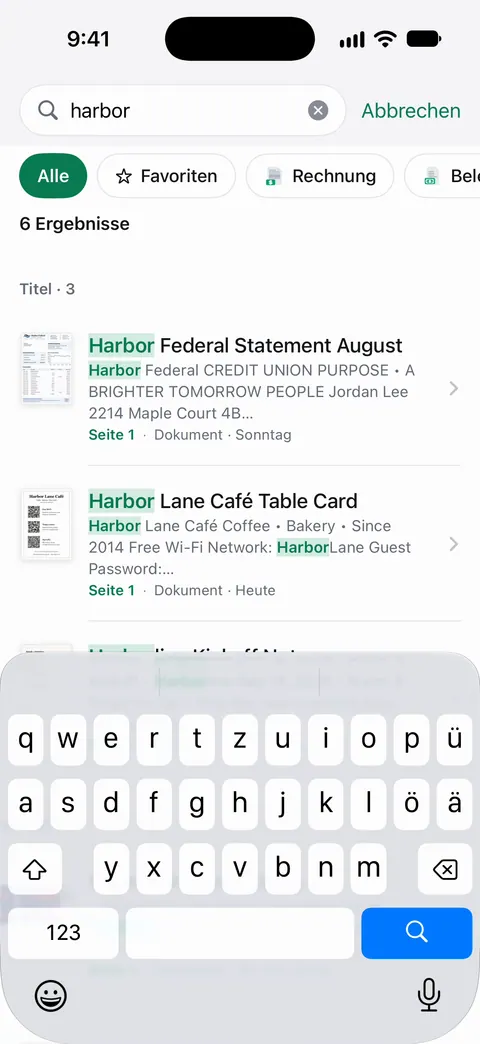
Die Suche durchsucht den Text jedes Dokuments und zeigt die passende Zeile und Seite. Du kannst die App mit Face ID sperren. Dokumente bleiben auf deinem iPhone, außer du teilst sie oder aktivierst die iCloud-Synchronisierung.
Die Grenzen: Gratis gibt es die intelligente Ablage für 10 Dokumente im Monat. Gratis kannst du 3 Dokumente im Monat unterschreiben und markieren. In der Gratisversion tragen Seiten, die du teilst, druckst oder exportierst, unten rechts einen kleinen Hinweis „Gescannt mit Scanner One“. Pro entfernt ihn. Notizen hat keines dieser Limits und keinen Hinweis.
Wann Notizen reicht: Für ein paar Scans, die du neben deinen Notizen behältst, ist es gratis, eingebaut und durchsuchbar. Der ganze Vergleich steht in Scanner One im Vergleich zum Scanner von Notizen, und den Überblick über alle eingebauten Scanner findest du in Dokumente auf dem iPhone scannen.
Fragen und Antworten
Wo sichert Notizen gescannte Dokumente?
In der Notiz, in die du gescannt hast, als PDF. Es wird mit dem Account dieser Notiz synchronisiert, zum Beispiel iCloud. Es ist keine eigene Datei in der Dateien-App, bis du es teilst und „In Dateien sichern“ wählst.
Wie teile ich einen Scan aus Notizen als PDF?
Tippe in der Notiz beim Scan auf die Menü-Taste und wähle „Teilen“. Exportiere nicht die ganze Notiz als PDF: Apple weist darauf hin, dass dabei von einem mehrseitigen Scan nur die erste Seite übrig bleibt.
Kann Notizen den Text in meinen Scans durchsuchen?
Ja. Laut Apple umfasst die Suche in Notizen den Text in gescannten Dokumenten. Um in einer einzelnen Notiz zu suchen, tippe auf die Notizaktionen-Taste, dann auf „In Notiz suchen“ und schalte „Anhänge einbeziehen“ ein.
Was ist der Unterschied zwischen „Text scannen“ und „Dokumente scannen“?
„Text scannen“ liest die Wörter vor der Kamera und fügt sie als getippten Text in die Notiz ein. „Dokumente scannen“ sichert ein Bild der Seite als PDF.
Kann ich eine Notiz mit einem Scan sperren?
Vielleicht nicht. Auf Apples Liste der Notizen, die sich nicht sperren lassen, stehen Notizen mit PDF- oder Dateianhängen, und ein Scan wird als PDF gesichert. Wird „Sperren“ nicht angeboten, bewahre den Scan woanders auf.
Quellen
Was diese Seite über Scanner One sagt, wurde am in der App geprüft.
- Apple Support, Dokumente auf einem iPhone oder iPad scannen (Artikel 108963) — die Schritte für Notizen, der Weg über die Mehr-Taste, Blitz und Filter in iOS 26 sowie das Unterschreiben mit der Markierungsfunktion; veröffentlicht am 18.02.2026
- iPhone-Benutzerhandbuch (iOS 27), Text und Dokumente mit der iPhone-Kamera in der App „Notizen“ scannen — „Dokumente scannen“ und „Text scannen“, automatische und manuelle Erfassung, als PDF in der Notiz gesichert; gelesen am 13.11.2026
- iPhone-Benutzerhandbuch (iOS 27), Mit PDFs in der App „Notizen“ auf dem iPhone arbeiten — „Anzeigen als“, „Übersicht“, Umbenennen, Teilen und die Seitenaktionen „Links drehen“, „Rechts drehen“, „Filter“, „Seite zuschneiden“ und „Leere Seite einfügen“; gelesen am 13.11.2026
- iPhone-Benutzerhandbuch (iOS 27), Notizen auf dem iPhone exportieren oder drucken — eine als PDF exportierte Notiz enthält von einem mehrseitigen Scan nur die erste Seite; gelesen am 13.11.2026
- iPhone-Benutzerhandbuch (iOS 27), Notizen auf dem iPhone durchsuchen — die Suche findet Text in gescannten Dokumenten; „In Notiz suchen“ mit „Anhänge einbeziehen“; gelesen am 13.11.2026
- iPhone-Benutzerhandbuch (iOS 27), Notizen auf dem iPhone sperren — Notizen mit PDF- oder Dateianhängen lassen sich nicht sperren; gelesen am 13.11.2026
- iPhone-Benutzerhandbuch (iOS 17), Scannen von Text und Dokumenten mit der iPhone-Kamera in der App „Notizen“ — in iOS 17 steckt der Scanner hinter der Kamera-Taste
- Scanner One im App Store — die eigene Seite der App
Scanner One laden
Scanner One ist kostenlos, mit großzügigen Limits: Scannen, saubere PDFs und die Textsuche sind nie begrenzt.

Scanner OneScannen, signieren & KI fragen
Scanner One ist kostenlos, mit großzügigen Limits: Scannen, saubere PDFs und die Textsuche sind nie begrenzt.