
Ratgeber
Ein PDF auf dem iPhone in Word umwandeln
Das iPhone hat keinen eingebauten Konverter von PDF in Word. Bei einem kurzen Dokument wählst du den Text in „Vorschau“ aus, kopierst ihn, fügst ihn in Pages ein und exportierst das Pages-Dokument als Word. Das behält die Wörter, aber nicht das Layout, und es klappt nur, wenn das PDF echten Text hat. Brauchst du auch Überschriften, Listen und Tabellen, nimm eine App, die die Datei umwandelt. Scanner One exportiert nach Word, mit Überschriften, Listen und Tabellen, sowie nach Excel und CSV.

Was das iPhone allein kann und was nicht
Apples Apps lesen, markieren und exportieren PDFs, aber keine davon macht aus einem PDF ein Word-Dokument. „Vorschau“, die PDF-App auf dem iPhone ab iOS 26, exportiert ein PDF oder Bild als HEIC, JPEG, PDF, PNG oder TIFF. Word steht nicht auf dieser Liste. Pages dagegen exportiert eigene Dokumente als Word (.docx).
Der eingebaute Weg ist also, den Text selbst zu übertragen: aus dem PDF kopieren, in Pages einfügen und aus Pages exportieren. Für einen Brief, eine Seite Notizen oder ein paar Absätze, die du wiederverwenden willst, geht das schnell und gratis. Bei einem langen Bericht, einem Formular oder allem mit Tabellen musst du Zeit einplanen, um das Layout zu richten.
Den Text aus „Vorschau“ in Pages kopieren
- Öffne die App Vorschau und das PDF.
- Halte das erste Wort gedrückt, das du willst, und ziehe die Griffpunkte bis zum Ende des Texts.
- Tippe auf Kopieren.
- Öffne die App Pages und erstelle ein neues Dokument.
- Tippe ins Dokument und füge ein.
- Korrigiere, was schlecht angekommen ist: Setze die Überschriften, baue Listen neu auf und verbinde Zeilen, die mitten im Satz umgebrochen wurden.
- Tippe auf die Taste Mehr, dann auf Exportieren und auf Word. In aktuellen Versionen beschreibt Apple denselben Schritt als Taste Teilen, dann Exportieren und senden, dann Word.
- Wähle, wo die Kopie gesichert oder hingesendet wird, etwa „In ‚Dateien‘ sichern“, Mail oder Nachrichten.
Kopiere und füge bei einem langen PDF eine Seite oder einen Abschnitt nach dem anderen ein. So fällt leichter auf, was fehlt.
Wenn das PDF ein Scan ist
Ein gescanntes PDF ist ein Foto jeder Seite. Es gibt keinen Text zum Auswählen, Schritt 2 oben bewirkt also nichts. Du hast drei Auswege.
- „Vorschau“ unter iOS 27: Öffne den Scan, tippe neben dem Dateinamen auf die Taste Aktionsmenü, tippe auf Exportieren, wähle PDF und aktiviere Text einbetten. Laut Apple führt das OCR auf den Bildern aus und macht das PDF durchsuchbar. Öffne die neue Kopie, und du kannst ihren Text auswählen. Der Ratgeber zum Durchsuchbarmachen eines gescannten PDFs behandelt das genauer.
- Live-Text mit der Kamera: Hast du das Papier noch, öffne Kamera, richte sie auf die Seite, tippe auf die Taste Text erkennen, sobald der gelbe Rahmen erscheint, halte dann den Text gedrückt und tippe auf Alle auswählen und Kopieren.
- Live-Text in einem Bild: Öffne in „Vorschau“ ein Foto der Seite, wähle den Text aus und tippe auf Kopieren.
Apple weist darauf hin, dass Live-Text nicht in allen Regionen oder Sprachen verfügbar ist. Handschrift und blasse Schrift sind die größten Schwächen der Texterkennung, lies das Ergebnis also durch.
Was beim Kopieren und Einfügen verloren geht
Kopieren überträgt die Wörter. Das meiste andere bleibt zurück:
- Überschriften kommen als einfacher Text in Textgröße an.
- Tabellen werden zu Textzeilen, oft mit zusammengelaufenen Spalten.
- Spalten einer Seite können quer übereinander eingefügt werden statt nacheinander.
- Zeilenumbrüche aus dem PDF erscheinen mitten in Sätzen, und am Zeilenende mit Bindestrich getrennte Wörter bleiben getrennt.
- Bilder, Logos und Unterschriften werden mit dem Text nicht kopiert.
- Kopf- und Fußzeilen und Seitenzahlen kommen auf jeder Seite mit und müssen gelöscht werden.
Ist die Tabelle der Teil, den du brauchst, ist der Ratgeber zum Umwandeln eines PDFs in eine Excel-Tabelle der bessere Weg.
Prüfe die Word-Datei, bevor du sie sendest
Ein umgewandeltes Dokument kann richtig aussehen und trotzdem falsch sein. Bevor du es sendest:
- Öffne die exportierte .docx-Datei und scrolle einmal durch.
- Vergleiche jede Zahl, jedes Datum und jeden Namen mit dem Original-PDF. Bei Ziffern verstecken sich Erkennungsfehler am häufigsten.
- Prüfe, ob unten auf einer Seite oder in einer Seitenleiste nichts weggefallen ist.
- Behalte das Original-PDF. Es ist die Fassung, die zählt, wenn jemand fragt.
Wenn du Word gar nicht brauchst
Oft wandeln Leute in Word um, um eine einzige Sache zu ändern. Vielleicht gibt es einen kürzeren Weg:
- Um in die Lücken eines Formulars zu tippen, siehe ein PDF-Formular auf dem iPhone ausfüllen.
- Um eine Notiz, ein Datum oder eine Textzeile auf die Seite zu setzen, siehe Text in ein PDF einfügen.
- Um Wörter zu ändern, die schon in einem Scan stehen, siehe Text in einem gescannten Dokument bearbeiten.
Wo Scanner One hilft und wo nicht
Brauchst du nur einen Absatz oder zwei, kopiere sie mit „Vorschau“ oder Live-Text heraus. Das ist gratis und in Ordnung.
Scanner One hilft, wenn du die Struktur haben willst und nicht nur die Wörter. Scanner One exportiert nach Word, mit Überschriften, Listen und Tabellen, sowie nach Excel und CSV. Es funktioniert auch bei Scans: Die Texterkennung läuft auf jeder Seite, für alle, ob gratis oder Pro. Die Texterkennung läuft auf dem Gerät, in 29 Sprachen.
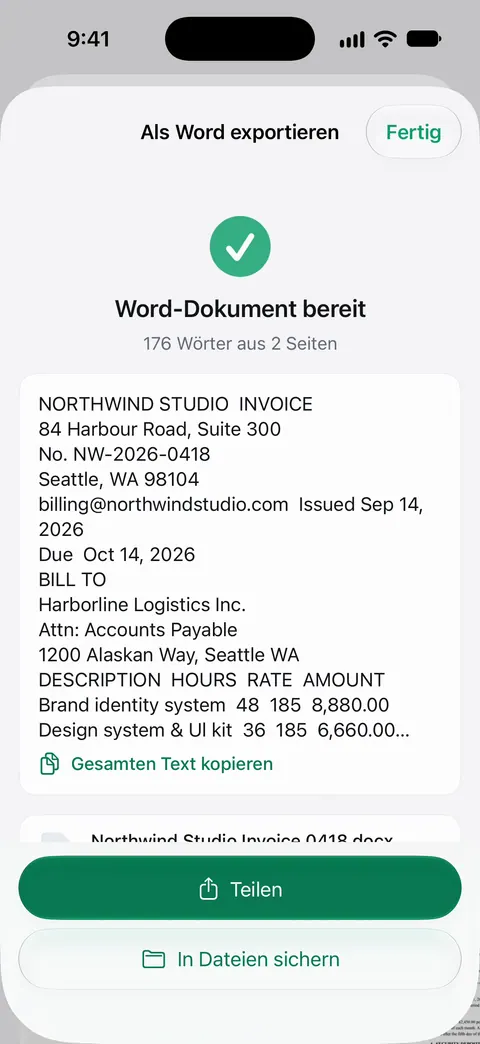
Was du wissen solltest, bevor du dich darauf verlässt:
- Gratis kannst du die PDF-Werkzeuge und den Export nach Word, Excel und CSV 3-mal pro Woche nutzen, aus einem gemeinsamen Kontingent. Pro entfernt alle Limits.
- In der Gratisversion tragen Seiten, die du teilst, druckst oder exportierst, unten rechts einen kleinen Hinweis „Gescannt mit Scanner One“. Pro entfernt ihn.
- Jede Umwandlung von PDF in Word baut die Seite aus dem neu auf, was sie lesen kann. Prüfe das Ergebnis am Original, besonders die Zahlen in Tabellen, bevor du es sendest.
Die Seite zu Word, Excel und CSV zeigt die Exportoptionen.
Fragen und Antworten
Kann ich auf dem iPhone kostenlos ein PDF in Word umwandeln?
Ja, von Hand: Kopiere den Text in „Vorschau“ aus dem PDF, füge ihn in Pages ein und exportiere als Word. Das kostet nichts, verliert aber das meiste vom Layout. Der Word-Export von Scanner One ist im Rahmen eines Kontingents gratis. Gratis kannst du die PDF-Werkzeuge und den Export nach Word, Excel und CSV 3-mal pro Woche nutzen, aus einem gemeinsamen Kontingent.
Warum kann ich in meinem PDF keinen Text auswählen?
Das PDF ist wohl ein Scan, also ein Bild der Seite ohne Text darin. Führe zuerst die Texterkennung aus (die Option „Text einbetten“ in „Vorschau“ unter iOS 27 tut das) oder nimm Live-Text am Papier und kopiere dann.
Sieht die Word-Datei genau aus wie das PDF?
Selten. Ein PDF speichert, wo jedes Wort auf der Seite sitzt, nicht die Absätze und Formate, die eine Word-Datei nutzt, jede Umwandlung baut das Dokument also neu auf. Prüfe Überschriften, Tabellen und Zahlen am Original, bevor du es sendest.
Wie mache ich die Word-Datei am Ende wieder zu einem PDF?
Öffne sie in Pages und exportiere als PDF, oder tippe in der App Microsoft Word auf „Datei“, dann „Exportieren“, dann „PDF“. Der Ratgeber zum Umwandeln von Word in PDF auf dem iPhone hat beide Schrittfolgen.
Quellen
Was diese Seite über Scanner One sagt, wurde am in der App geprüft.
- PDF-Datei oder Bild in der App „Vorschau“ auf dem iPhone annotieren — Text in einem PDF mit „Vorschau“ auswählen und kopieren; Handbuchseite für iOS 26 und 27 ohne Datum, gelesen am 13.11.2026
- PDF-Dateien und Bilder in der App „Vorschau“ auf dem iPhone exportieren oder komprimieren — die Exportformate von „Vorschau“ (HEIC, JPEG, PDF, PNG, TIFF, kein Word) und unter iOS 27 die Option „Text einbetten“, die OCR ausführt; Handbuchseite für iOS 26 und 27 ohne Datum, gelesen am 13.11.2026
- Als Word-, PDF-Datei oder in ein anderes Dateiformat in Pages auf dem iPhone konvertieren — ein Pages-Dokument als Word (.docx) exportieren; Handbuchseite ohne Datum, gelesen am 13.11.2026
- Pages-, Numbers- oder Keynote-Dateien in Microsoft Word-, Excel-, PowerPoint- und PDF-Dateien sowie in weitere Formate umwandeln (Artikel 105050) — die Taste „Teilen“, dann „Exportieren und senden“, dann „Word“; Artikel ohne Datum, gelesen am 13.11.2026
- Live-Text mit der iPhone-Kamera verwenden — Text mit der Kamera vom Papier kopieren; Live-Text ist nicht in allen Regionen oder Sprachen verfügbar; Handbuchseite für iOS 26 und 27 ohne Datum, gelesen am 13.11.2026
- Scanner One im App Store — die eigene Seite der App: Export nach Word, Excel und CSV
Scanner One laden
Scanner One ist kostenlos, mit großzügigen Limits: Scannen, saubere PDFs und die Textsuche sind nie begrenzt.

Scanner OneScannen, signieren & KI fragen
Scanner One ist kostenlos, mit großzügigen Limits: Scannen, saubere PDFs und die Textsuche sind nie begrenzt.