
Ratgeber
Ein Whiteboard so scannen, dass man es lesen kann
Stell dich leicht seitlich, damit sich die Raumlampen nicht direkt im Board spiegeln, schalte den Blitz aus und scanne das Board mit „Dokumente scannen“ in Notizen oder Vorschau. Nimm die manuelle Erfassung und ziehe die Ecken auf die Ecken des Boards: Den schrägen Winkel gleicht der Scanner selbst aus. Wähle für dunkle Stifte einen Schwarzweiß-Filter, für Farben mit Bedeutung die Farbvariante. Teile das PDF, bevor das Board gewischt wird.

Vor dem Scannen: Spiegelungen sind der Feind
Ein Whiteboard ist eine große, glänzende, weiße Fläche, und genau die lässt sich am schwersten fotografieren. Deckenlampen spiegeln sich als weiße Streifen darin und löschen die Schrift darunter aus, und die Kamera belichtet das Board als trübes Grau.
Spiegelungen kannst du hinterher nicht mehr entfernen, also kümmere dich beim Scannen darum.
- Geh zur Seite. Der Reflex kommt direkt von der Lampe zu dir zurück. Bewege dich nach links oder rechts, bis der helle Fleck von der Schrift wegrutscht. Der Dokumentenscanner gleicht den Winkel aus, das Board wird trotzdem rechteckig.
- Schalte den Blitz aus. Auf einem glänzenden Board erzeugt der Blitz einen großen hellen Fleck in der Mitte.
- Dimme das Licht direkt über dem Board, wenn du kannst, und lass die anderen Lampen an.
- Füll das Bild. Stell dich so nah hin, dass das Board den Bildschirm ausfüllt und alle 4 Ecken zu sehen sind.
Das Board mit Notizen oder Vorschau scannen
- Öffne Notizen, tippe in einer Notiz auf die Taste für Anhänge und dann auf Dokumente scannen. Oder öffne Vorschau (ab iOS 26) und tippe auf Dokumente scannen.
- Stell den Blitz auf „Aus“, bevor du aufnimmst. In Notizen tippst du außerdem auf Filter: Apples Anleitung nennt die Varianten Farbe, Graustufen, Schwarzweiß und Foto.
- Wechsle zur manuellen Erfassung. Der Rahmen eines Whiteboards wird nicht immer als Seitenrand erkannt, und die automatische Erfassung rastet womöglich auf dem falschen Rechteck ein.
- Tippe auf die Auslösertaste und ziehe dann die 4 Ecken auf die Ecken des Boards (oder des gewünschten Bereichs).
- Tippe auf Behalten und dann auf Fertig.
Der Scanner behandelt das Board wie ein Dokument: Er findet die Ränder und gleicht die Schräglage aus, sodass ein schräg aufgenommenes Board als flaches Rechteck herauskommt. In Vorschau tippst du auf eine Miniatur, um die Färbung anzupassen, bevor du fertig bist.
Welchen Filter du wählst
- Schwarzweiß für ein Board mit einem dunklen Stift. Es macht den grauen Hintergrund weiß und die Striche dunkler, genau richtig zum Lesen.
- Graustufen, wenn manche Stifte blass sind, etwa ein fast leerer Marker; Schwarzweiß kann blasse Linien verlieren.
- Farbe, wenn Rot für „Risiko“ und Grün für „erledigt“ steht. Schwarzweiß verliert diese Bedeutung.
Tafeln, Glasboards und Flipcharts
Dieselben Schritte funktionieren auf anderen Flächen, mit ein paar Änderungen.
- Kreidetafeln sind dunkel mit heller Schrift, das Gegenteil einer Seite. Ein Schwarzweiß-Filter kann Kreide in unterbrochene graue Linien verwandeln. Probiere zuerst Graustufen oder Farbe und vergleiche.
- Glasboards spiegeln alles hinter dir, auch dich selbst. Stell dich wie bei Spiegelungen seitlich hin und zieh dir etwas Dunkles an, wenn das Board vor einem Fenster steht.
- Flipchart-Blätter sind Papier und lassen sich wie ein großes Dokument scannen. Reiß das Blatt ab und klebe es flach an eine Wand, wenn du kannst: Ein hängendes Blatt wellt sich unten.
- Haftnotizen auf einem Board fangen das Licht in verschiedenen Winkeln. Scanne frontal, etwas weiter weg, und prüfe, ob die kleinste Notiz noch lesbar ist, bevor du auf „Behalten“ tippst.
Boards, die nicht in ein Bild passen
Eine lange Whiteboard-Wand passt nicht in eine Aufnahme, ohne dass die Schrift zu klein zum Lesen wird. Scanne sie in Abschnitten von links nach rechts, jeden Abschnitt eine Handbreit überlappend, als Seiten eines PDFs. Benenne die Datei so, dass die Reihenfolge klar ist, und schreib in deiner Nachricht, dass die Seiten von links nach rechts laufen. Für andere übergroße Flächen siehe große Dokumente scannen.
Teilen, bevor das Board gewischt wird
Meist scannst du ein Whiteboard, um es denen zu schicken, die im Raum waren.
- Aus Notizen: Tippe in der Notiz auf die Menütaste am Scan, dann auf Teilen, und wähle Mail oder Nachrichten.
- Aus Vorschau: Tippe auf die Teilen-Taste und sende eine Kopie.
- Füge eine Zeile Kontext hinzu: das Meeting, das Datum und was beschlossen wurde. In 3 Monaten sagt das Bild eines Boards ohne diese Zeile wenig.
Handschrift auf einem Whiteboard ist hastig und unsauber. Verlass dich nicht auf Live-Text oder eine andere Texterkennung, um aus einem Meeting-Board durchsuchbaren Text zu machen. Wenn der Inhalt wichtig ist, tipp die Beschlüsse in die Nachricht. Mehr dazu unter handschriftliche Notizen scannen.
Wo Scanner One hilft und wo nicht
Whiteboards werden automatisch bereinigt. Scanner One erkennt die Ränder der Seite automatisch und korrigiert die Perspektive. Im Screenshot unten ist die Spiegelung nach „Automatisch“ verschwunden und die Stiftlinien sind dunkler, ohne dass du einen Filter von Hand wählst.
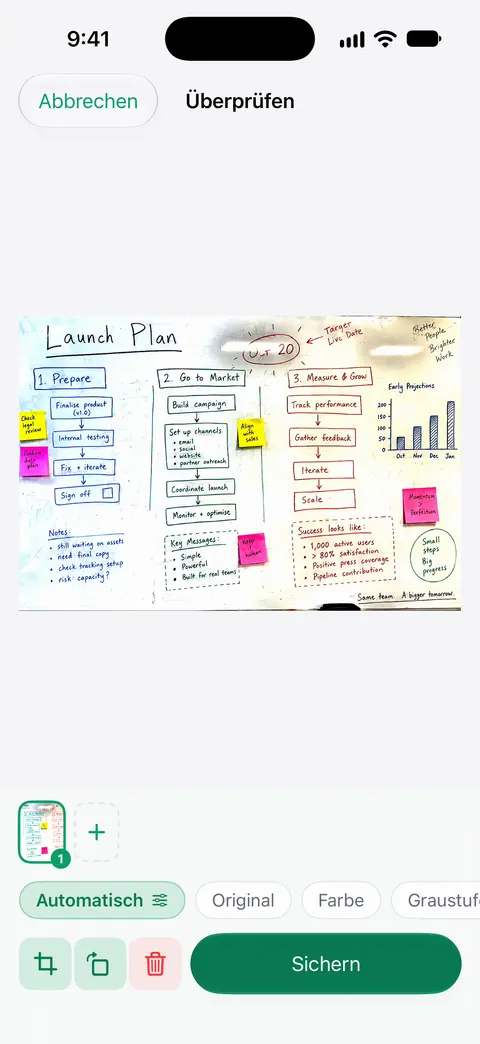
Danach kannst du das Board als Bild oder als Dokument teilen: Teilen und exportieren sichert ein Dokument als PDF, Word, Excel, PowerPoint, JPG, PNG, langes Bild, reinen Text, Markdown, RTF-Text, Webseite oder CSV. Eine Bilddatei lässt sich oft leichter in Folien oder einen Chat ziehen als ein PDF. Scans gibt es mit den Filtern „Automatisch“, „Farbe“, „Graustufen“ und „Kassenbon“.
Was es nicht kann: Schrift unter einem Spiegelstreifen sieht es nicht, der richtige Standort bleibt also wichtig. Es verspricht auch nicht, Handschrift als Text zu lesen. Und denk an den Hinweis in der Gratisversion. In der Gratisversion tragen Seiten, die du teilst, druckst oder exportierst, unten rechts einen kleinen Hinweis „Gescannt mit Scanner One“. Pro entfernt ihn.
Wann das Eingebaute reicht: Für ein gelegentliches Board genügt ein sorgfältiger Scan in Notizen mit Schwarzweiß-Filter völlig. Wenn du jede Woche Boards erfasst, spart die automatische Bereinigung das Herumprobieren mit Filtern und Winkeln. Die Seite Automatisch und Filter zeigt die Filter, und in den RatgeberEN findest du mehr zum Licht unter das beste Licht zum Scannen.
Fragen und Antworten
Wie werde ich Spiegelungen auf einem Whiteboard-Foto los?
Vermeide sie beim Fotografieren, statt sie später zu retten. Geh seitlich, bis der helle Reflex der Deckenlampen von der Schrift wegrutscht, schalte den Blitz aus und lass den Dokumentenscanner den Winkel begradigen.
Foto oder Dokumentenscan: Was nehme ich für ein Whiteboard?
Einen Dokumentenscan, solange du alle 4 Ecken des Boards siehst. Er schneidet die Wand weg, richtet das Board gerade aus und sichert ein PDF. Ist das Board zu breit, mach Fotos in Abschnitten.
Macht mein iPhone aus der Whiteboard-Schrift Text?
Verlass dich nicht darauf. Live-Text liest Text in Fotos, aber hastige Handschrift aus Meetings ist für jede Texterkennung schwer. Behandle den Scan als Bild des Boards und tipp die wichtigen Beschlüsse ab.
Warum sieht mein Whiteboard-Scan grau aus?
Die Kamera belichtet für die ganze Szene, darum wird ein weißes Board unter Bürolicht grau. Ein Schwarzweiß-Filter oder eine eigene Whiteboard-Bereinigung macht das Board weiß und den Stift dunkel.
Quellen
Was diese Seite über Scanner One sagt, wurde am in der App geprüft.
- Text und Dokumente mit der iPhone-Kamera in der App „Notizen“ scannen — Blitz und Filter vor der Aufnahme, manuelle Erfassung und Anpassen der Ecken; gelesen am 13.11.2026
- iPhone User Guide (iOS 15), Scan text and documents in Notes — nennt die Filter: Farbe, Graustufen, Schwarzweiß oder Foto
- Text und Dokumente in der App „Vorschau“ auf dem iPhone scannen — Automatisch/Manuell und Färbung jedes Scans anpassen; gelesen am 13.11.2026
- Integrationskamera: Am Mac mit dem iPhone oder iPad Dokumente scannen oder Bilder aufnehmen — der Scanner erkennt die Ränder eines Dokuments und gleicht Schräglage aus; veröffentlicht am 26.10.2026
- Scanner One im App Store — das App-Store-Profil der App
Scanner One laden
Scanner One ist kostenlos, mit großzügigen Limits: Scannen, saubere PDFs und die Textsuche sind nie begrenzt.

Scanner OneScannen, signieren & KI fragen
Scanner One ist kostenlos, mit großzügigen Limits: Scannen, saubere PDFs und die Textsuche sind nie begrenzt.