
Ratgeber
Gescannte Dokumente so benennen, dass du sie wiederfindest
Beginne mit dem Datum als Jahr-Monat-Tag, dann wer das Papier geschickt hat, dann was es ist: 2026-11-04 Stadtwerke Wasserrechnung. So geschriebene Daten sortieren sich der Reihe nach, und Absender und Betreff verraten dir den Inhalt, ohne die Datei zu öffnen. Halte Namen kurz, lass Zeichen wie / : * ? und & weg und nimm immer dasselbe Muster. Auf dem iPhone hältst du die Datei in der App „Dateien“ gedrückt und tippst auf „Umbenennen“.

Das Muster: Datum, Quelle, Betreff
Ein Name, der Jahre trägt, hat drei Teile, immer in derselben Reihenfolge:
- Datum, als Jahr-Monat-Tag: 2026-11-04
- Von wem es kommt: Stadtwerke, Sparkasse, Dr. Ruiz, Finanzamt
- Was es ist: Rechnung, Kontoauszug, Laborwerte, Brief
Zusammen: 2026-11-04 Stadtwerke Wasserrechnung. Füge ein Detail hinzu, wenn es hilft, Papiere zu unterscheiden, etwa den Monat, den eine Rechnung abdeckt, oder die letzten 4 Ziffern eines Kontos.
| Papier | Beispielname |
|---|---|
| Versorgerrechnung | 2026-11-04 Stadtwerke Wasserrechnung Oktober |
| Kontoauszug | 2026-10-31 Sparkasse Girokonto 4471 |
| Gehaltsabrechnung | 2026-11-01 Acme Gehaltsabrechnung |
| Steuerunterlage | Steuerjahr 2026 Lohnsteuerbescheinigung Acme |
| Beleg | 2026-08-15 Elektro Müller Beleg Geschirrspüler |
| Medizinisch | 2026-09-22 Dr. Ruiz Laborwerte |
| Mietvertrag | 2026-06-01 Mietvertrag Eichenweg 12 unterschrieben |
| Garantie | 2026-08-15 Geschirrspüler Garantie |
| Ausweis | Reisepass Jana gültig bis 2034-05-10 |
Ausweise sind die Ausnahme von „Datum zuerst“: Du suchst sie nach Person, und das Datum, das zählt, ist das Ablaufdatum.
Warum das Datum zuerst steht
Dateien werden Zeichen für Zeichen nach ihrem Namen sortiert. Daten als Jahr-Monat-Tag sortieren sich nach der Zeit, ein Ordner voller Rechnungen reiht sich also ohne Zusatzarbeit vom ältesten zum neuesten. Das US-Nationalarchiv empfiehlt dieses Format für Dateinamen: „Use international standard date notation (YYYY-MM-DD or YYYYMMDD)“.
Andere Datumsformen stören das Sortieren. „04.11.2026“ stellt alle 4. des Monats über die Jahre hinweg zusammen. „4. Nov.“ sortiert nach der Ziffer 4, nicht nach der Zeit. Und 03/04 ist in den USA der 4. März und in den meisten anderen Ländern der 3. April.
Regeln, die Namen brauchbar halten
Die Hinweise des US-Nationalarchivs zur Dateibenennung für Archive laufen auf ein paar Regeln hinaus, die auch zu Hause funktionieren:
- Halte Namen kurz. Es schlägt 25 bis 35 Zeichen vor. Lange Namen werden auf einem Handy-Bildschirm abgeschnitten.
- Lass Sonderzeichen weg. Es rät, Satzzeichen und Sonderzeichen wie Punkte, Kommas, Klammern, Und-Zeichen und Sternchen zu vermeiden. Schrägstriche und Doppelpunkte können einen Namen kaputt machen, wenn die Datei auf einen anderen Computer wandert.
- Sei konsequent. Jedes Mal dasselbe Muster, damit du einen Namen vorhersagen kannst, bevor du suchst.
- Sei eindeutig. Zwei Dateien namens „Rechnung“ in einem Ordner helfen niemandem.
- Nimm führende Nullen. 01, 02 … 10, damit nummerierte Dateien der Reihe nach sortieren.
Es zieht außerdem Bindestriche oder Unterstriche Leerzeichen vor. Auf einem iPhone sind Leerzeichen leichter zu lesen und zu tippen; wähle einen Stil und bleib dabei.
Welches Datum du nimmst
- Rechnungen und Kontoauszüge: das Datum des Auszugs oder das Fälligkeitsdatum, wenn du so an Rechnungen denkst.
- Briefe: das auf dem Brief geschriebene Datum.
- Medizinisches: das Datum der Leistung, nicht das Datum, an dem die Rechnung kam.
- Steuerpapiere: das Steuerjahr, denn eine Bescheinigung für 2026 kommt 2027.
- Belege: das Kaufdatum. Es startet die Rückgabefrist und die Garantie.
- Ausweise und Policen: das Ablauf- oder Verlängerungsdatum, damit der Name dir sagt, wann du handeln musst.
Dateien auf dem iPhone umbenennen
In der App Dateien:
- Halte die Datei gedrückt.
- Tippe auf Umbenennen, tippe den neuen Namen und tippe auf Fertig.
Hast du Apple Intelligence, schlägt „Dateien“ beim Umbenennen über der Tastatur einen Namen vor. Prüfe ihn gegen dein Muster, bevor du ihn übernimmst.
Scannst du in „Dateien“ (tippe auf die Taste Mehr und dann auf Dokumente scannen), wählst du einen Ort und tippst auf Sichern. Benenne die Datei gleich danach um, solange du das Papier noch in der Hand hast.
In „Notizen“ liegt ein gescanntes Dokument in einer Notiz. Gib der Notiz einen Titel nach dem Muster, und um das PDF selbst umzubenennen, tippe auf seine Taste Menü und wähle die Aktion zum Umbenennen.
Einen Ordner mit schlecht benannten Scans retten
Hast du schon fünfzig Dateien namens „Scan“ und „Dokument“, benenne nicht alle auf einmal um.
- Öffne in Dateien den Ordner, tippe auf die Taste Mehr und sortiere nach Datum.
- Fang mit den neuesten Dateien an: Die brauchst du am ehesten.
- Öffne jede, merke dir das Datum auf dem Papier und wer es geschickt hat, geh zurück, halte die Datei gedrückt und tippe auf Umbenennen.
- Lösche Doppelte und unscharfe Wiederholungen nebenbei.
Zehn Dateien am Tag räumen einen Stapel in einer Woche auf, und neue Scans bekommen von Anfang an den richtigen Namen.
Namen, Ordner und Tags haben je eine Aufgabe
Stopf nicht alles in den Namen. Lass jeden Teil deines Systems eine Sache tragen:
- Ordner: das Thema (Wohnung, Gesundheit, Steuern).
- Name: Datum, Quelle, Betreff.
- Tag: Status oder eine übergreifende Gruppe (Zu zahlen, Für immer behalten, Steuer 2026).
Die Anleitung zum Ordnen von Dokumenten auf dem iPhone richtet die Ordner und Tags ein.
Wo Scanner One hilft und wo nicht
Scannst du ein paar Papiere im Monat und benennst sie gleich um, reicht die App „Dateien“.
Das Problem ist, dass Umbenennen der Schritt ist, den alle auslassen, und so füllt sich ein Ordner mit „Scan 14“ und „Scan 15“. Scanner One erledigt diesen Schritt selbst. Dann liest es den Text, benennt das Dokument, vergibt Tags und legt es im richtigen Ordner ab.
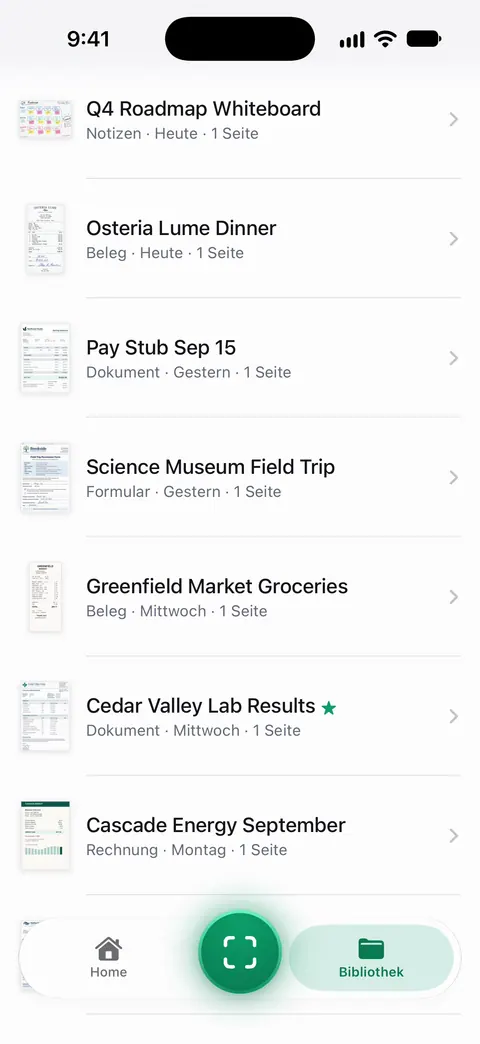
Namen zählen weniger, wenn auch der Text darin durchsuchbar ist: Die Suche durchsucht den Text jedes Dokuments und zeigt die passende Zeile und Seite. Selbst ein schlecht benannter Scan lässt sich also über ein Wort auf seinen Seiten finden.
Die Grenzen, ganz offen:
- Gratis gibt es die intelligente Ablage für 10 Dokumente im Monat. Pro entfernt alle Limits.
- Ein Name ist nur so gut wie der Text, aus dem er gelesen wurde: Eine verblasste oder handgeschriebene Seite kann einen vageren Namen bekommen. Prüfe die ersten paar.
- Es benennt Dokumente in Scanner One, nicht Dateien, die schon in deiner App „Dateien“ liegen.
Die Seite zur intelligenten Ablage zeigt, wie Dokumente benannt und abgelegt werden, und Ein Dokument über ein Wort darin finden behandelt die Suche.
Fragen und Antworten
Welches Datumsformat ist für Dateinamen am besten?
Jahr-Monat-Tag mit führenden Nullen: 2026-03-04. Das US-Nationalarchiv empfiehlt diese internationale Standardschreibweise, und so benannte Dateien sortieren sich nach Datum. 3-4-26 sortiert nicht und bedeutet in verschiedenen Ländern verschiedene Daten.
Welches Datum nehme ich, das Scandatum oder das Datum des Dokuments?
Das Datum auf dem Dokument: das Datum des Kontoauszugs, der Leistung, des Briefes. Bei Steuerpapieren füge das Steuerjahr hinzu. Bei Ausweisen schreibe auch das Ablaufdatum in den Namen.
Soll ich Leerzeichen in Dateinamen verwenden?
Die Hinweise des US-Nationalarchivs für Archive ziehen Bindestriche oder Unterstriche Leerzeichen vor. Für ein privates System auf dem iPhone zählen lesbare Namen mehr; sei nur konsequent.
Kann Scanner One Scans für mich benennen?
Dann liest es den Text, benennt das Dokument, vergibt Tags und legt es im richtigen Ordner ab. Gratis gibt es die intelligente Ablage für 10 Dokumente im Monat. Pro entfernt alle Limits.
Quellen
Was diese Seite über Scanner One sagt, wurde am in der App geprüft.
- US National Archives, Records Express: Best Practices for File Naming — Empfehlungen des US-Nationalarchivs für Dateinamen: Datum als JJJJ-MM-TT, kurze Namen, keine Sonderzeichen, einheitliche Muster; Blogbeitrag vom 22.08.2017, gelesen am 13.11.2026
- Dateien und Ordner in der App „Dateien“ auf dem iPhone verwalten — Dateien umbenennen, mit Tags versehen und in Ordnern verwalten; Namensvorschlag mit Apple Intelligence; Handbuch für iOS 27, ohne Datum, gelesen am 13.11.2026
- Mit PDFs in der App „Notizen“ auf dem iPhone arbeiten — ein gescanntes Dokument in einer Notiz ansehen und umbenennen; ohne Datum, gelesen am 13.11.2026
- Dokumente auf einem iPhone oder iPad scannen — Scannen in „Dateien“: „Dokumente scannen“, Speicherort wählen, „Sichern“; gelesen am 13.11.2026
- Scanner One im App Store — die App-Seite selbst: automatisches Benennen und Ablegen, Suche
Scanner One laden
Scanner One ist kostenlos, mit großzügigen Limits: Scannen, saubere PDFs und die Textsuche sind nie begrenzt.

Scanner OneScannen, signieren & KI fragen
Scanner One ist kostenlos, mit großzügigen Limits: Scannen, saubere PDFs und die Textsuche sind nie begrenzt.