
Ratgeber
Ein Dokument über ein Wort darin finden
Wo das Dokument liegt, entscheidet, wo du suchst. Für Scans in „Notizen“ tippe in der App auf die Taste „Suchen“: Sie durchsucht getippten und handgeschriebenen Text und Text in gescannten Dokumenten. Für ein einzelnes PDF öffne es in „Vorschau“ und tippe auf „Suchen“. Auf dem ganzen iPhone streichst du auf dem Home-Bildschirm nach unten und nutzt die Suche. Die Suche in „Dateien“ findet Dateinamen, Ordnernamen und Dokumenttypen, ein Scan mit unklarem Namen braucht also einen besseren Namen oder eine Textebene, bevor er gefunden wird.

Welche Suche findet was
Das iPhone hat mehrere Suchen, und jede schaut an einer anderen Stelle nach. Nimm die, die dazu passt, wo das Dokument liegt.
| Wo das Dokument liegt | Welche Suche | Sucht sie in den Seiten? |
|---|---|---|
| Ein Scan in einer Notiz | Suche in „Notizen“ | Ja, Text in gescannten Dokumenten und Handschrift, in unterstützten Sprachen |
| Ein PDF, das du öffnen kannst | Taste „Suchen“ in „Vorschau“ | Ja, wenn das PDF eine Textebene hat |
| Irgendwo auf dem iPhone | Spotlight (auf dem Home-Bildschirm nach unten streichen) | Bei Apps, die das Spotlight-Indexieren unterstützen, und Text in Fotos |
| Eine Datei in der App „Dateien“ | Das Suchfeld in „Dateien“ | Findet Dateinamen, Ordnernamen und Dokumenttypen |
In Scans in „Notizen“ suchen
Wenn du mit der App „Notizen“ scannst, suchst du auch dort. Laut Apples Handbuch umfasst die Suche in „Notizen“ getippten und handgeschriebenen Text, Objekte in Bildern und Text in gescannten Dokumenten, in unterstützten Sprachen.
- Öffne Notizen.
- Tippe auf die Taste Suchen und tippe das Wort. „Notizen“ durchsucht alle Notizen in allen Ordnern.
- Tippe auf ein Ergebnis, um die Notiz zu öffnen.
Um in einer langen Notiz und ihren Anhängen zu suchen:
- Öffne die Notiz.
- Tippe auf die Taste Notizaktionen und dann auf In Notiz suchen.
- Tippe auf die Taste Suchen und wähle Anhänge einbeziehen, damit auch die PDFs in der Notiz durchsucht werden.
- Tippe das Wort.
Ein Haken: Ist eine Notiz gesperrt, erscheint in den Ergebnissen nur ihr Titel. Das ist der Preis der Sperre, gib gesperrten Notizen also einen Titel, der sagt, was darin steht.
In einem PDF mit „Vorschau“ suchen
Weißt du schon, welches PDF es ist, findet „Vorschau“ das Wort und führt dich hin.
- Öffne die App Vorschau und öffne das PDF.
- Tippe auf die Taste Suchen.
- Tippe ein Wort oder eine Wortgruppe. Eine Wortgruppe wird genau als diese Gruppe gesucht.
- Für weniger, aber bessere Treffer tippe auf die Taste Suchoptionen und wähle Ganze Wörter (damit „Miete“ nicht „Mieter“ findet) oder Groß/klein.
- Tippe auf die Tasten Nächstes Ergebnis und Vorheriges Ergebnis, um zwischen den Treffern zu wechseln.
Findet „Vorschau“ nichts in einem PDF, auf dem eindeutig Wörter stehen, besteht das PDF aus Bildern von Seiten ohne Text dahinter. Siehe den letzten Abschnitt unten.
Das ganze iPhone mit Spotlight durchsuchen
Spotlight ist die Suche, die du bekommst, wenn du auf dem Home-Bildschirm nach unten streichst (oder auf Modellen mit Face ID auf die Taste Suchen auf dem Home-Bildschirm tippst). Laut Apple durchsucht sie Apps, Inhalte in Apps wie „Mail“ und „Nachrichten“ und mit Live-Text auch Text in deinen Fotos.
- Streiche auf dem Home-Bildschirm nach unten.
- Tippe das Wort.
- Tippe auf ein Ergebnis, um es zu öffnen, oder auf Suchen, um mehr zu sehen.
Zwei Grenzen sind für Dokumente wichtig. Apple weist darauf hin, dass Inhalte von Apps anderer Anbieter nur erscheinen, wenn die App das Spotlight-Indexieren unterstützt. Und unter Einstellungen > Suchen kannst du wählen, welche Apps einbezogen werden: Tauchen die Dokumente einer App nie auf, prüfe, ob App in „Suche“ anzeigen für sie aktiviert ist.
Was die Suche in „Dateien“ findet
In der App „Dateien“ landen die meisten PDFs, aus Mail, Safari und anderen Apps. Apples Handbuch beschreibt ihr Suchfeld so: Gib einen Dateinamen, einen Ordnernamen oder einen Dokumenttyp ein. Unter dem Feld kannst du die Suche auf Zuletzt, einen Ort wie iCloud Drive oder ein Tag eingrenzen.
In „Dateien“ leistet also der Name die meiste Arbeit. Ein Scan namens „Scan 2026-03-04 um 09.12“ lässt sich nur über sein Datum finden. Ein Scan namens „2026-03-04 Dr. Ruiz Laborwerte“ lässt sich über den Arzt, das Wort „Labor“ oder das Datum finden. Die Anleitung zum Benennen gescannter Dokumente zeigt ein Muster, das über Jahre trägt, und die Anleitung zum Ordnen von Dokumenten auf dem iPhone ergänzt Ordner und Tags.
Alte Scans durchsuchbar machen
Ein Scan, der ohne Texterkennung gesichert wurde, ist ein Foto in einem PDF. Keine Suche findet seine Wörter, solange der Text nicht gelesen wurde. „Vorschau“ kann den Text hinzufügen:
- Öffne das gescannte PDF in Vorschau.
- Tippe auf die Taste Aktionsmenü neben dem Dateinamen und dann auf Exportieren.
- Wähle PDF und aktiviere Text einbetten. Apple beschreibt die Option so: Sie führt OCR auf Bildern aus und macht das PDF durchsuchbar.
- Tippe auf Fertig, wähle einen Speicherort und tippe auf Sichern.
Die Anleitung zum Durchsuchbarmachen eines gescannten PDFs geht weiter, auch dazu, was du bei vielen Dateien auf einmal tust.
Such-Tipps, die Zeit sparen
- Suche nach dem seltenen Wort. Eine Rechnungsnummer, ein Nachname, eine Straße oder eine Policennummer findet ein Dokument. „Rechnung“ findet fünfzig.
- Suche nach einem Wortteil. „versich“ findet Versicherung, versichert und Versicherer und übersteht einen falsch gelesenen Buchstaben am Ende.
- Probiere die andere Schreibweise eines Datums. Ein Brief kann „4. März 2026“, „04.03.2026“ oder „2026-03-04“ schreiben.
- Denk an Lesefehler. Texterkennung vertauscht 0 und O, 1 und l, rn und m. Passt eine Kontonummer nicht, suche nach ihren letzten 4 Ziffern.
Wo Scanner One hilft und wo nicht
Liegen deine Scans in „Notizen“, ist die Suche dort gut und kostenlos, und „Vorschau“ kommt mit einem einzelnen PDF gut zurecht. Vielleicht brauchst du nichts weiter.
Scanner One hilft, wenn du Jahre an Papier hast und eine Suche für alles willst. Die Suche durchsucht den Text jedes Dokuments und zeigt die passende Zeile und Seite. Die Texterkennung läuft auf jeder Seite, für alle, ob gratis oder Pro. Scanner One ist kostenlos, mit großzügigen Limits: Scannen, saubere PDFs und die Textsuche sind nie begrenzt.
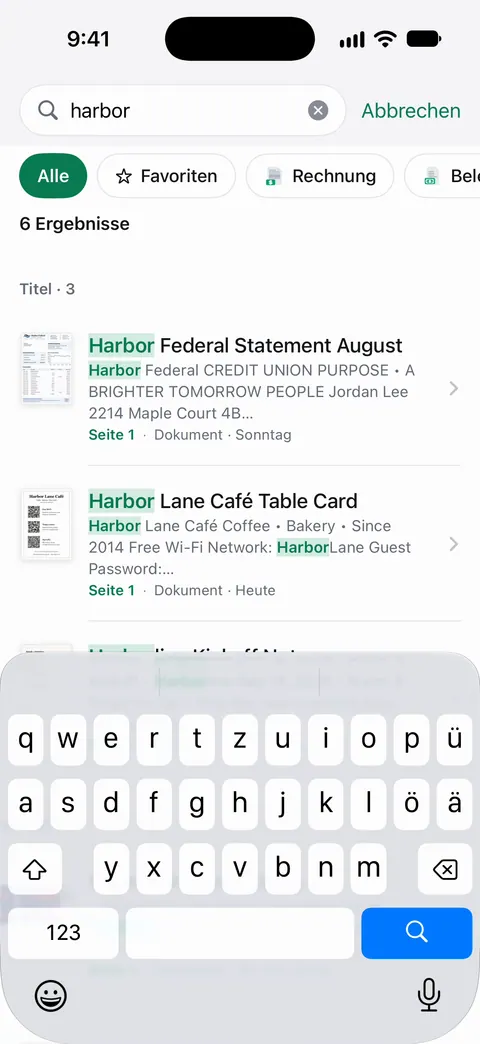
Tippst du auf ein Ergebnis, öffnet sich das Dokument auf der Seite, auf der die Wörter gefunden wurden, mit hervorgehobenen Wörtern. Die Suche umfasst, was du in Scanner One hast, nicht Dateien in anderen Apps. Um diese einzubringen: Andere Apps können über „In Scanner One sichern“ im Teilen-Menü eine Datei an Scanner One senden.
Die Texterkennung läuft auf dem Gerät, in 29 Sprachen. Verblasster Druck und Handschrift können trotzdem falsch gelesen werden, die Such-Tipps oben gelten also auch hier. Um Dokumente per Sprache zu finden, siehe Dokument mit Siri finden.
Fragen und Antworten
Warum findet „Dateien“ ein Wort nicht, von dem ich weiß, dass es in meinem PDF steht?
Laut Apple findet die Suche in „Dateien“ einen Dateinamen, einen Ordnernamen oder einen Dokumenttyp. Um ein Wort im Inneren eines PDFs zu finden, öffne es in „Vorschau“ und nutze die Taste „Suchen“, oder bewahre deine Scans dort auf, wo auch in den Seiten gesucht wird.
Kann „Notizen“ Text in einem gescannten Dokument finden?
Ja. Laut Apple umfasst die Suche in „Notizen“ Text in gescannten Dokumenten, getippten und handgeschriebenen Text in unterstützten Sprachen und Objekte in Bildern. Eine gesperrte Notiz zeigt in den Ergebnissen nur ihren Titel.
Warum findet die Suche ein Wort nicht, das deutlich auf der Seite steht?
Der Scan hat keine Textebene, der Text wurde falsch gelesen (zum Beispiel ein O als 0) oder die Sprache wird nicht unterstützt. Probiere ein anderes Wort von derselben Seite oder einen kürzeren Teil des Wortes.
Durchsucht Scanner One jede Seite?
Die Suche durchsucht den Text jedes Dokuments und zeigt die passende Zeile und Seite. Scanner One ist kostenlos, mit großzügigen Limits: Scannen, saubere PDFs und die Textsuche sind nie begrenzt.
Quellen
Was diese Seite über Scanner One sagt, wurde am in der App geprüft.
- Notizen auf dem iPhone durchsuchen — die Suche in „Notizen“ umfasst getippten und handgeschriebenen Text, Objekte in Bildern und Text in gescannten Dokumenten; gesperrte Notizen zeigen nur ihren Titel; „In Notiz suchen“ mit „Anhänge einbeziehen“; Handbuch für iOS 27, ohne Datum, gelesen am 13.11.2026
- PDF-Dateien und Bilder in der App „Vorschau“ auf dem iPhone öffnen und anzeigen — Text in einer PDF-Datei finden, mit „Ganze Wörter“ und „Groß/klein“; Handbuch für iOS 27, ohne Datum, gelesen am 13.11.2026
- Mit Spotlight auf dem iPhone suchen — das ganze iPhone durchsuchen, Text in Fotos, und dass Apps von Drittanbietern nur erscheinen, wenn sie das Spotlight-Indexieren unterstützen; Handbuch für iOS 27, ohne Datum, gelesen am 13.11.2026
- Dateien und Ordner in der App „Dateien“ auf dem iPhone suchen und anzeigen — was das Suchfeld in „Dateien“ findet und wie man den Suchbereich eingrenzt; Handbuch für iOS 27, ohne Datum, gelesen am 13.11.2026
- PDF-Dateien und Bilder in der App „Vorschau“ auf dem iPhone exportieren oder komprimieren — die Option „Text einbetten“, die Texterkennung auf den Bildern eines PDFs ausführt und es durchsuchbar macht; Handbuch für iOS 27, ohne Datum, gelesen am 13.11.2026
- Scanner One im App Store — die App-Seite selbst: in jedem Dokument suchen, mit passender Zeile und Seite
Scanner One laden
Scanner One ist kostenlos, mit großzügigen Limits: Scannen, saubere PDFs und die Textsuche sind nie begrenzt.

Scanner OneScannen, signieren & KI fragen
Scanner One ist kostenlos, mit großzügigen Limits: Scannen, saubere PDFs und die Textsuche sind nie begrenzt.