
Ratgeber
Sichere deine gescannten Dokumente
Bewahre mindestens zwei Kopien an zwei Orten auf. Schalte iCloud Drive ein (Einstellungen > dein Name > iCloud > Drive > Dieses iPhone synchronisieren), damit Dateien in der App „Dateien“ in iCloud liegen, und schalte das iCloud-Backup für App-Daten ein. Für eine Kopie, die Apple nicht hält, exportiere deine Scans alle paar Monate als PDFs auf einen USB-Stick oder einen Computer. Öffne dann ein paar Dateien aus jeder Kopie, um sicherzugehen, dass sie funktionieren.

Synchronisieren ist kein Backup
Apple beschreibt zwei Arten, wie iCloud deine Daten schützt. Das Synchronisieren (iCloud Drive, iCloud-Fotos, Notizen) hält die neueste Fassung deiner Dateien in iCloud und auf all deinen Geräten bereit. Das Sichern (iCloud-Backup) erstellt in regelmäßigen Abständen Schnappschüsse der Daten auf deinem iPhone, die nicht schon synchronisiert werden.
Bei Dokumenten ist der Unterschied wichtig. Löschst du einen Scan aus iCloud Drive, ist er überall gelöscht. Wird eine Datei beschädigt, wird die beschädigte Fassung synchronisiert. Notizen hält gelöschte Notizen 30 Tage unter „Zuletzt gelöscht“, was hilft, aber nur für 30 Tage.
Eine solide Einrichtung hat also zwei Schichten: etwas, das synchronisiert (damit ein verlorenes Handy nichts kostet), und eine Kopie, die es nicht tut (damit ein Fehler rückgängig zu machen ist).
Schalte iCloud Drive für deine Dateien ein
Scans, die du in der App „Dateien“ sicherst, und PDFs, die du dort aufbewahrst, liegen in iCloud Drive, sobald es an ist.
- Öffne die Einstellungen, tippe auf deinen Namen und dann auf iCloud.
- Tippe auf Drive und schalte Dieses iPhone synchronisieren ein.
- Um zu wählen, welche Apps dort Dateien ablegen dürfen, gehe zurück zu iCloud, tippe neben Auf iCloud gesichert auf Alle anzeigen und schalte jede App ein oder aus.
Tippe in der App „Dateien“ auf Durchsuchen, dann unter Speicherorte auf iCloud Drive, und halte deine Dokumentenordner dort statt unter Auf meinem iPhone.
Schalte das iCloud-Backup für alles andere ein
Das iCloud-Backup deckt ab, was nicht von selbst synchronisiert wird, einschließlich der Daten in Apps, die du geladen hast. Apple sagt, dass App-Daten für diese Apps enthalten sind; hält eine App ihre Daten in iCloud Drive, werden diese in iCloud statt im Backup gespeichert.
- Öffne die Einstellungen, tippe auf deinen Namen, iCloud und dann auf iCloud-Backup.
- Schalte Backup dieses iPhone erstellen ein.
- Tippe auf Backup jetzt erstellen, um sofort eines anzulegen.
Danach sichert iCloud dein iPhone täglich, wenn es am Strom hängt, gesperrt und mit WLAN verbunden ist. Um zu sehen, was enthalten ist, tippe auf iCloud-Backup und dann auf dein iPhone: Du kannst Apps ausschalten, die du nicht sichern musst. Apple ergänzt, dass die Backups in iCloud 180 Tage aufbewahrt und dann gelöscht werden, wenn du das iCloud-Backup ausschaltest.
iCloud beginnt mit 5 GB kostenlosem Speicher. Backups und iCloud Drive teilen ihn sich, prüfe also die Anzeige unter Einstellungen > dein Name > iCloud.
Behalte eine Kopie auf einem Computer
Ein Computer-Backup ist eine vollständige Kopie, die du selbst hältst.
Auf einem Mac mit macOS 10.15 oder neuer:
- Verbinde das iPhone mit einem Kabel.
- Wähle dein iPhone in der Finder-Seitenleiste aus und klicke dann auf Allgemein.
- Wähle „Erstelle ein Backup aller Daten deines iPhone auf diesem Mac“.
- Wähle Lokales Backup verschlüsseln und lege ein Passwort fest, das du dir merkst. Apple sagt, dass das Verschlüsseln das Backup mit einem Passwort schützt.
- Klicke auf Backup jetzt erstellen.
Unter Windows nutze die App iTunes: Klicke auf die iPhone-Taste, dann auf Übersicht und Backup jetzt erstellen, und wähle Lokales Backup verschlüsseln.
Behalte eine Kopie auf einem USB-Stick oder einer SD-Karte
Ein Laufwerk in der Schublade ist die einfachste Kopie, die nicht synchronisiert und kein Abo braucht.
- Verbinde einen USB-Stick oder ein SD-Kartenlesegerät mit dem Ladeanschluss des iPhone. Bei einem iPhone mit Lightning brauchst du eventuell einen Adapter.
- Tippe in Dateien auf Durchsuchen und such das Laufwerk unter Speicherorte.
- Lege den Finger auf einen Dokumentenordner und tippe auf Kopieren. Öffne das Laufwerk, lege den Finger auf eine leere Stelle und tippe auf Einsetzen.
Apple sagt, dass das Laufwerk nur eine Datenpartition haben darf und mit APFS, macOS Extended (HFS+), exFAT, FAT32 oder FAT formatiert sein muss; bei iPhones mit USB-C kann „Dateien“ ein Laufwerk löschen und neu formatieren. Große Festplatten brauchen oft eine eigene Stromversorgung. Aktualisiere die Kopie alle paar Monate und bewahre das Laufwerk an einem anderen Ort auf als dem, an dem das iPhone meist liegt.
Schütze die Kopien
- Erweiterter Datenschutz dehnt die durchgehende Verschlüsselung auf das iCloud-Backup, iCloud Drive und Notizen aus, sodass nur deine vertrauenswürdigen Geräte sie lesen können. Schalte ihn unter Einstellungen > dein Name > iCloud > Erweiterter Datenschutz ein. Apple warnt, dass du dann selbst für die Wiederherstellung verantwortlich bist, lege also zuerst einen Wiederherstellungskontakt oder Wiederherstellungsschlüssel fest.
- Verschlüssele Computer-Backups, wie oben.
- Schließ das Laufwerk weg. Ein USB-Stick mit deinen Steuererklärungen verdient dieselbe Sorgfalt wie das Papier.
Prüfe, ob dein Backup funktioniert
Ein Backup, das du nie geöffnet hast, ist eine Hoffnung. Zweimal im Jahr:
- Öffne drei oder vier Scans aus jeder Kopie: iCloud Drive auf einem anderen Gerät oder iCloud.com, und den USB-Stick an einem Computer.
- Prüfe, ob sie sich öffnen, alle Seiten da sind und der Text lesbar ist.
- Notiere das Datum der letzten Kopie an einer Stelle, an der du es siehst.
Wo Scanner One hilft und wo nicht
Liegen deine Scans in der App „Dateien“ auf iCloud Drive und hältst du eine USB-Kopie, bist du ganz ohne App abgedeckt.
Bei Scanner One sind Kopien außerhalb der App deine Wahl. Dokumente bleiben auf deinem iPhone, außer du teilst sie oder aktivierst die iCloud-Synchronisierung. Standardmäßig bleiben deine Dokumente also auf dem iPhone, und die iCloud-Synchronisierung ist ein Schalter, den du einschaltest.
Für eine Kopie außerhalb der App ist der Export das Werkzeug. Teilen und exportieren sichert ein Dokument als PDF, Word, Excel, PowerPoint, JPG, PNG, langes Bild, reinen Text, Markdown, RTF-Text, Webseite oder CSV. Du kannst in der Bibliothek mehrere Dokumente auswählen und gemeinsam teilen, zum Beispiel in einen Ordner in iCloud Drive oder auf einen USB-Stick. Mit Pro sendet Auto-Export neue Dokumente als PDFs in einen Ordner.
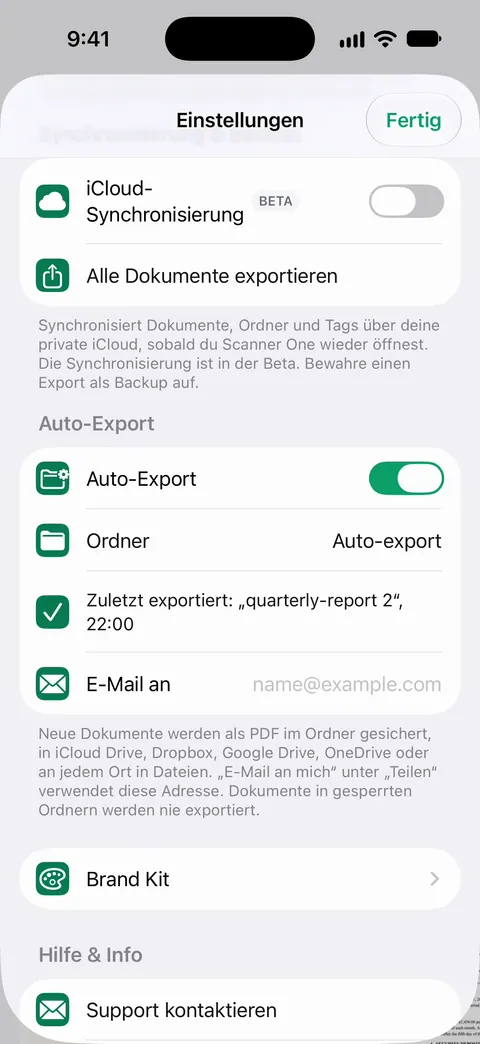
Die Grenzen, ganz offen:
- Pro bietet zusätzlich Schwärzen, den intelligenten Radierer, Textbearbeitung, Auto-Export und fünf alternative App-Symbole.
- In der Gratisversion tragen Seiten, die du teilst, druckst oder exportierst, unten rechts einen kleinen Hinweis „Gescannt mit Scanner One“. Pro entfernt ihn.
- Gelöschte Dokumente bleiben 30 Tage in „Zuletzt gelöscht“, bevor sie endgültig gelöscht werden. Das schützt dich vor einem Fehltipp, nicht vor einem verlorenen Handy.
Die Anleitung zum Umzug deiner Scans auf ein neues iPhone behandelt den anderen Moment, in dem Backups zählen, und die Seite zum Datenschutz erklärt, wo Dokumente aufbewahrt werden.
Fragen und Antworten
Ist iCloud Drive ein Backup?
Es hält eine Kopie deiner Dateien in iCloud und auf deinen anderen Geräten, was vor einem verlorenen Handy schützt. Aber es synchronisiert: Löschst oder überschreibst du eine Datei, erreicht die Änderung jede Kopie. Bewahre eine weitere Kopie auf, die nicht synchronisiert.
Sind die Dokumente meiner Scanner-App in meinem iCloud-Backup?
Laut Apple enthält das iCloud-Backup App-Daten der Apps, die du geladen hast, außer die App speichert ihre Daten in iCloud Drive, das dann stattdessen in iCloud gehalten wird. Prüfe auch die eigenen Einstellungen der App auf Synchronisierungs- oder Exportoptionen.
Wie viel iCloud-Speicher brauchen Scans?
iCloud beginnt mit 5 GB kostenlos. Gescannte PDFs sind im Vergleich zu Fotos klein, aber Jahre an Farbscans summieren sich. Was du belegst, siehst du unter Einstellungen > dein Name > iCloud.
Sichert Scanner One meine Dokumente?
Dokumente bleiben auf deinem iPhone, außer du teilst sie oder aktivierst die iCloud-Synchronisierung. Teilen und exportieren sichert ein Dokument als PDF, Word, Excel, PowerPoint, JPG, PNG, langes Bild, reinen Text, Markdown, RTF-Text, Webseite oder CSV.
Quellen
Was diese Seite über Scanner One sagt, wurde am in der App geprüft.
- iCloud Drive auf dem iPhone konfigurieren — iCloud Drive einschalten und wählen, welche Apps es nutzen; Handbuch für iOS 27, ohne Datum, gelesen am 13.11.2026
- Backup des iPhone erstellen — iCloud-Backup, Backup jetzt erstellen, Backups auf einem Mac oder Windows-Gerät und verschlüsselte lokale Backups; Handbuch für iOS 27, ohne Datum, gelesen am 13.11.2026
- Was bewirkt das iCloud-Backup? (Artikel 108770) — Synchronisieren gegenüber Sichern, App-Daten im iCloud-Backup und die 180-Tage-Regel für Backups von Geräten mit ausgeschaltetem Backup; veröffentlicht am 14.05.2025
- Externe Speichergeräte an das iPhone anschließen — USB-Laufwerke und SD-Karten in der App „Dateien“ und die Formate, die sie haben müssen; Handbuch für iOS 27, ohne Datum, gelesen am 13.11.2026
- Dateien von einem iPhone auf ein Speichergerät, einen Server oder die Cloud übertragen — Dateien mit „Dateien“ auf ein Speichergerät kopieren und ein Laufwerk bei USB-C-Modellen neu formatieren; Handbuch für iOS 27, ohne Datum, gelesen am 13.11.2026
- Option „Erweiterter Datenschutz“ für deine iCloud-Daten verwenden — durchgehende Verschlüsselung für Geräte-Backups, iCloud Drive und Notizen, und der Hinweis zur Wiederherstellung; Handbuch für iOS 27, ohne Datum, gelesen am 13.11.2026
- Scanner One im App Store — die eigene Seite der App im App Store: wo Dokumente gespeichert werden, iCloud-Synchronisierung und Exporte
Scanner One laden
Scanner One ist kostenlos, mit großzügigen Limits: Scannen, saubere PDFs und die Textsuche sind nie begrenzt.

Scanner OneScannen, signieren & KI fragen
Scanner One ist kostenlos, mit großzügigen Limits: Scannen, saubere PDFs und die Textsuche sind nie begrenzt.